用匡优Excel折线图追踪平均订单金额(AOV)趋势

你可能知道自己的营收在增长——但你知道为什么吗?

针对广告活动、渠道、ROI 或客户报告,RowSpeak 的 用 AI 分析营销数据 能把原始营销文件连接到可复核的分析流程。

一个最值得追踪的关键指标就是 AOV(平均订单金额)。它可以告诉你:

  • 客户是否在每笔订单中买得更多?
  • 你的加购/搭售策略是否有效?
  • 设置的包邮门槛,终于起作用了吗?

那怎么看AOV的变化趋势最有效?当然是经典的 折线图 —— 由AI生成的那种。


传统做法:超多手动操作

在Excel中追踪AOV,通常需要:

  1. 计算 收入 / 订单数
  2. 分别按天/周/月处理(意味着要做3张透视表)
  3. 用结果画出折线图
  4. 手动设置坐标轴、标签、标题
  5. 一旦出错,再重做 1–3 步

只为回答一个问题就要费劲操作:

最近客户在每笔订单上花得更多了吗?


用匡优Excel,只需一句话:

对匡优Excel说:

显示每月平均订单金额的折线图

生成每月AOV及其环比变化的表格

哪个月的平均订单金额最高?

depart

只需一个提示词,匡优Excel自动给出:

  • 按时间维度(周/月)分组
  • 可选的AOV环比变化表格
  • 即刻呈现趋势,洞察跃然眼前

什么时候该追踪AOV?

  • 推出捆绑销售加购推荐活动之后
  • 促销/折扣活动前后
  • 多个销售渠道(网站、App、平台)对比
  • 评估包邮门槛设置是否合理

手动 vs 匡优Excel

步骤 传统Excel 匡优Excel
AOV计算 公式 + 手动分组 自动完成
时间聚合 需要透视表 一句话搞定
折线图格式设置 手动美化 自动清爽呈现
环比变化计算 自定义公式 提示词中可选输出
完成所需时间 30–40分钟 不到1分钟

实用小贴士

  • 在AOV激增处加标注(如新品上线、节假日等)
  • 搭配转化率数据一起分析,更深入
  • 想要更细维度?可按地区/渠道筛选

最后的话

平均订单金额就像你的店铺心跳。
它在涨,说明你在“聪明”地增长;它不动,说明可能哪里出问题了。

用匡优Excel,只需几秒钟,你就能看到全貌 —— 表格0损伤。

👉 马上试试匡优Excel >>

如果你对匡优Excel的图表功能感兴趣,还可以看看这些文章:

用饼图可视化你的电商类别销售额

如何借助匡优Excel AI一键生成条形图(无需手动操作)

在匡优Excel AI中使用条形图比较广告渠道销售情况

使用匡优Excel AI线图在几秒内追踪月度销售趋势

在匡优Excel AI中用多折线图表对比品牌销售趋势

用匡优Excel的环形图可视化各地区品类销售

把手头的表格,变成团队可核对、可分享的报告

直接使用现有的 Excel 或 CSV 文件。匡优数言 帮你找出值得关注的信息,并整理成清晰的报告和仪表盘,方便团队核对、讨论和分享。

用我的文件试试

猜你喜欢

别再浪费时间手动制图:用AI即时创建Excel折线图
数据可视化

别再浪费时间手动制图:用AI即时创建Excel折线图

厌倦在Excel菜单中无尽点击只为创建简单的折线图?探索如何即时可视化趋势。本指南对比了缓慢的手动方法与使用匡优Excel的新AI驱动方法,仅需几句话即可将原始数据转化为富有洞察力的图表。

Ruby
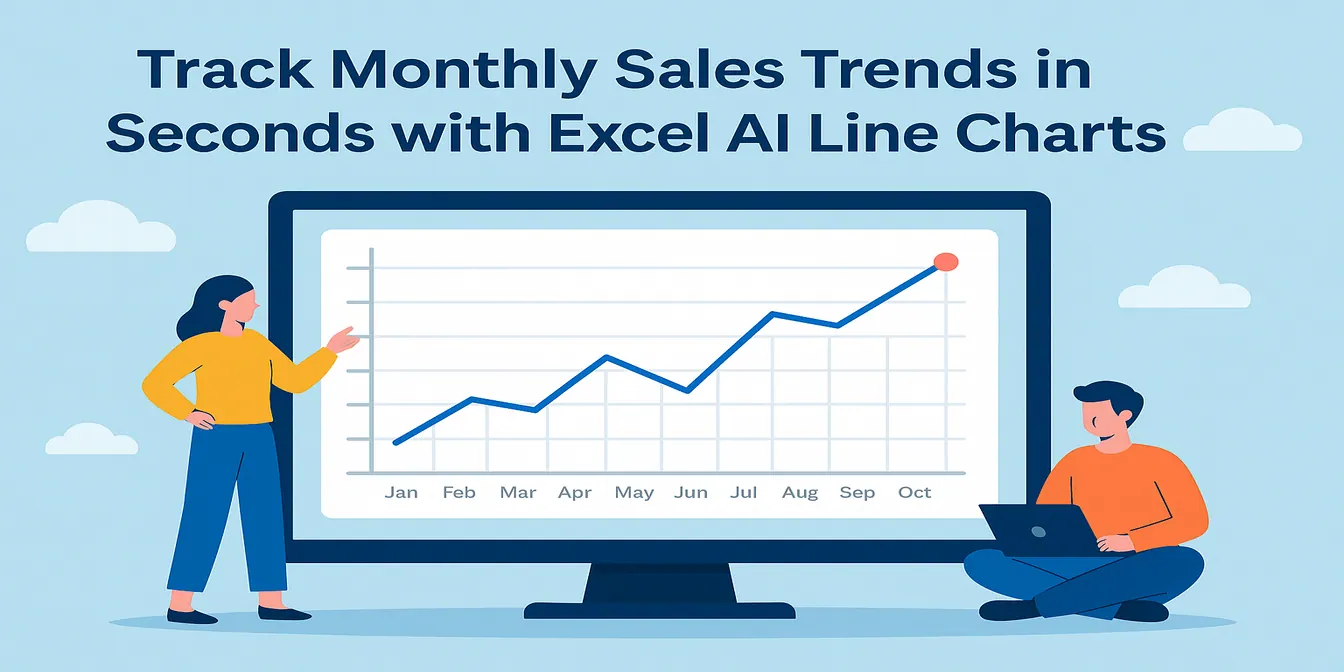
使用Excel AI折线图追踪每月销售趋势
数据可视化

使用Excel AI折线图追踪每月销售趋势

告别手动工作,探索像匡优Excel这样的Excel AI工具如何从原始数据中创建动态、聚焦趋势的折线图。轻松分析每月变化。

Sally
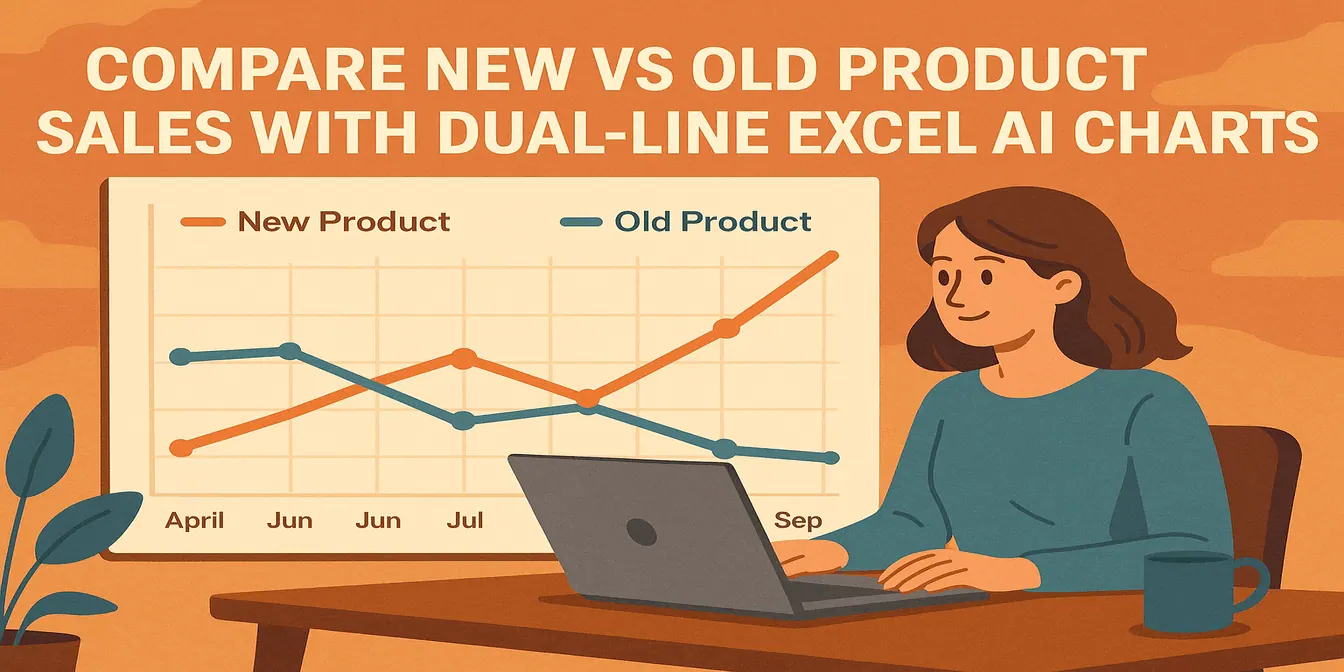
用双折线Excel AI图表对比新旧产品销售情况
数据可视化

用双折线Excel AI图表对比新旧产品销售情况

想知道新产品是对旧产品有帮助还是有损害?使用匡优Excel AI双折线图表,清晰揭示增长、市场蚕食和收入变化情况。

Sally
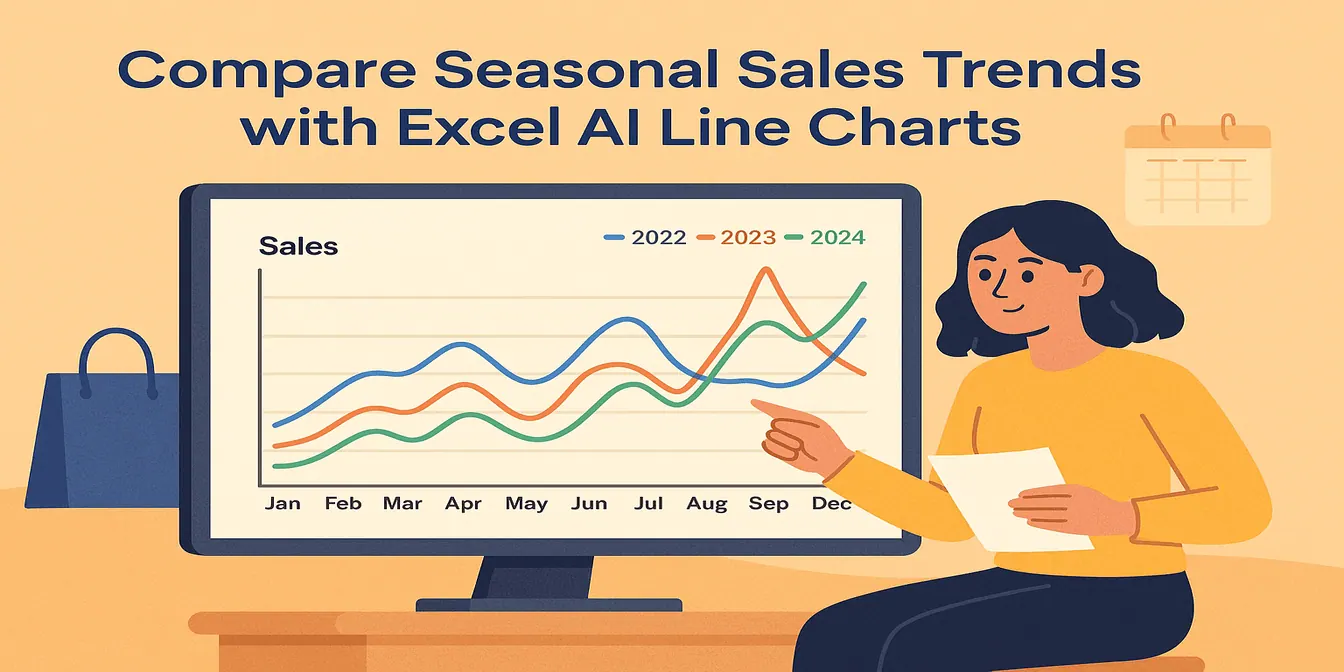
使用匡优Excel多折线图比较季节性销售趋势
数据可视化

使用匡优Excel多折线图比较季节性销售趋势

只需一句话提示,用匡优Excel追踪多年的销售数据,揭示你的季节性趋势。比较月度销售,轻松又准确。

Sally
停止点击:通过一个简单提示在Excel中创建完美条形图
数据可视化

停止点击:通过一个简单提示在Excel中创建完美条形图

厌倦在Excel菜单中无尽点击只为创建简单条形图?本指南展示传统低效方法与使用Excel AI的全新快捷途径。了解匡优Excel如何仅需一句话指令,即可在数秒内将销售数据转化为完美条形图。

Ruby
停止手动制作Excel图表:让AI为您代劳
数据可视化

停止手动制作Excel图表:让AI为您代劳

厌倦了摆弄Excel的图表向导或寻找完美模板?探索一种可视化业务数据的新方式。本指南将向您展示如何摒弃手动制图,转而通过简单提问,利用Excel AI生成所需图表。

Ruby
停止盲目点击:用AI为Excel图表即时添加误差线
数据可视化

停止盲目点击:用AI为Excel图表即时添加误差线

厌倦了在Excel图表中添加误差线时在无尽菜单中导航?了解匡优Excel,这款Excel AI助手如何通过简单的文本命令,让您创建带有自定义误差线的图表,将繁琐任务转变为快速对话。

Ruby
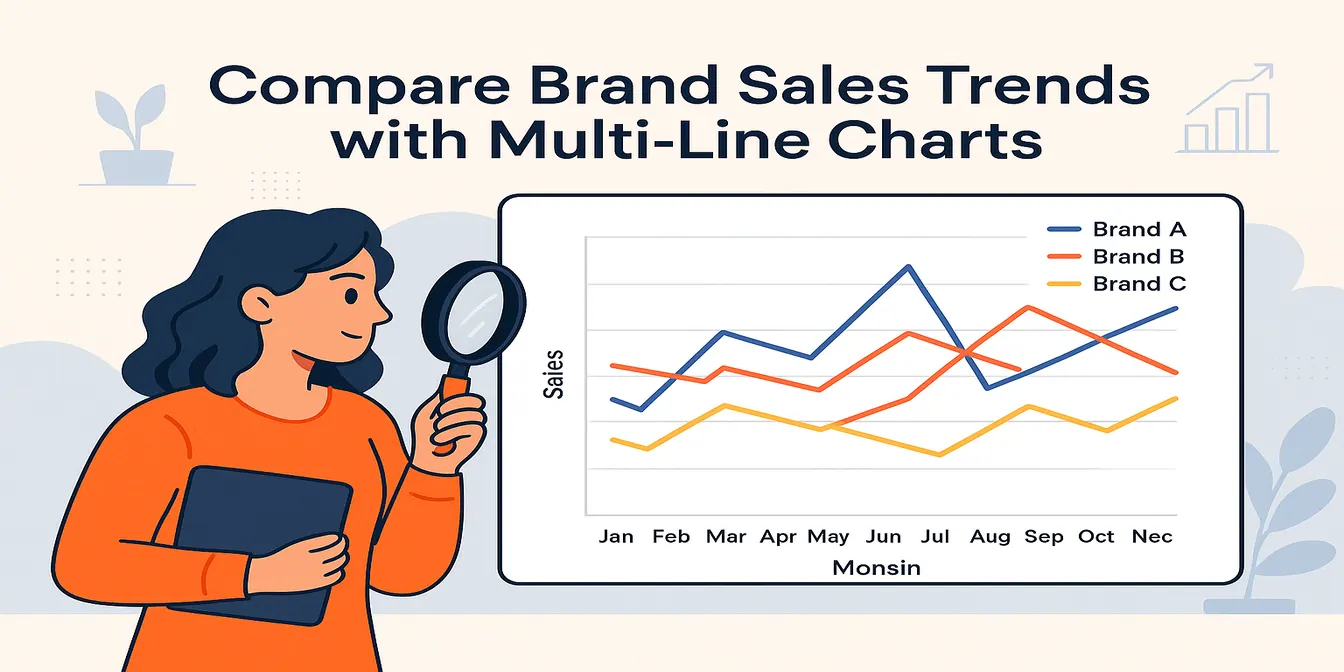
在Excel AI中使用多线图表比较品牌销售趋势
数据可视化

在Excel AI中使用多线图表比较品牌销售趋势

想随时间追踪你的品牌与竞争对手的表现吗?匡优Excel AI中的多线图表可让你立即比较月度销售趋势 — 无需公式,无需为格式设置头疼。

Sally