核心要点:
- 在 Excel 中创建传统的进度条异常复杂,涉及手动复选框、辅助单元格、复杂公式和图表操作,构建和维护都非常耗时。
- 像 匡优Excel 这样的 Excel AI 工具,只需用简单的语言描述,就能根据您的任务列表自动生成完整的进度条和完成百分比。
- 使用匡优Excel创建进度跟踪器可以节省大量时间,消除公式错误,并允许即时更新和修改,无需任何手动返工。
问题背景与痛点
无论您是跟踪里程碑的项目经理、管理作业的学生,还是监控清单的团队领导,都需要一种快速、直观的方式来了解工作完成情况。进度条是实现这一目标的完美工具——它能让你一目了然地了解完成状态。
然而,任何尝试在 Excel 中创建“真正”进度条的人都知道,这并不是一项内置功能。你不能简单地点击一个按钮就让它出现。相反,你被迫进入一个多步骤的手动过程,感觉更像是一种“变通方案”而非解决方案。
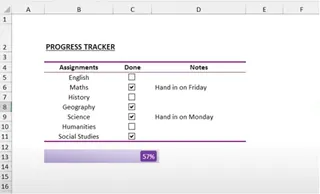
想象一下,你有一个包含 25 个项目任务的列表。你希望有一个进度条,随着你勾选每个已完成的任务而逐渐填满。这个简单的目标很快就会变成耗时大户。你必须添加单独的复选框,将每个复选框链接到单独的单元格,编写公式来计数,然后构建一个自定义图表,并将其格式化为看起来像一个进度条。如果添加了新任务,整个设置都需要手动更新。这既笨拙、脆弱又令人沮丧。
传统的 Excel 解决方案:步骤与局限性
在 Excel 中构建进度条的传统方法是一种巧妙但曲折的变通方案,它结合了表单控件、公式和图表自定义。虽然可行,但效率极低。
以下是手动过程的总结:
步骤 1:插入并链接复选框
首先,你需要在 Excel 中启用“开发工具”选项卡。然后,在列表中每个任务旁边插入一个复选框表单控件。这已经很繁琐了,但更糟的是:你必须手动将每个复选框链接到一个唯一的单元格。当复选框被勾选时,其链接的单元格显示 TRUE;未勾选时,显示 FALSE。
步骤 2:计算完成百分比
接下来,你需要一个小表格来执行计算。
- 已完成任务: 使用类似
COUNTIF(D2:D11, TRUE)的公式来计算有多少链接单元格的值为TRUE。 - 总任务数: 使用
COUNTA(B2:B11)来计算任务总数。 - 完成百分比: 将已完成任务数除以总任务数得到百分比(例如,
F2/F3)。
步骤 3:创建“进度条”图表
这是最棘手的部分。“进度条”实际上是一个自定义的 100% 堆积条形图。
- 为图表创建两个数据点:刚刚计算的完成百分比和剩余百分比(
1 - 完成百分比)。 - 使用这两个数据点插入一个 100% 堆积条形图。
- 对图表进行大量格式化:
- 移除 Y 轴、X 轴、图例和网格线。
- 将条形图“剩余”部分的颜色改为浅灰色或“无填充”。
- 将“已完成”部分的颜色改为更突出的颜色,如绿色或蓝色。
- 向“已完成”部分添加数据标签,并将其格式化为显示百分比值。
- 最后,隐藏包含
TRUE/FALSE值和计算表格的列,以使工作表看起来整洁。
手动方法的局限性
虽然最终结果看起来不错,但这种方法问题重重:
- 极其耗时: 对于一个包含 30 个任务的列表,仅设置复选框及其链接就需要超过 60 个手动操作。
- 容易出错且脆弱: 链接复选框时的一个错误、公式范围不正确或意外删除隐藏的辅助单元格都可能破坏整个跟踪器。
- 可扩展性差: 当您需要向项目中添加五个新任务时会发生什么?您必须重复整个过程:添加新复选框、链接它们,并手动更新所有公式中的范围。
- 学习曲线高: 此方法需要了解开发工具选项卡、表单控件以及不明显的图表格式化技巧——这是大多数 Excel 用户不具备的技能。
新解决方案:使用像匡优Excel这样的 Excel AI
与其从头开始构建这个复杂的装置,不如直接要求一个进度条?这正是像 匡优Excel 这样的 Excel AI 代理的设计目的。您提供数据,用简单的语言描述您想要的结果,AI 会为您处理公式、图表和格式。

总体思路
工作流程被极大地简化了。您从一个基本的任务列表开始,上传它,然后与 AI 对话以获取您的进度条。不再有隐藏单元格,不再有手动链接,也不再需要图表“黑科技”。
使用匡优Excel的逐步指南
以下是您如何使用匡优Excel在一分钟内解决同样的问题。
1. 准备并上传您的数据
忘掉复选框。创建一个简单的 Excel 或 CSV 文件,包含两列:任务 和 状态。“状态”列可以简单地包含“已完成”或“待处理”等文本。这比管理复选框要容易得多。
| 任务描述 | 状态 |
|---|---|
| 起草项目简报 | 已完成 |
| 敲定预算 | 已完成 |
| 启动会议 | 待处理 |
| 开发线框图 | 待处理 |
| ... | ... |
将此文件直接上传到匡优Excel。


2. 用简单的语言描述您想要的结果 文件上传后,您可以开始与 AI 对话。使用简单的提示词告诉它您的需求。
以下是一些示例:
- “计算状态为‘已完成’的任务的百分比。”
- “创建一个进度条图表来可视化完成百分比。”
- “向我显示任务总数、已完成任务数以及完成率的进度条。”

3. 审查并迭代结果 匡优Excel将立即分析您的数据并生成请求的输出——无论是计算、表格还是完整的图表。最棒的是,您可以继续对话以优化结果。
- “你能把进度条的颜色改成绿色吗?”
- “给图表添加一个标题:‘凤凰项目进度’。”
- “现在,创建一个饼图来显示‘已完成’与‘待处理’任务的细分情况。”
这种对话式方法提供了手动方法无法实现的灵活性和速度。
4. 导出您的结果 一旦您对进度条和其他分析结果满意,就可以将结果下载为一个新的、干净的 Excel 文件。该文件将包含生成的图表、表格和公式,随时可以共享或集成到更大的仪表板中。
对话示例
以下是典型交互的样子:
用户: 我在 A 列有一个项目任务列表,B 列是它们的状态(‘已完成’或‘待处理’)。你能计算完成百分比并创建一个进度条来显示它吗?
匡优Excel: 当然可以。根据您的文件,15 个任务中有 8 个标记为‘已完成’,完成率为 53.3%。我已生成一个代表此进度的水平条形图。您希望我将百分比标签直接添加到条形图上吗?
用户: 是的,请添加。并把条形图变成绿色,背景变成浅灰色。
匡优Excel: 已完成。进度条现在是绿色,背景为灰色,上面显示着‘53.3%’。您现在可以下载包含此图表的更新后的 Excel 文件了。
传统方法与匡优Excel:快速比较
| 方面 | 传统手动方法 | 匡优Excel AI 方法 |
|---|---|---|
| 创建时间 | 15-30 分钟 | 不到 1 分钟 |
| 所需技能 | 开发工具选项卡、公式、图表技巧 | 简单的语言 |
| 维护 | 困难;需要手动更新 | 轻松;重新上传并重新提问 |
| 灵活性 | 僵化;更改复杂 | 高度灵活;通过聊天迭代 |
| 错误率 | 高;容易人为出错 | 低;AI 处理计算 |
常见问题解答
在上传文件到匡优Excel之前,我需要设置复选框吗? 不需要,也不应该。一个简单的“状态”文本列(例如,“已完成”、“待处理”)对您和 AI 来说都高效得多。它更容易管理,并允许 AI 直接进行计算。
匡优Excel能创建对已完成任务应用条件格式删除线效果吗? 匡优Excel的核心优势在于数据分析、公式生成以及创建图表/数据透视表。虽然它不会直接应用单元格格式,但您可以询问它:“给我一个条件格式公式,对状态为‘已完成’的任何行应用删除线。”然后,您可以将此公式复制到 Excel 的“条件格式”规则管理器中。
我将项目数据上传到匡优Excel时安全吗? 是的。匡优Excel在设计时就考虑了数据安全性。文件在安全环境中处理,不会共享或用于任何其他目的。具体细节请始终参考网站上的官方隐私政策。
如果我的任务列表经常变化怎么办? 这正是匡优Excel的优势所在。由于创建过程只需几秒钟,您只需在需要新进度报告时上传更新后的列表并重新运行您的提示词即可。无需手动调整公式或图表范围。
我能将其用于项目任务以外的其他事情吗? 当然可以!任何跟踪目标进度的场景都非常适合。这包括销售配额、预算支出、筹款目标、课程完成度或个人习惯跟踪。
采取行动:使用匡优Excel升级您的 Excel 工作流程
不要再浪费宝贵的时间与笨拙的表单控件和复杂的图表设置作斗争。创建进度条的手动方法是前 AI 时代的遗留物。您花在链接复选框或调整公式范围上的每一分钟,本可以用于更具战略性的工作。
通过拥抱像匡优Excel这样的 Excel AI 代理,您可以将繁琐的 30 分钟任务转变为 30 秒的对话。您将获得速度、准确性以及即时调整报告的灵活性。
准备好亲自体验了吗?立即免费试用匡优Excel。上传您当前的任务列表或项目计划,并使用本文中的一个提示词。是时候让 AI 处理手动工作,让您专注于重要的事情了。