核心要点:
- 在Excel中手动创建散点图需要通过菜单进行多个步骤,添加多个数据系列或趋势线通常繁琐且耗时。
- 像匡优Excel这样的Excel AI工具,只需用简单的英语描述你想要可视化的关系(例如“绘制广告支出与收入的关系图”),就能生成富有洞察力的散点图。
- 使用匡优Excel能显著缩短创建时间,简化包含多个系列的复杂图表,并通过对话式后续问题实现即时迭代和分析。
问题背景与痛点
想象一下,你是一名营销分析师,正盯着一张电子表格。你有每日广告支出、网站点击量和销售收入的列。你的经理想知道:“我们增加的广告支出真的能带来更多销售额吗?给我看看数据。”
这是一个关于相关性的经典商业问题。要回答它,你需要可视化两个数值变量之间的关系:广告支出和收入。散点图是完成这项工作的完美工具。它可以快速揭示这两个变量是同向变动(正相关)、反向变动(负相关)还是完全没有关系。
但在Excel中,从原始数据到清晰、有洞察力的散点图并非总是一条直线。首先,你必须记住散点图(而不是折线图)才是正确的选择——这是一个常见的混淆点。然后,你开始手动选择数据、导航插入 > 图表菜单并选择正确的图标。
当问题变得更加复杂时,真正的麻烦就开始了。如果你需要在同一张图表上绘制两个关系,比如“广告支出 vs. 收入”和“广告支出 vs. 网站点击量”怎么办?或者如果你需要添加一条趋势线来量化关系怎么办?每项任务都会让你回到令人困惑的对话框中,手动添加数据系列和格式化元素。这种手动过程缓慢、容易出错,并且阻碍了分析的自然流程。
传统的Excel解决方案:步骤与局限性
在传统的Excel工作流程中,创建散点图需要一系列精确的手动步骤。虽然有效,但这个过程突显了几个局限性,尤其是在你的分析需求变得更加复杂时。
首先,让我们了解基础知识。散点图(或XY图)使用点来表示两个不同数值变量的值。每个点在水平(X轴)和垂直(Y轴)轴上的位置表示单个数据点的值。通过观察点的分布模式,你可以推断变量之间的关系。
手动创建散点图的步骤
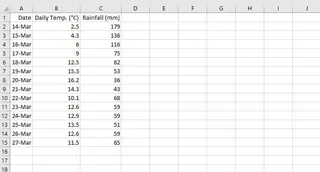
- 整理数据: 确保你有两列要比较的数值数据。例如,一列是“每日温度”,另一列是“每日降雨量”。自变量(你认为可能导致变化的变量)通常放在X轴上,因变量放在Y轴上。
- 选择数据: 高亮显示这两列数据,包括标题。
- 插入图表: 导航到Excel功能区上的
插入选项卡。在图表组中,点击看起来像一组散点的图标。这会打开散点图选项。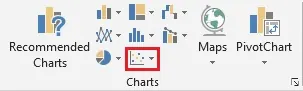
- 选择类型: 选择基本散点图。你现在有了数据的可视化表示。
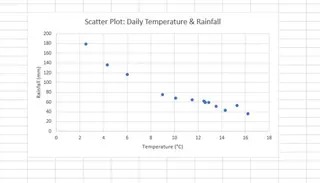
- 自定义并添加趋势线: 为了使相关性更清晰,你可以添加一条趋势线。点击图表,然后点击右侧出现的
+图标(图表元素)。勾选趋势线的复选框。你也可以在这里添加坐标轴标题和图表标题。
手动方法的局限性
虽然基本过程尚可管理,但其局限性很快变得明显:
- 添加多个系列很笨拙: 如果你想在同一图表上比较两年的降雨量数据与温度怎么办?你必须右键单击图表,选择
选择数据,然后手动点击添加来定义新数据系列的系列名称、X值和Y值。这个对话框以不直观和容易选错而闻名。 - 迭代缓慢: 每次更改或新问题都需要另一轮点击。想看看剔除特定异常值后的相关性吗?你必须手动过滤源数据并刷新图表。想切换变量吗?你通常需要重新开始。这打破了你的分析势头。
- 认知负荷高: 你必须记住“正确”的点击顺序。对于不常使用Excel的用户来说,这意味着每次都要重新学习这个过程。对于专家来说,这只是枯燥的重复。
- 不便于对话: 你不能直接“问”你的图表一个后续问题,比如“仅第一季度的相关性是多少?”。你必须将这个业务问题转化为一系列手动数据操作和图表设置。
新方法:使用Excel AI助手(匡优Excel)
与其成为Excel菜单的专家,不如成为你自己数据的专家?这就是像匡优Excel这样的Excel AI助手的承诺。你上传文件,并使用自然语言来请求你需要的分析或可视化。AI为你处理点击、公式和图表设置。

让我们重新审视营销分析师的问题,并用匡优Excel来解决它。
步骤1:上传数据
首先,将包含广告支出、点击量和收入数据的Excel或CSV文件拖放到匡优Excel中。AI会立即读取你的标题和数据结构,为分析做好准备。

步骤2:用简单语言描述你想要的图表
无需导航菜单,你只需在聊天提示中输入你的请求。
以下是你可以使用的几个提示示例:
创建一个散点图,X轴为‘广告支出’,Y轴为‘收入’。以散点图形式显示‘每日温度’和‘每日降雨量’之间的关系。绘制广告支出与收入的关系图。添加一条线性趋势线,并在图表上显示R平方值。

步骤3:查看结果并进行迭代
匡优Excel会根据你的请求立即生成散点图。但真正的力量在于能够继续对话。你可以通过简单的后续提示来完善图表:
现在,在此图表中添加另一个系列,显示‘广告支出’与‘网站点击量’的关系。将‘收入’数据点的颜色改为绿色。过滤掉广告支出低于100美元的所有数据点。你能用对应的日期标注收入最高的5个点吗?
这种对话式方法将数据分析从僵化的、逐步执行的过程转变为流畅的、交互式的探索。
步骤4:导出完成的工作
一旦你对图表满意,就可以下载一个新的Excel文件,其中包含完全格式化且可编辑的散点图。你可以直接将其复制到演示文稿中,或与同事共享文件,他们可以像处理任何其他Excel图表一样与之交互。
与匡优Excel的对话示例
以下是典型工作流程在对话形式中的样子:
用户: 我已上传我的天气数据。你能创建一个散点图来查看‘每日温度’和‘每日降雨量’之间是否存在关系吗?
匡优Excel: 当然。我已创建一个散点图,X轴为‘每日温度’,Y轴为‘每日降雨量’。看起来可能存在轻微的负相关。
用户: 有意思。请添加一条线性趋势线,使模式更清晰。
匡优Excel: 趋势线已添加到图表中。它从视觉上确认了微弱的负相关。需要我为你计算相关系数吗?
用户: 好的,请计算。同时将图表标题改为“温度与降雨量分析”。
匡优Excel: 相关系数(皮尔逊r)为-0.48。我已按要求更新了图表标题。你现在可以下载更新后的Excel文件了。
传统方法与匡优Excel:快速比较
| 方面 | 传统Excel | 匡优Excel (Excel AI) |
|---|---|---|
| 创建时间 | 2-10分钟,取决于复杂度 | 每个请求15-30秒 |
| 添加第二个系列 | 手动,复杂的选择数据对话框 |
简单提示:“添加另一个系列用于...” |
| 添加趋势线 | 点击图表元素菜单 |
简单提示:“添加一条趋势线。” |
| 灵活性 | 僵化;更改需要重做步骤 | 高度灵活;通过后续问题迭代 |
| 所需技能 | 了解图表类型和菜单 | 能够描述你的业务问题 |
常见问题
我需要知道哪种图表类型最适合我的数据吗? 不一定。虽然你可以明确要求“散点图”,但你也可以描述你的目标,比如“显示X和Y之间的相关性。”匡优Excel通常足够智能,能为你选择合适的图表类型。
将数据上传到匡优Excel时,我的数据安全吗? 数据隐私和安全至关重要。匡优Excel在设计时考虑了安全性,使用安全连接和基础设施。有关数据处理和隐私政策的具体细节,最好查阅官方网站。你的原始文件不会被修改。
匡优Excel能处理复杂的请求吗,比如添加多条趋势线或多个数据系列? 是的。这正是AI的优势所在。你可以通过对话要求添加多个数据系列,为每个系列应用不同的趋势线(线性、对数等),并自定义颜色或标记,所有这些都无需接触复杂的设置菜单。
我可以自定义匡优Excel创建的图表吗? 当然可以。你可以要求AI更改标题、坐标轴标签、颜色和其他格式化元素。此外,由于你可以将结果下载为标准Excel文件,如果需要,你可以直接在Excel中进行任何最终的精细调整。
匡优Excel适合不熟悉Excel的初学者吗? 是的,它非常适合初学者。它消除了需要学习Excel界面的障碍。如果你能提出问题,你就能分析数据。它使所有技能水平的团队成员都能在没有大量培训的情况下从数据中获得洞察。
立即行动:升级你的Excel工作流程
不要再浪费时间点击无尽的菜单和费力调整图表设置了。你手动创建和调整单个散点图所花费的几分钟,每个月加起来就是数小时的生产力损失——这些时间本可以用于更深入的分析和战略思考。
使用像匡优Excel这样的Excel AI助手,你可以改变与数据的关系。Excel不再是一个繁琐的任务管理者,而是一个响应迅速的分析伙伴。
立即免费试用匡优Excel。上传你正在处理的电子表格,并向它提出你想要回答的问题。从本文中的一个简单提示开始,比如“创建C列与F列的散点图”,看看你能多快得到结果。是时候让AI来处理“如何做”,让你专注于“为什么”了。