核心要点:
- 数据整合、格式化和报告等重复性Excel任务传统上使用VBA宏实现自动化,但这需要编程知识且难以维护。
- 像匡优Excel这样的Excel AI工具取代了编写或调试VBA代码的需求。您只需用通俗语言描述期望的结果,即可自动化复杂的工作流程。
- 使用匡优Excel不仅能节省数小时的手动工作,还能提高灵活性,通过与数据对话即时调整报告和分析。
日常琐事:为何我们寻求自动化Excel
如果您与数据打交道,您一定熟悉这套流程。每周或每月,您都面临着一系列相同的任务:下载销售报告、合并多个工作表的数据、清理不一致的条目、应用相同的筛选器、创建汇总数据透视表,然后将其导出为PDF发送给经理。
这种重复性工作不仅枯燥乏味,更是生产力的巨大消耗和人为错误的温床。一个简单的复制粘贴错误或错误的筛选器就可能危及整个报告。您可能需要花费数小时来追踪同事无意中引入的一个微小错误。
这正是许多Excel用户转向自动化的原因。目标很简单:创建一个能可靠、即时执行一系列操作的“魔法按钮”,让您能专注于更具战略性的分析。几十年来,实现这一目标的主要工具一直是VBA。
传统解决方案:VBA宏的双刃剑
VBA,即Visual Basic for Applications,是内置于Excel中的编程语言。它允许您编写称为“宏”的脚本来控制应用程序的几乎每个方面。通过录制您的操作或从头编写代码,您可以自动化几乎任何重复性任务。
VBA自动化通常如何工作
假设您想自动化一个常见流程:遍历文件夹中的所有Excel文件,从每个文件中复制特定数据,并将其粘贴到主工作簿中。
传统的VBA方法大致如下:
启用“开发工具”选项卡: 首先,您需要在Excel选项中启用隐藏的“开发工具”选项卡。
打开Visual Basic编辑器: 按
Alt + F11打开一个独立的代码编辑器窗口。插入模块: 插入一个新的“模块”来存放您的代码。
编写或粘贴代码: 您需要编写或在网上找到处理该任务的VBA脚本。一个遍历文件的脚本可能会使用
Dir()等函数和Workbooks.Open等对象。Sub LoopAllFiles() Dim fileName As Variant ' 指定文件夹路径 fileName = Dir("C:\Users\YourName\Desktop\MonthlyReports\") Do While fileName <> "" ' 打开工作簿 Workbooks.Open "C:\Users\YourName\Desktop\MonthlyReports\" & fileName ' 您复制数据的代码将放在这里... ' 例如:Worksheets("Sheet1").Range("A1:G50").Copy ' 关闭工作簿 ActiveWorkbook.Close savechanges:=False ' 获取下一个文件 fileName = Dir Loop End Sub运行和调试: 您运行宏,并不可避免地要花时间调试它失败的原因——可能是文件路径错误、工作表名称不同,或者数据范围发生了变化。
VBA方法的局限性
虽然功能强大,但VBA给普通业务用户带来了重大障碍:
- 陡峭的学习曲线: VBA是一种编程语言。要有效使用它,您需要理解变量、循环、对象(
Range、Worksheet、Workbook)和错误处理。这是一项重大的时间投入。 - 脆弱性和维护困难: 宏是僵化的。如果您的源数据中添加了一列,或者文件被命名为“Report-May”而不是“May-Report”,您的宏很可能会崩溃。更新代码需要您重新进入VBE进行调试。
- 缺乏灵活性: 宏是为执行一项特定任务而构建的。如果您的经理提出一个临时问题,例如:“很好,现在你能筛选这个汇总,只显示‘西部’地区,并按利润而不是收入排序吗?”您预先构建的宏就毫无用处。您又得回到手动工作或编写新脚本。
- 知识孤岛: 编写宏的人成为唯一能修复或更新它的人。当他们离开公司时,“魔法按钮”就变成了一个无人敢碰的黑匣子。
搜索、复制和改编VBA代码片段是一种变通方法,但它并不能解决根本问题:为了高效工作,您被迫成为一名兼职程序员。
新解决方案:使用AI助手自动化Excel(匡优Excel)
如果您无需编写一行代码就能实现完全自动化呢?如果您只需告诉Excel您想要什么,它就能为您完成呢?这就是像匡优Excel这样的Excel AI助手所承诺的。

匡优Excel是一个您可以与之对话的AI驱动数据分析师。您上传数据文件,然后使用通俗语言请求分析、公式、图表或报告。它在幕后处理复杂的步骤,直接为您提供结果。
让我们重新审视合并月度报告的场景,但这次使用匡优Excel。
步骤1:上传您的数据
首先,您只需将Excel或CSV文件上传到匡优Excel。您可以一次上传多个文件,这非常适合我们合并区域或月度报告的场景。AI会自动读取并理解每个文件的结构。

步骤2:用通俗语言描述您的目标
您无需在VBA中编写 Do...Loop,只需告诉AI您想要实现什么。您的提示可以简单且对话式。
以下是您可以使用的几个提示示例:
- “将此工作簿中所有工作表的数据合并到一个主表中。”
- “对于合并后的数据,删除任何重复行。”
- “创建一个数据透视表,显示每个区域的总销售收入,按产品类别细分。”
- “对数据透视表进行排序,将销售额最高的区域显示在顶部。”
- “生成一个条形图来可视化每个区域的总销售额。”
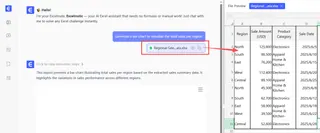
步骤3:通过对话审查和迭代
匡优Excel将立即生成结果——无论是清理后的表格、数据透视表还是图表。但真正的力量在于迭代的能力。
僵化的VBA的不足在这里被对话的敏捷性完全取代。
用户: 我上传了第一季度来自北部、南部和东部区域的销售文件。请将它们合并到一个表中。
匡优Excel: 完成。我已将三个文件合并成一个包含1,452行的表。该表包含‘日期’、‘区域’、‘销售代表’、‘产品’和‘收入’列。接下来您想做什么?
用户: 很好。现在创建一个数据透视表,按区域和月份显示总收入。
匡优Excel: 我已为您创建了数据透视表。第一季度东部区域的总收入最高。您想将其显示为图表吗?
用户: 是的,创建一个堆积柱形图。另外,你能在主表中添加一个新列,计算每笔销售额收入的5%作为佣金吗?
匡优Excel: 我已生成堆积柱形图,并在主表中添加了‘佣金’列,公式为 =[收入]*0.05。您可以下载包含新表、数据透视表和图表更新后的Excel文件。
这种对话式工作流程允许快速探索和临时分析,这是僵化的VBA脚本根本无法实现的。
步骤4:导出您的结果
一旦您满意,就可以将最终输出下载为一个新的、干净的Excel文件。此文件可以包含合并的数据、AI生成的公式、数据透视表和图表——全部准备好可以共享。您不再需要单独的宏来将文件 ExportAsFixedFormat 为PDF;您也可以直接要求匡优Excel完成。
VBA vs. 匡优Excel:快速比较
| 特性 | 传统VBA宏 | 匡优Excel |
|---|---|---|
| 学习曲线 | 高(需要编程知识) | 低(仅需自然语言) |
| 获得结果速度 | 数小时或数天(编写、调试) | 数秒或数分钟 |
| 灵活性 | 低(僵化,容易崩溃) | 高(通过新问题即时调整) |
| 维护 | 困难(需要开发人员) | 无(AI根据您的请求调整) |
| 可访问性 | 仅限于懂VBA的用户 | 任何业务用户均可使用 |
常见问题
问:使用匡优Excel需要了解任何公式或编程吗?
不需要。您只需能够用通俗语言描述您的业务问题。匡优Excel的AI会将您的请求转化为必要的步骤,无论是创建复杂的 SUMIFS 公式、配置数据透视表还是生成图表。
问:将数据上传到匡优Excel是否安全? 数据安全是首要任务。匡优Excel对传输中和静态数据使用行业标准加密。您的文件在安全、隔离的环境中处理。对于特定的合规需求,请始终参考官方的隐私政策和服务条款。
问:匡优Excel会修改我原始的Excel文件吗? 不会,您的原始文件永远不会被修改。匡优Excel在其安全环境中处理您数据的副本。然后您可以下载结果作为一个全新的Excel文件,原始数据保持不变。
问:如果我的数据混乱且结构不佳怎么办? 匡优Excel旨在处理常见的数据清理任务。您可以要求它“删除空白行”、“用‘N/A’填充‘区域’列中的缺失值”或“将‘全名’列拆分为‘名’和‘姓’”。AI通常能比手动方法更有效地解释和清理混乱的数据。
问:我可以在自己的电子表格中使用匡优Excel生成的公式吗? 当然可以。当匡优Excel为您生成公式时,它会提供确切的公式字符串。您可以复制它并直接粘贴到您自己的Excel工作簿中,帮助您学习和应用高级公式,而无需从头构建。
采取行动:立即升级您的Excel工作流程
多年来,我们被告知掌握VBA是释放Excel全部潜力的关键。但这种方法迫使业务专业人士成为兼职开发人员,花费更多时间与代码斗争,而不是分析数据。
格局已经改变。借助像匡优Excel这样强大的Excel AI助手,您现在可以完全绕过代码。您可以自动化最繁琐的报告、清理最混乱的数据,并像进行对话一样轻松地回答复杂的业务问题。
停止花费数小时搜索正确的VBA代码片段或调试崩溃的宏。是时候收回您的时间,专注于真正重要的事情:从数据中获取洞察。
立即免费试用匡优Excel,看看您能多快自动化下一个Excel任务。只需上传一个文件,并向它提出您想到的第一个问题。您可能会惊讶于在短短几分钟内能完成多少工作。