核心要点:
- 传统Excel需要记忆大量函数、单元格引用规则(如
$A$1)以及用于数据清洗和排序等基础任务的多步骤流程,这对初学者来说既耗时又容易出错。 - 像匡优Excel这样的Excel AI助手,用简单的对话式语言命令取代了这些手动点击和复杂公式,让你能在几秒钟内获得结果。
- 通过使用匡优Excel,你可以大幅减少数据准备和分析所花费的时间,通过消除人为错误来提高准确性,并且无需从头开始即可灵活调整你的报告。
问题所在:为什么Excel对初学者如此令人生畏?
几十年来,Microsoft Excel一直是数据管理领域无可争议的冠军。从简单的列表到复杂的财务模型,其单元格网格蕴含着巨大的力量。然而,对许多人来说,这种力量感觉被一堵复杂的墙锁住了。如果你曾经盯着一个电子表格,知道自己想要实现什么,却不知道要点击哪个函数或按钮,你并不孤单。
想象一下,你是一名初级营销分析师。你的经理交给你一个包含数千行客户数据的电子表格,并要求做一个简单的总结:"把这个清理一下,删除所有重复项,然后告诉我每个州有多少客户。"
突然之间,一个"简单"的请求变成了一项艰巨的任务清单:
- 数据清洗:如何找到并删除所有空白行?
- 去重:哪些列定义了"重复项"?是名字和姓氏吗?还是电子邮件地址?如何在不意外删除有效数据的情况下使用
删除重复项工具? - 汇总:根据条件计算条目数量的正确公式是什么?是
COUNT、COUNTA还是COUNTIF? - 准确性:如果我复制一个公式,单元格引用搞乱了怎么办?那个关于美元符号(
$)的东西又是什么?
这种脑力体操是数百万Excel用户的现实。核心问题不在于任务本身,而在于将业务问题转化为Excel特定的、通常很苛刻的公式和点击语言所需的高认知负荷。
传统方式:点击、公式和规则的迷宫
要解决上述"客户列表"问题,传统的Excel用户将踏上一段多阶段的手动旅程。让我们分解一下典型的步骤及其固有的挫败感。
步骤1:手动数据清洗
在进行任何分析之前,你需要干净的数据。这通常涉及两项繁琐的任务。
删除空白行: 一个常见的方法是使用"定位条件"功能:
- 选择你的数据范围。
- 按
F5或Ctrl+G打开"定位"对话框。 - 点击
定位条件...,选择空值,然后点击确定。 - 这会突出显示所有空单元格。然后你右键单击一个突出显示的单元格,选择
删除...,并选择整行。
问题所在: 这种方法具有破坏性。如果某一行在一个列中有重要数据,但在另一个列中是空白的,它仍然会被选中并可能被删除,从而导致数据丢失。
删除重复项:
Excel在数据选项卡上有一个内置的删除重复项工具。
- 选择你的数据。
- 点击
数据 > 删除重复项。 - 出现一个对话框,你必须手动勾选定义重复项的列(例如,'电子邮件'和'姓氏')。
- 点击
确定,Excel会永久删除重复的行。
问题所在: 此操作不可逆。如果你在选择列时出错,就会丢失数据。没有简单的方法来查看删除了什么,或者处理一个非破坏性的副本。
步骤2:使用正确的单元格引用编写公式
要按州统计客户数量,你可能会使用COUNTIF函数。语法是=COUNTIF(range, criteria)。例如:
=COUNTIF(C2:C1000, "California")
这看起来很简单,但真正的复杂性出现在单元格引用上。
- 相对引用(
C2): 当你向下复制这个公式时,引用会改变(变为C3、C4等)。这对于逐行计算很有用。 - 绝对引用(
$C$2): 当你使用美元符号时,引用被"锁定"。无论你将公式复制到哪里,它总是指向单元格C2。
对于我们COUNTIF的例子,如果你想针对另一列中的州列表进行计数,你需要锁定数据范围:
=COUNTIF($C$2:$C$1000, E2)
这里,$C$2:$C$1000是客户数据的绝对范围,而E2是包含州名("California")的相对单元格。忘记美元符号是Excel中最常见的错误来源之一,会导致难以发现的错误结果。
步骤3:为展示进行排序和筛选
最后,为了展示你的总结,你会使用Excel的排序和筛选工具。例如,要按部门排序,然后按员工姓名排序,你可以使用自定义排序对话框并添加多个级别。
手动方法的局限性:
- 耗时: 每个步骤都需要在不同的菜单和对话框之间导航。一个简单的报告可能需要30分钟或更长时间。
- 容易出错: 公式中忘记的
$、意外删除的行或错误的排序级别都可能使你的整个分析无效。 - 不灵活: 如果你的经理提出后续问题怎么办?"很好,现在你能只显示过去一年加入的纽约州账户吗?"你必须重新开始筛选和公式处理过程。
- 学习曲线陡峭: 整个工作流程要求你记住函数、单元格引用规则以及功能区中各种工具的位置。这对新用户或不常使用的用户来说是一个重大障碍。
新方式:使用Excel AI(通过匡优Excel)
与其强迫你学习机器的语言,像匡优Excel这样的Excel AI助手让你使用自己的语言。它是一个对话式工具,你可以用简单的语言描述你想要的结果,AI会完成繁重的工作。

让我们使用匡优Excel来解决同样的"客户列表"问题。
步骤1:上传你的数据
首先,你只需将Excel或CSV文件上传到匡优Excel。它不会修改你的原始文件;它只是将数据读取到一个安全的交互式环境中。

步骤2:用简单语言描述你想要什么
现在,你无需点击菜单,只需在聊天框中输入你的请求。
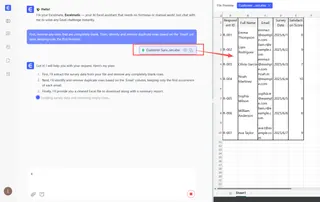
对于数据清洗: 你可以将多个命令链接在一起,一次性执行多个清洗步骤。
用户: "首先,删除所有完全空白的行。然后,根据'电子邮件'列识别并删除重复行,只保留第一个实例。"
AI理解上下文并以非破坏性的方式执行这些操作,向你展示清洗后数据的预览。
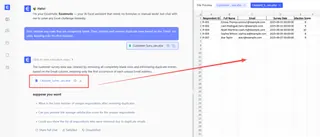
对于汇总:
无需编写COUNTIF公式,你只需提出问题。
用户: "现在,使用清洗后的数据,统计每个州的客户数量,并以表格形式向我展示结果,按数量从高到低排序。"
匡优Excel将立即生成一个汇总表,显示各州及其对应的客户数量,并已按要求排序。
步骤3:迭代并提出后续问题
这就是对话式界面真正强大的地方。还记得经理的后续问题吗?在传统Excel中,这很头疼。在匡优Excel中,这只是另一条消息。
用户: "很好。从那个汇总中,你能创建一个显示前5个州的条形图吗?"
匡优Excel: "已完成。这是一个按客户数量显示前5个州的可视化条形图。你想下载这个图表还是底层数据?"
匡优Excel中的示例对话
以下是实时聊天中完整工作流程的样子:
用户: 我已经上传了我的员工数据。它有点乱。你能帮我清理一下吗?
匡优Excel: 当然。你想执行哪些清理步骤?
用户: 请根据'员工ID'列删除任何重复行。另外,删除'开始日期'为空的所有行。
匡优Excel: 我已删除了15个重复行和8个'开始日期'为空的行。清洗后的数据集现在有450行。接下来你想做什么?
用户: 我需要准备一份报告。请按'部门'对数据进行分组,并计算每个部门的平均工资。然后,按平均工资从高到低对部门进行排序。
匡优Excel: 我已经创建了一个数据透视表,按部门汇总了平均工资,并按降序排序。'工程'部门的平均工资最高。你想让我根据这些数据创建一个图表吗?
用户: 是的,做一个简单的条形图。
匡优Excel: 这是条形图。你可以下载包含清洗后数据、数据透视表和图表的新Excel文件。
传统Excel vs. 匡优Excel:快速比较
| 方面 | 传统Excel | 匡优Excel (Excel AI) |
|---|---|---|
| 完成时间 | 30-60分钟 | 2-5分钟 |
| 所需技能 | COUNTIF、SUMIFS、数据透视表、单元格引用($A$1)、数据清洗工具 |
简单语言 |
| 灵活性 | 低(更改需要重新执行步骤) | 高(可以提出后续问题) |
| 错误率 | 高(手动公式/引用错误) | 低(AI处理逻辑) |
| 学习曲线 | 陡峭 | 最小 |
常见问题解答
1. 使用匡优Excel需要了解任何Excel公式吗? 不需要。匡优Excel的全部目的就是将你的自然语言请求转化为正确的分析。你只需要知道如何描述你想要的结果。
2. 我将数据上传到匡优Excel时安全吗? 是的。匡优Excel以安全为首要原则构建。数据在传输和静态时都经过加密,并且平台遵守严格的隐私政策。最好始终查看官方网站以获取最新的安全和隐私信息。
3. 匡优Excel会修改我的原始Excel文件吗? 不会。你的原始文件永远不会被修改。匡优Excel在安全的云环境中处理你数据的副本。然后你可以将结果下载为一个全新的Excel文件。
4. 如果我的数据真的很乱怎么办? 这正是Excel AI的完美用例。你可以给它一系列清理指令,比如"修剪'姓名'列中的所有前导/尾随空格"、"将'全名'列拆分为'名'和'姓'",或者"通过纠正拼写错误来标准化'州'列"。
5. 我能看到匡优Excel使用的公式吗? 可以。对于许多请求,匡优Excel可以提供它用来生成结果的确切公式。这是学习如何在Excel中自己执行复杂任务,或者复制公式用于自己电子表格的好方法。
6. 这仅适用于初学者吗? 完全不是。虽然它极大地降低了初学者的门槛,但高级用户也喜欢匡优Excel的速度。它非常适合快速原型设计、自动化重复的每周报告以及处理原本需要编写冗长脚本或复杂Power Query步骤的复杂数据清洗任务。
立即开始:升级你的Excel工作流程
别再让Excel的复杂性拖慢你的速度。记忆晦涩函数和与美元符号搏斗的时代已经结束。借助Excel AI助手,你可以专注于你想要回答的问题,而不是实现目标所需的繁琐步骤。
你可以将数小时手动、易出错的工作,转化为与一个随时准备提供帮助的AI进行简单、两分钟的对话。
准备好亲身体验了吗?免费试用匡优Excel并上传一个一直放在你桌面上的电子表格。问它一个你一直想回答的问题,然后见证奇迹的发生。