核心要点:
- 在Excel中手动创建双变量数据表进行盈亏平衡分析是一个僵化且容易出错的过程,需要仔细设置价格/销量范围并链接公式。
- 像匡优Excel这样的Excel AI工具可以完全取代这个手动工作流程。您只需上传成本数据,然后用简单的英语要求AI为各种场景生成盈利矩阵。
- 使用匡优Excel进行假设分析不仅能节省数小时,还能提供卓越的灵活性,允许您即时提出后续问题并测试新假设,而无需重建模型。
问题背景与痛点
如果您经营一家小企业,比如咖啡店、零售店或在线服务,心中总会萦绕一个问题:“我们赚钱了吗?”答案在于盈亏平衡分析——找到您的收入恰好等于成本的那个点。这是您需要达到的销售“神奇数字”,以停止亏损并开始盈利。
对许多人来说,Microsoft Excel是进行此分析的首选工具。场景很经典:您有固定成本(如租金和工资)和随产量变化的可变成本(如每杯售出咖啡的咖啡豆和牛奶成本)。您的目标是找到销售价格和销售数量之间的最佳平衡点。
但问题就出在这里。您不想只分析一个价格或一个销量。您想看到一系列的可能性。如果您将一杯咖啡定价为5.00美元呢?或者5.25美元?或者5.50美元?对于每个价格,如果您每月卖出800杯、900杯或1000杯,情况会怎样?回答这个问题需要创建一个敏感性分析矩阵,而在传统的Excel中,这是一个众所周知的笨拙过程。
传统的Excel解决方案:步骤与局限性
在Excel中进行这种多变量分析的标准方法是使用双变量数据表,它是“假设分析”工具集的一部分。虽然功能强大,但它远非直观,并且存在显著的局限性。
以下是我们咖啡店示例的手动流程摘要:
设置基础公式: 首先,您需要在单独的单元格中构建核心假设。这包括
固定月成本、每杯可变成本、每杯售价和月销量。然后,创建一个链接到这些单元格的主利润公式:利润 = (售价 - 可变成本) * 销量 - 固定成本。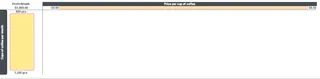
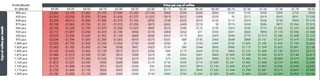
创建网格: 您手动创建一个网格。在顶行列出所有可能的售价(例如,4.00美元、4.25美元、4.50美元...)。在第一列列出所有可能的销量(例如,800、825、850...)。
链接利润公式: 这是让大多数用户感到困惑的棘手部分。您必须将网格左上角的空单元格(示例图片中的
A11)直接链接到您的主利润计算单元格(例如,=B7)。如果错过这一步,整个表格将无法工作。生成数据表: 您选择整个网格,导航到
数据 > 假设分析 > 数据表,然后正确地将“行输入单元格”映射到原始的售价单元格,将“列输入单元格”映射到原始的销量单元格。应用格式: 表格会生成一堵数字墙。为了使其有用,您必须手动应用条件格式,将正数(利润)标为绿色,负数(亏损)标为红色。
手动方法的局限性
虽然这“可行”,但任何做过的人都知道其中的痛苦:
- 僵化且静态: 如果您想测试0.10美元增量的价格,而不是0.25美元呢?您必须手动更改整个标题行。表格不会动态调整。
- 容易出错的设置: 链接过程不直观。在数据表设置对话框中的一个错误单元格引用将产生不正确的结果,且没有明确的错误信息。
- 难以审计: 同事(甚至六个月后的您自己)仅通过查看表格很难理解它是如何生成的。逻辑隐藏在对话框后面。
- 临时提问速度慢: 数据表适用于预定义的矩阵。但如果您的经理问:“我们以8美元的价格必须卖出多少杯才能获得1000美元的利润?”表格无法直接回答。您必须使用单变量求解开始新的分析。
新解决方案:使用像匡优Excel这样的Excel AI
与其构建一个僵化、复杂的模型,不如直接要求您的电子表格为您进行分析?这正是像匡优Excel这样的Excel AI代理所实现的。它将整个流程从手动构建项目转变为简单的对话。

步骤 1:上传您的数据
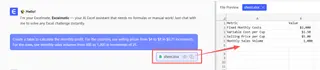
首先,准备一个简单的Excel或CSV文件,其中包含您的核心业务假设。它不需要任何复杂的公式,只需为您的成本和初始估算设置清晰命名的列或单元格。对于我们的咖啡店,它看起来像这样:
| 指标 | 值 |
|---|---|
| 固定月成本 | $2,000 |
| 每杯可变成本 | $1.50 |
| 每杯售价 | $5.00 |
| 月销量 | 1,000 |
将此文件上传到匡优Excel。AI将立即读取并理解您的数据结构。

步骤 2:用自然语言描述您的目标
现在,您无需构建网格和链接单元格,只需告诉AI您想实现什么。您可以像与数据分析师交谈一样输入您的请求。
以下是咖啡店场景下可以使用的一些示例提示:
- “创建一个表格来计算月利润。对于列,使用从4美元到8美元,以0.25美元为增量的售价。对于行,使用从800到1200,以25杯为增量的月销量。”
- “生成一个假设分析,显示不同价格和销量下的利润。价格范围从4美元到8美元,销量范围从800到1200。”
- “基于固定成本和可变成本,构建一个盈利矩阵。然后,使用条件格式将所有盈利单元格高亮为绿色,所有亏损单元格高亮为红色。”
步骤 3:审查并迭代结果
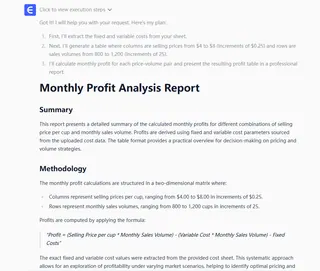
匡优Excel将立即生成完整的数据表,并已格式化好,可供分析。但真正的力量在于能够继续对话。分析不再是一个静态对象;它是一个动态的起点。
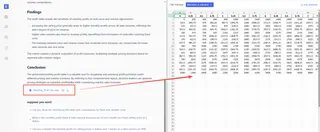
您可以提出后续问题以深入挖掘:
- “在您刚刚制作的表格中,盈亏平衡点是什么?在什么价格和销量下利润变为正值?”
- “如果我们将价格提高到7美元,但销量下降到900杯,利润会是多少?”
- “这很棒。现在,您能告诉我,以每杯8美元的价格,我们必须卖出多少杯才能获得1000美元的利润吗?”
这种对话式方法消除了在不同Excel工具(如数据表和单变量求解)之间切换的需要。您只需在一个界面中,简单地完善您的问题。
对话示例:用户 vs. 匡优Excel
以下是典型对话的样子:
用户: 我已上传我咖啡店的成本数据。您能为我构建一个盈亏平衡分析表吗?我想测试从4美元到8美元(以0.25美元为步长)的售价,以及从800到1200(以25杯为步长)的销量。
匡优Excel: 当然。我已生成一个双变量数据表,显示每种售价和销量组合下的利润结果。我还应用了条件格式:绿色表示盈利,红色表示亏损。盈亏平衡点是颜色从红色过渡到绿色的地方。
用户: 完美。现在,我的营销团队认为,如果我们把价格定在6.50美元,可以卖出1100杯。在那个特定场景下,我们的利润会是多少?
匡优Excel: 在6.50美元的售价和1100杯的销量下,您计算出的月利润将是3500美元。
用户: 好的,最后一件事。我们每月的目标利润是4000美元。如果我们坚持6.50美元的价格,我们需要卖出多少杯才能达到这个目标?
匡优Excel: 要在6.50美元的售价下实现4000美元的利润,您每月需要卖出大约1200杯。
传统方法 vs. 匡优Excel:快速比较
| 方面 | 传统Excel(数据表) | 匡优Excel(AI代理) |
|---|---|---|
| 构建时间 | 有经验的用户需要15-30分钟,初学者需要数小时。 | 1-2分钟。 |
| 灵活性 | 低。更改参数需要重建表格。 | 高。即时提出后续问题以测试新场景。 |
| 技能水平 | 中级到高级。需要了解单元格引用。 | 初级。如果您能描述您的目标,您就能做到。 |
| 错误风险 | 高。在设置对话框或单元格链接中很容易出错。 | 低。AI处理公式生成和引用。 |
常见问题解答
问:我需要了解Excel的数据表或单变量求解才能使用匡优Excel进行此分析吗?
答:完全不需要。您只需要理解您的业务问题。用简单的语言描述您想要测试的“假设”场景,匡优Excel将选择正确的方法并为您执行计算。
问:如果我将公司的财务数据上传到匡优Excel,数据安全吗?
答:数据隐私和安全至关重要。匡优Excel采用企业级安全协议设计。您的数据在传输和静态时都经过加密,并且仅用于执行您请求的分析。有关详细信息,请始终参考网站上的官方隐私政策。
问:我可以将分析结果导出回Excel文件吗?
答:可以。一旦您对分析结果满意,您可以下载结果,包括生成的表格和图表,作为一个新的Excel文件,以便与团队分享或保存记录。
问:如果我的初始数据格式有些混乱怎么办?
答:匡优Excel具有内置的数据清理功能。即使数据结构不完美,它通常也能解释数据,您甚至可以要求它为您清理数据(例如,“删除空行”或“将文本日期转换为标准日期格式”)。
问:匡优Excel能处理两个以上的变量吗?
答:虽然视觉表格最适合两个变量,但您绝对可以通过对话分析更复杂的场景。例如,您可以问:“重新计算利润矩阵,但这次假设我的固定成本增加10%,每杯可变成本上升到1.60美元。”AI将在几秒钟内用新参数重新运行整个分析。
采取行动:立即升级您的Excel工作流程
您花费在复杂Excel功能上的每一个小时,都是您没有花在战略上的一个小时。盈亏平衡分析至关重要,但它不应成为技术障碍。固守过去的手动方法,您不仅是在浪费时间,更是在限制您动态提问和探索机会的能力。
使用匡优Excel,您可以将复杂的财务建模转变为简单的对话。即时获得答案,随时测试假设,并比以往更快地做出数据驱动的决策。
准备好亲自体验了吗?立即免费试用匡优Excel并上传您自己的成本数据。使用本文中的提示作为起点,探索您能多快找到业务的真正盈利潜力。