核心要点:
- Excel中的多余空格——无论是前导空格、尾随空格还是单词间的多个空格——都是常见的错误来源。它们会破坏
VLOOKUP、RIGHT和CONCAT等公式,导致需要花费数小时使用TRIM函数进行手动清理。 - 像匡优Excel这样的Excel AI工具,可以替代手动编写公式的需求。您只需用简单的语言提出要求,例如“删除客户名列中的所有多余空格”,即可清理整个数据集。
- 使用匡优Excel进行数据清理,可以大幅减少时间消耗,通过一致地应用规则来提高准确性,并消除了将
TRIM、RIGHT和VALUE等多个函数嵌套在一起的复杂性。
电子表格中的隐藏威胁:为何多余空格会造成严重破坏
您刚刚将销售报告或客户列表从另一个系统导入到Excel中。乍一看,一切都很完美。您开始构建分析——用VLOOKUP合并客户详细信息,用SUMIFS计算区域总计,或用数据透视表来汇总数据。但什么都不起作用。公式返回#N/A错误,求和结果不正确,而您的数据透视表为原本应该是同一项目的内容显示了重复条目。
罪魁祸首?一个微小、不可见的字符:多余的空格。
这是任何Excel用户都会遇到的最常见且最令人沮丧的问题之一。从数据库、CRM或网络表单导入的数据通常充斥着不一致的间距:
- 前导空格: 文本开始前的空格(例如,
" John Smith")。 - 尾随空格: 文本结束后的空格(例如,
"John Smith ")。 - 单词间的多余空格: 本应只有一个空格的地方出现了多个空格(例如,
"John Smith")。
对于Excel来说,"John Smith"和" John Smith "是两个完全不同的文本字符串。这个看似微小的问题可能会破坏您的整个分析,迫使您花费数小时逐个单元格地查找并手动删除这些烦人的空格。
传统修复方法:深入探究TRIM函数
几十年来,解决此问题的标准方法一直是TRIM函数。它是任何Excel用户数据清理工具箱中的基本工具。
语法很简单:
=TRIM(文本)
此函数接受一个文本字符串(或单元格引用),删除所有前导和尾随空格,同时将多个中间空格减少为一个空格。
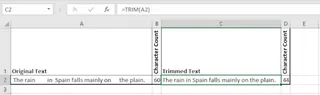
然而,现实世界的数据清理很少如此简单。TRIM函数几乎从不单独使用。它通常是更复杂的多层公式的第一步,而局限性也由此开始显现。
传统方法的问题
让我们看几个常见场景,其中TRIM是必需的,但过程也变得繁琐。
1. 使用LEFT或RIGHT拆分文本
假设您需要从地址字符串的末尾提取一个7个字符的邮政编码。您可能会尝试使用RIGHT函数:=RIGHT(A2, 7)。但如果单元格A2有尾随空格,您的公式将抓取这些空格而不是实际的代码。
要解决此问题,您必须将TRIM函数“嵌套”在RIGHT函数内部:
=RIGHT(TRIM(A2), 7)
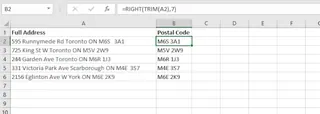
这虽然有效,但需要您创建一个辅助列,编写嵌套公式,并记住为每一行向下拖动它。
2. 使用CONCAT连接文本
相反的问题呢?A列有名字,B列有姓氏,两者都有混乱的间距。您尝试用=CONCAT(A2, " ", B2)连接它们。结果是一团糟,充满了多余的空格。
同样,您需要嵌套函数。您可以在连接前分别TRIM每个单元格,或者TRIM最终结果:
=TRIM(CONCAT(A2, " ", B2))
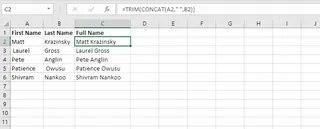
3. 局限性变得清晰
虽然TRIM功能强大,但这种手动方法有明显的缺点:
- 繁琐且重复: 对于每个清理任务,您都必须创建新列、编写公式并向下复制。如果您有10列需要清理,那就是10个新的辅助列和10个需要管理的公式。
- 容易出错: 嵌套公式中的一个小错误,比如放错括号,都可能导致难以发现的错误结果。忘记为新数据行更新公式是另一个常见错误。
- 不可扩展: 随着公式变得越来越复杂(例如,结合
TRIM、SUBSTITUTE、VALUE和MID来提取和转换数字),它们变得几乎无法让您或您的同事阅读、调试或维护。 - 造成混乱: 您的电子表格很快就会被临时的“辅助”列填满,使得导航和理解最终输出变得困难。
一定有更好的方法。现在,确实有了。
现代解决方案:使用Excel AI助手(匡优Excel)清理数据
与其您用公式一步步告诉Excel如何清理数据,不如直接告诉它您想要什么?这就是像匡优Excel这样的Excel AI助手的承诺。

匡优Excel是一个工具,让您可以使用简单的语言执行复杂的数据任务。您上传混乱的电子表格,只需与AI对话,即可在几秒钟内完成数据清理、分析和格式化。
分步指南:使用匡优Excel删除多余空格
让我们重新审视同样的问题,但用AI的方式解决它们。
1. 上传您的数据文件
首先,只需将您的Excel或CSV文件拖放到匡优Excel中。AI会立即读取您的数据并显示预览。

2. 使用简单的语言提示
现在,您无需编写公式,只需在聊天框中输入您的请求。以下是一些示例:
- 修复前导和尾随空格:“删除‘地址’和‘客户姓名’列中的所有前导和尾随空格。”
- 修复单词间的多余空格:“在‘产品描述’列中,确保每个单词之间只有一个空格。”
- 同时合并和清理列:“将‘名字’和‘姓氏’列合并到一个名为‘全名’的新列中。确保在连接之前删除姓名中的所有多余空格。”
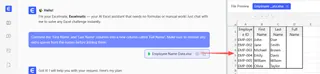
AI理解您的意图,并立即在整个数据集中执行清理操作。无需辅助列,也无需拖动公式。
3. 审查与迭代
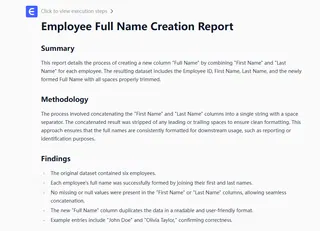
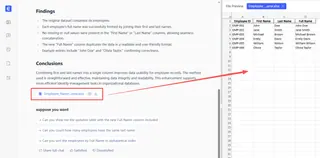
匡优Excel将在新表格中呈现清理后的数据。从这里,您可以继续对话。这种迭代过程正是其神奇之处。您可以通过后续请求立即在清理后的数据基础上进行构建:
- “很好。现在地址已经清理干净了,请将最后7个字符提取到一个新的‘邮政编码’列中。”
- “基于清理后的‘全名’列,统计我们有多少个唯一客户。”
- “创建一个数据透视表,显示每个客户的销售总额。”
这种对话流程在传统公式中是不可能的,因为每个新请求都意味着另一个复杂的公式和更多的辅助列。
4. 导出您的干净数据
一旦您满意,只需点击一下,即可将清理和分析后的数据作为新的、完美格式化的Excel文件下载。
对话示例:从混乱数据到清晰洞察
以下是匡优Excel中典型对话的样子:
用户: 我的‘地址’列末尾有很多多余空格,这导致我提取7位邮政编码的尝试失败了。你能先清理一下‘地址’列吗?
匡优Excel: 当然可以。我已经通过删除所有前导和尾随空格清理了‘地址’列。清理后的数据已准备就绪。您现在希望我从清理后的地址中提取最后7个字符到一个新的‘邮政编码’列吗?
用户: 是的,请执行。然后你能统计一下有多少地址的邮政编码是‘K1A 0B1’吗?
匡优Excel: 已完成。我已创建‘邮政编码’列,并发现有15个地址的邮政编码是‘K1A 0B1’。这是汇总表。
传统TRIM vs. 匡优Excel:快速比较
| 特性 | 传统TRIM方法 |
匡优Excel AI方法 |
|---|---|---|
| 方法 | 手动创建公式 (=TRIM(...)) |
自然语言聊天提示 |
| 时间 | 几分钟到几小时,取决于复杂度 | 几秒钟 |
| 复杂度 | 需要了解嵌套函数 | 只需描述期望的结果 |
| 灵活性 | 僵化;更改需要新公式 | 高度灵活;可通过后续问题迭代 |
| 工作流程 | 用辅助列使工作表混乱 | 干净、独立、可下载 |
常见问题解答
1. 使用匡优Excel清理空格,我需要了解TRIM函数吗?
完全不需要。您不需要了解任何Excel函数。只需用您自己的话描述问题(例如,“去掉多余空格”),AI就会处理。
2. 匡优Excel会修改我原始的Excel文件吗? 不会。您的原始文件保持不变。匡优Excel在安全、私密的工作空间中操作您数据的副本,您可以将转换后的数据作为新文件下载。
3. 如果我的数据除了空格还有其他问题,比如大小写不一致或格式问题怎么办? 您可以在一次对话中处理多个清理任务。例如,您可以问:“在‘城市’列中,删除所有多余空格并将文本转换为首字母大写。”匡优Excel将一步执行这两个操作。
4. 将敏感的公司数据上传到匡优Excel安全吗? 数据隐私和安全是首要任务。匡优Excel使用行业标准的加密和安全协议来保护您的数据。详细信息请参阅官方网站上的隐私政策。
5. 匡优Excel能处理包含数十万行的非常大的文件吗? 可以。匡优Excel是一个基于云的应用程序,旨在比桌面版Excel更高效地处理大型数据集,后者在处理大文件时可能会变慢或无响应。
告别手动清理:使用匡优Excel升级您的工作流程
回想一下您上次花了一个小时调试一个损坏的VLOOKUP,结果发现罪魁祸首是一个尾随空格。那是您永远无法挽回的时间。手动、依赖公式的数据清理方法是过去的遗物——它缓慢、脆弱,并且严重消耗生产力。
使用像匡优Excel这样的Excel AI助手,您可以将这项繁琐的杂务转变为快速、简单的对话。您可以专注于分析数据和寻找洞察,而不是与公式作斗争。
准备好停止与空格斗争,开始高效工作了吗?
立即免费试用匡优Excel,在几秒钟内清理您的下一个电子表格。只需上传您正在处理的文件,并要求它“清理多余空格”。您会对效果感到惊讶。