核心要点:
- 在Excel中创建和自定义图表是一个多步骤的手动过程,涉及数据选择、菜单导航和繁琐的格式化,既耗时又容易出错。
- 像匡优Excel这样的Excel AI工具取代了这些手动步骤。您只需用简单的英语描述您想要的图表(例如,“创建一个按地区显示销售额的条形图”),AI就会为您生成。
- 使用匡优Excel创建图表能极大加快报告速度,允许快速尝试不同的图表类型,并使数据可视化对不熟悉高级Excel功能的用户也变得触手可及。
问题所在:“简单”Excel图表的隐藏时间成本
您有数据。一个充满销售数据、项目里程碑或营销活动结果的电子表格。现在,您需要展示它。一堵数字墙是行不通的;您需要一个图表来讲述故事。
理论上,在Excel中创建图表似乎很简单。但实际上,这是一个令人沮丧的点击、调整和重做的循环。
想象一下,您是一位销售经理,正在为每周的领导会议做准备。您有一份过去一个季度所有交易的原始导出数据。您的任务是创建几个简单的可视化图表:按地区比较销售额、每周收入趋势以及哪些产品最畅销的细分图。
这个“简单”的任务很快变得复杂起来:
- 数据整理: 您的原始数据不适合直接制图。您首先需要汇总它。这意味着要构建数据透视表或编写
SUMIFS公式来按地区和产品汇总销售额。 - 点击迷宫: 您选择汇总表,导航到
插入 > 图表,然后选择一个柱形图。 - “丑小鸭”阶段: Excel生成的默认图表很少能直接用于演示。标题是通用的,没有数据标签,坐标轴上缺少货币符号,颜色也与您公司的品牌形象冲突。
- 无尽的调整: 接下来的15分钟,您都在点击菜单。
图表设计、格式、小+图标……您添加标题、格式化坐标轴、添加数据标签,并手动更改每个柱形的颜色。 - 不可避免的“如果……会怎样?”: 就在您完成时,您的老板问:“这很好,但我们能看看这个随时间变化的趋势吗?”您叹了口气。这意味着要用折线图重新开始整个过程,并完成所有同样繁琐的格式化步骤。
这不是对您时间的有效利用。您是分析师、经理、专业人士——而不是“图表格式化员”。手动过程不仅缓慢;它还消耗您的注意力和创造力。
传统方式:逐步手动流程
在Excel中制作图表的传统方法虽然功能强大,但本质上是手动的。它依赖于您在每个阶段对软件界面的直接操作。
以下是典型工作流程及其固有局限性的分解。
创建Excel图表的标准步骤
准备和汇总数据: 在您甚至考虑图表之前,必须将原始数据(如交易列表)转换为汇总表。这通常涉及创建数据透视表或使用
SUMIFS或COUNTIFS等函数。仅这一步就可能复杂且耗时。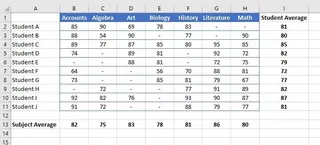
选择数据并插入图表: 您必须仔细高亮汇总表中的正确单元格范围。然后,导航到功能区中的
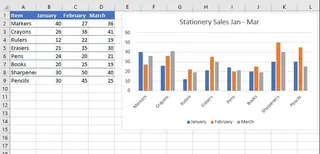
插入选项卡,浏览图表库以找到合适的起点。选择图表类型: 您将根据想要讲述的故事选择图表。
- 柱形图/条形图: 用于比较不同类别的值。
- 折线图: 用于显示趋势或随时间的变化。
- 饼图: 用于显示整体的各个部分。
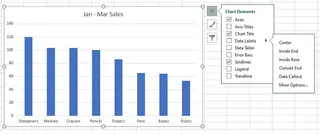
自定义和格式化: 这是花费大部分时间的地方。使用
图表设计和格式选项卡,您手动:- 添加或编辑图表标题和坐标轴标题。
- 添加数据标签以显示具体数值。
- 调整图例。
- 更改颜色、字体和线条样式。
- 格式化坐标轴刻度和数字格式(例如,显示货币)。
细化和调整: 如果初始图表不太合适,则需要更多手动工作。您可能会使用
切换行/列按钮来更改数据方向,或使用筛选器图标来排除某些类别。每次更改都需要您找到正确的按钮并重新评估结果。
手动方法的局限性
虽然这种方法为您提供了精细的控制,但也带来了显著的缺点:
- 极其耗时: 从原始数据到精美的、可用于演示的图表,即使对于有经验的用户也可能需要15-30分钟。您需要创建的每个图表都会使这个时间倍增。
- 僵化且不灵活: 临时分析很痛苦。当同事问:“你能过滤掉‘北部’地区,只给我看前5名产品吗?”您不能只是“要求”图表改变。您必须回到数据,应用筛选器,并可能重建图表。
- 需要预处理: 最大的隐藏成本是您不能直接对原始数据制图。使用数据透视表或公式进行初始汇总是一个主要障碍,尤其对于经验较少的用户。
- 人为错误风险高: 一个简单的错误——选择了错误的数据范围、忘记刷新数据透视表或应用了错误的筛选器——都可能导致误导性或完全不准确的图表。
- 学习曲线陡峭: 了解使用哪种图表类型、如何为图表构建数据以及在哪里找到所有格式化选项,是一项需要时间和实践才能掌握的技能。
新方法:使用Excel AI(匡优Excel)即时创建图表
如果您能完全跳过手动劳动呢?与其点击菜单,不如直接描述您想要的图表?这就是像匡优Excel这样的Excel AI助手的力量。

匡优Excel充当您的个人数据分析师。您上传原始数据文件,然后用简单的语言告诉AI要做什么。它在几秒钟内为您处理数据汇总、图表创建和格式化。
逐步指南:一分钟内从原始数据到图表
让我们重新审视销售经理的任务,但这次使用匡优Excel。
1. 上传您的原始数据文件
首先,将您的Excel或CSV文件直接拖放到匡优Excel中。您不需要先清理数据或创建汇总表。只需上传原始交易日志。确保您的列有清晰的标题,如“日期”、“地区”、“产品”和“销售额”。

2. 用简单语言请求图表
现在,只需在聊天框中输入您的请求。您可以尽可能具体或笼统。
以下是您可以使用的几个提示示例:
“创建一个比较每个地区总销售额的柱形图。”“以折线图形式显示过去6个月的月销售额趋势。”“生成一个饼图,显示每个产品类别的销售额贡献。”“创建一个按总销售额从高到低排序的前5名销售代表的条形图。”
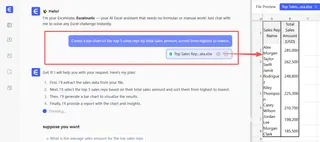
AI理解您的意图,自动从原始文件中汇总数据,并生成相应的图表。
3. 通过后续问题审查和迭代
第一个图表会立即出现。但真正的魔力在于对话。您现在只需通过询问来优化图表。
“好的,现在把这个改成条形图。”“只包含‘东部’和‘西部’地区的数据。”“以货币格式为每个条形添加数据标签。”“将图表标题改为‘第三季度区域销售业绩’。”“你能把‘东部’地区的条形改成蓝色吗?”
这种对话式方法消除了手动调整的需要,并使探索数据变得极其快速和直观。
4. 导出可用于演示的图表
一旦您对结果满意,就可以下载一个新的Excel文件,其中包含完美格式化的图表及其底层汇总数据。它已准备好复制到您的演示文稿或报告中。
对话示例:真实世界的对话
以下是使用匡优Excel的典型交互可能的样子:
用户: 我上传了我的销售数据。你能创建一个显示每个产品类别总销售额的柱形图吗?
匡优Excel: 完成。我创建了一个按产品类别汇总销售额的柱形图。“电子产品”类别的销售额最高。您想按月查看细分吗?
用户: 是的,以堆积柱形图的形式显示给我看,x轴是月份,堆积部分代表产品类别。
匡优Excel: 这是显示按月细分产品类别销售额的堆积柱形图。您可以看到12月份“家居用品”销售额显著飙升。我还添加了图例以增加清晰度。您可以下载包含此图表的新Excel文件。
传统Excel vs. 匡优Excel:快速比较
| 功能 | 传统Excel | 匡优Excel (Excel AI) |
|---|---|---|
| 创建时间 | 每个图表5-20分钟 | 每个图表 < 1分钟 |
| 数据准备 | 手动(公式/数据透视表) | 自动(AI处理汇总) |
| 灵活性 | 低(更改需重新创建) | 高(通过聊天命令迭代) |
| 所需技能 | 中级Excel知识 | 基本的对话语言 |
| 错误风险 | 高(手动选择/格式化) | 低(AI处理流程) |
常见问题解答
以下是关于使用像匡优Excel这样的AI助手创建图表的一些常见问题。
1. 我需要知道哪种图表类型最适合我的数据吗? 不一定。您可以描述您的目标(例如,“比较各地区的销售额”),让匡优Excel建议一个图表。您也可以要求它“把这个改成折线图”或“试试条形图”,以快速查看哪种视觉效果最好。
2. 我将数据上传到匡优Excel时安全吗? 是的。匡优Excel采用企业级安全性和数据隐私构建。您的文件经过加密,不会用于训练其他用户的模型。请始终参考官方隐私政策以获取详细信息。
3. 我可以自定义AI生成的图表吗? 当然可以。您可以要求AI进行特定的格式化更改,例如“更改图表标题”、“添加数据标签”、“将条形设为绿色”或“将y轴格式化为货币”。
4. 如果AI误解了我的请求怎么办? 就像与人类助手一样,您可以澄清或重新表述您的请求。例如,如果您要求“热门产品”而它给出了10个,您可以跟进说:“抱歉,我指的是前5名。”
5. 匡优Excel能处理大型或混乱的数据文件吗? 匡优Excel旨在比客户端Excel更高效地处理大型数据集。虽然它可以处理一些数据不一致的情况,但为了获得最佳效果,请确保您的数据具有清晰的列标题。您甚至可以要求AI帮助完成基本的数据清理任务。
6. 我可以在自己的Excel文件中使用匡优Excel生成的图表或数据吗? 可以。您可以下载一个新的Excel工作簿,其中包含生成的图表、汇总数据表以及AI使用的任何公式。然后,您可以将这些元素复制到您现有的报告中。
开始使用:立即自动化您的Excel制图
不要再让创建图表的繁琐过程拖慢您的速度。您花在点击菜单、格式化坐标轴和重做工作上的时间,本可以用于战略分析和发现关键见解。
通过拥抱Excel AI助手,您可以将自己的角色从软件操作员转变为数据战略家。您专注于“是什么”和“为什么”,而AI则处理“怎么做”。
准备好体验Excel的未来了吗?
立即免费试用匡优Excel。上传您自己的一个报告,并使用本文中的一个提示。亲眼看看您能多快地将原始数据变成精美、可用于演示的图表。