核心要点:
- 在 Excel 中创建传统的动态下拉列表通常需要了解 Excel 表格、结构化引用或复杂的函数(如
OFFSET),这使得构建和维护变得困难。 - 像 匡优Excel 这样的 Excel AI 工具完全绕过了对下拉列表和查找公式的需求。您只需上传数据,然后用简单的语言询问所需信息。
- 这种 AI 驱动的方法不仅节省了数小时的设置时间,还提供了更大的灵活性,允许您根据任何条件查询数据,而不仅仅是列表中的单个 ID。
问题背景与痛点
想象一下,您正在管理书店、零件仓库甚至客户数据库的库存系统。您的数据整齐地组织在 Excel 工作表中,包含 ID、名称、作者、价格等列。为了让团队工作更轻松,您想创建一个简单的查找工具。想法很简单:员工从下拉列表中选择一个 Book ID,所有对应的书籍详细信息就会立即显示出来。
这是减少拼写错误和加快数据录入的好方法。您使用 Excel 的 数据验证 功能设置了一个下拉列表,并使用可靠的 XLOOKUP 或 VLOOKUP 公式来提取数据。它运行得很完美……大约一天。
第二天早上,新书被添加到您的库存中。突然,您“完美”的工具就坏了。新的 Book ID 不在下拉列表中。一周后,一些书被移除了,但它们的 ID 仍然留在列表中,导致 #N/A 错误和混乱。
这就是静态 Excel 工具的核心痛点。您的数据是动态的,但您的解决方案是僵化的。您现在陷入了手动更新下拉列表源范围的循环中,这是一项繁琐且容易出错的任务,完全违背了自动化的初衷。如何才能构建一个与数据本身一样动态的查找系统呢?
传统 Excel 解决方案:步骤与局限性
在经典的 Excel 中,解决动态下拉列表问题是可能的,但这是一个多步骤的过程,需要对中高级功能有扎实的理解。目标是使下拉列表的源随着主数据表的变化自动扩展或收缩。
最常见的现代方法包括两个主要部分:
第 1 部分:创建动态下拉列表
- 格式化为表格: 首先,您必须将数据范围转换为正式的 Excel 表格(选择数据并按
Ctrl + T)。这是关键,因为表格会自动扩展以包含新行。 - 设置数据验证: 转到您希望放置下拉列表的单元格(例如
A2)。导航到数据 > 数据工具 > 数据验证。 - 使用结构化引用: 在“数据验证”对话框中,从“允许”下拉列表中选择“序列”。在“来源”框中,不要使用像
$A$2:$A$100这样的固定范围,而是使用指向表格中Book ID列的结构化引用。公式看起来像这样:=INDIRECT("Database[Book ID]")。(通常需要INDIRECT来确保数据验证正确处理表格引用)。
这告诉 Excel 使用“Database”表格的“Book ID”列中当前的所有值作为下拉列表的源。当您向表格添加新书时,下拉列表会自动包含新的 ID。
第 2 部分:查找数据
下拉列表正常工作后,您在其下方的单元格中编写一个查找公式来提取相应的数据。XLOOKUP 函数非常适合此任务。
=XLOOKUP(A2, Database[Book ID], Database)
此公式获取单元格 A2 中选择的 Book ID,在 Database[Book ID] 列中找到它,并从 Database 表格中返回整个匹配的行。
传统方法的局限性
虽然此解决方案比静态列表有显著改进,但远非完美。它引入了几个新的挑战:
- 隐藏的复杂性: 设置并不直观。没有构建它的用户将不知道它是如何工作的。他们不会知道需要查看数据验证的“来源”框来理解
INDIRECT("Database[Book ID]")的逻辑。 - 脆弱性: 整个系统依赖于表格和列名保持完全相同。如果有人不小心将表格名称从“Database”重命名为“Book_Data”,下拉列表就会失效。
- 查询方式僵化: 这个工具是单一功能的。它只能通过
Book ID查找数据。如果用户想通过书名找书呢?或者列出特定作者的所有书呢?他们做不到。您需要为每个新需求构建一个全新的、同样复杂的工具。 - 维护负担: 虽然是“动态的”,但它仍然需要具备 Excel 专业知识的人员来排除故障和维护。对于普通团队成员来说,这不是一个真正无需干预的解决方案。
您本质上是在电子表格内构建了一个脆弱的、单一用途的应用程序。一定有更好的方法。
使用 Excel AI 的新方法(使用匡优Excel)
与其在 Excel 内部构建复杂的公式和引用网络,不如直接与您的数据对话?这就是像 匡优Excel 这样的 Excel AI 助手带来的范式转变。

匡优Excel 充当您的数据分析助手。您上传文件,然后可以用简单的语言提问。它为您处理查找、筛选和 分析,完全消除了手动设置下拉列表或公式的需要。
以下是您在匡优Excel 中解决完全相同书店问题的方法。
分步指南:从复杂公式到简单对话
1. 上传您的数据文件
首先,登录匡优Excel 并上传包含图书库存的 Excel 工作簿或 CSV 文件。平台会处理您的数据并准备进行分析。最佳实践是使用清晰的列标题(如“Book ID”、“Title”、“Author”),因为这有助于 AI 理解您的数据结构。

2. 用简单的语言提问
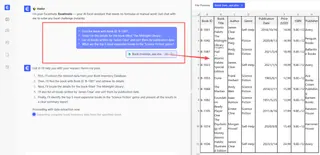
忘记数据验证和 XLOOKUP。只需在聊天框中输入您的请求,就像在与人交谈一样。其美妙之处在于,您不再局限于仅通过一个字段进行搜索。
以下是您可以使用的几个示例提示:
- “查找 Book ID 为 'B-1087' 的书。”
- “显示书名为 'The Midnight Library' 的详细信息。”
- “列出 'James Clear' 写的所有书,并按出版日期排序。”
- “'Science Fiction' 类别中最贵的 5 本书是什么?”
3. 查看结果并进行迭代
匡优Excel 会立即分析您的数据,并以清晰、结构化的表格形式呈现答案。它不只是给您一行数据;它会根据您的请求筛选整个数据集。
真正的力量在于对话流程。您可以继续优化您的查询。
- “从上一个结果中,只显示 2020 年以后出版的。”
- “添加一个新列,计算价格打 9 折后的值。”
- “创建一个条形图来显示这些书的价格。”
这种迭代式的探索过程,在僵化的基于 XLOOKUP 的工具中几乎不可能实现。
4. 导出您的结果
一旦您获得了所需的确切数据,只需点击一下即可将结果下载为新的、干净的 Excel 文件。您也可以要求匡优Excel 生成它使用的公式,然后根据需要复制并粘贴到您自己的工作簿中。
对话示例:书店库存查询
以下是匡优Excel 中典型交互的样子:
用户: 我已上传书店的库存文件。你能找到 Book ID 为 'B-1087' 的信息吗?
匡优Excel: 当然。ID 为 'B-1087' 的书是 Matt Haig 的 "The Midnight Library",出版于 2020 年,属于 Fiction 类别,价格为 15.99 美元。这是完整的数据行。
用户: 很好。现在,你能显示 'Science Fiction' 类别中 2018 年以后出版的所有书吗?
匡优Excel: 当然。我已筛选数据,显示了 'Science Fiction' 类别中 2018 年以后出版的 12 本书。结果按出版日期排序。您希望我创建它们价格的图表吗?
传统方法与匡优Excel:快速比较
| 方面 | 传统 Excel 方法 | 匡优Excel AI 方法 |
|---|---|---|
| 设置时间 | 30-60 分钟的设置和测试。 | 几秒钟上传并问第一个问题。 |
| 所需技能 | 中级 Excel(表格、数据验证、XLOOKUP)。 | 基本英语和提问能力。 |
| 灵活性 | 极其僵化。只能通过一个预定义的键查询。 | 高度灵活。可通过任何列或条件组合进行查询。 |
| 维护 | 如果名称更改容易失效;需要手动检查。 | 零维护。始终使用最新上传的文件。 |
| 错误率 | 公式错误或引用失效的风险高。 | 风险低。AI 处理逻辑,确保一致性。 |
常见问题解答
1. 使用匡优Excel 需要了解任何 Excel 公式吗? 不需要。匡优Excel 的全部目的就是用自然语言取代复杂的公式。您只需描述您想要的结果,AI 就会完成工作。
2. 将数据上传到匡优Excel 时,我公司的数据安全吗? 数据隐私和安全是首要任务。匡优Excel 使用安全协议进行数据传输和存储,并制定了严格的隐私政策。有关具体的合规性问题,最好查阅网站上的官方文档。
3. 匡优Excel 会修改我原始的 Excel 文件吗? 不会,您的原始文件永远不会被修改。匡优Excel 在其环境中处理您数据的安全副本,因此您可以自由实验,而不会对源文档造成任何风险。
4. 匡优Excel 能处理混乱或非结构化的数据吗? 匡优Excel 设计得足够健壮,即使格式不完美,通常也能解释数据。它也可以用于数据清理任务——例如,您可以要求它“修剪 'Title' 列中的所有前导/尾随空格”。
5. 我能从匡优Excel 获取实际的 Excel 公式吗?
可以。在匡优Excel 执行分析后,您可以问它:“在 Excel 中做这个你会用什么公式?” 它会生成相应的公式(例如 FILTER、SUMIFS、XLOOKUP),然后您可以在自己的电子表格中使用。
6. 这与仅仅使用 Excel 中的筛选按钮有何不同? 虽然 Excel 的内置筛选功能对于简单的单列筛选很好用,但匡优Excel 允许进行更复杂、更自然的查询。您可以要求“东区第二季度销售额前三的销售代表”,而无需进行多步骤的筛选和排序过程。它关乎速度和处理复合、对话逻辑的能力。
采取行动:使用匡优Excel 升级您的 Excel 工作流程
继续在 Excel 中构建和维护脆弱的、基于公式的工具会耗费大量时间。花在排除 VLOOKUP 故障或更新下拉列表上的每一个小时,本可以用于更具战略性的分析。
使用 Excel AI 助手,您可以将注意力从如何获取数据转移到想要问什么问题。数据查找和操作的繁琐机制由它为您处理,使团队的每个成员都能立即从数据中获得答案。
停止与公式搏斗。立即将您的库存清单、销售报告或任何其他数据集上传到匡优Excel,体验与数据交互的真正动态方式。
免费试用匡优Excel,几秒钟内提出您的第一个问题。