核心要点:
- Excel 中传统的双向查找和近似匹配查找需要复杂的嵌套公式,如
VLOOKUP(INDEX(MATCH(...), MATCH(...)), ...),这些公式难以构建、阅读和调试。 - 像 匡优Excel 这样的 Excel AI 工具,用简单的自然语言提问取代了这些复杂的公式,允许你直接从多个表格中询问所需信息。
- 使用匡优Excel 能将查找任务的时间从几分钟或几小时大幅缩短至几秒钟,消除公式错误,并使数据分析对所有用户来说都更加灵活和易于使用。
问题背景与痛点
想象一下,你是一名分析师,正在管理一个简单的仪表板。你的 Excel 工作表中有两个表格。第一个是几个国际城市的 5 天温度预报。行是城市(伦敦、巴黎、东京),列是天数(第 1 天、第 2 天等)。第二个表格是一个简单的“天气展望对照表”,将温度范围转换为描述性文本,例如 0-10°C 是“寒冷”,11-20°C 是“温和”,依此类推。
你的经理提出的要求似乎很简单:“创建一个工具,让我可以选择一个城市和一天,它能立即告诉我天气展望。”
这个“简单”的要求是典型 Excel 难题的开始。你立刻意识到这是一个两步问题:
- 首先,你需要通过同时查找行和列中的值来找到特定温度(双向查找)。
- 其次,你需要获取该温度,并在你的天气展望对照表的范围内找到它对应的描述(近似匹配查找)。
对于任何在 Excel 中花费过时间的人来说,“嵌套公式”、“INDEX/MATCH”和“近似匹配的 VLOOKUP”这些词开始在你脑海中闪现。这是可以做到的,但过程繁琐、容易出错,并且创建的公式如果没有详细解释,同事几乎无法理解。如果添加了一个城市怎么办?如果日期格式改变了怎么办?公式就会失效。这就是手动 Excel 方法显示出其局限性的地方。
传统的 Excel 解决方案:步骤与局限性
要手动解决这个问题,你需要掌握并组合几个高级 Excel 函数。最终的公式证明了 Excel 的强大,但也体现了其复杂性。
以下是典型的逐步过程:
步骤 1:使用 INDEX/MATCH 执行双向查找
首先,你需要从预报矩阵中检索正确的温度。仅靠 VLOOKUP 无法做到这一点,因为它只基于单列进行查找。标准的解决方案是结合使用 INDEX 和 MATCH。
INDEX(array, row_num, [column_num]):此函数返回表格或范围(array)中指定行号和列号的值。MATCH(lookup_value, lookup_array, 0):此函数在范围(lookup_array)内查找lookup_value的位置。0确保精确匹配。
你使用两次 MATCH:一次用于查找所选城市的行号,第二次用于查找所选日期的列号。
在所示的工作表中,温度预报表位于 B2:F8,城市名称在 A2:A8,日期在 B1:F1。H2:I7 中有一个“天气展望对照表”。要检索温度,你需要为城市和日期选择设置输入单元格——例如,在单元格 J11 和 J12 中(或 A-J 列内的其他可用单元格)。公式将是:
=INDEX(B2:F8, MATCH(J11, A2:A8, 0), MATCH(J12, B1:F1, 0))
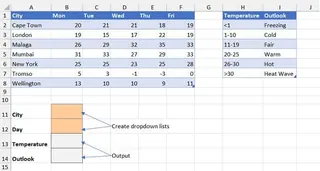
这个公式正确地找到了温度,但我们只完成了一半。
步骤 2:使用 VLOOKUP 执行近似匹配查找
现在你有了温度(例如,22°C)。你需要从 H2:I7 中的“天气展望对照表”中找到其对应的展望。为此,使用 VLOOKUP 并将其 range_lookup 参数设置为 TRUE 以进行近似匹配:
=VLOOKUP(temperature, H2:I7, 2, TRUE)
重要提示: 为了使此方法有效,查找表的第一列(H 列中的温度阈值)必须按升序排序。
步骤 3:嵌套公式并面对复杂性
为了在一个单元格中获得最终答案,将步骤 1 中的 INDEX/MATCH 公式嵌套到步骤 2 的 VLOOKUP 公式中:
=VLOOKUP(INDEX(B2:F8, MATCH(J11, A2:A8, 0), MATCH(J12, B1:F1, 0)), H2:I7, 2, TRUE)
这个公式有效。但它有显著的局限性:
- 难以阅读和调试: 如果你得到
#N/A或#REF!错误,祝你好运找到源头。是行MATCH的问题?列MATCH的问题?还是VLOOKUP范围的问题? - 脆弱: 如果有人插入一行或一列,或者查找表排序不正确,公式会静默失效,通常给出错误答案而不是错误提示。
- 学习曲线高: 向初级团队成员或非技术经理解释这本身就是一个挑战。它造成了知识孤岛。
- 不灵活: 如果你的经理现在问:“第 3 天哪个城市最热?”或者“显示周五所有城市的天气展望。”你精心构建的公式对这些临时问题毫无用处。你必须重新开始。
新解决方案:使用 Excel AI(匡优Excel)
与其构建复杂的函数链,不如直接用简单的语言描述你想要的结果?这正是像 匡优Excel 这样的 Excel AI 助手的设计目的。你上传文件,然后开始与你的数据对话。

以下是你在匡优Excel 中用一小部分时间解决完全相同问题的方法。
步骤 1:上传你的数据文件
首先,你只需将包含两个表格(温度预报和天气展望对照表)的 Excel 工作簿上传到匡优Excel。它接受 .xlsx、.csv 和其他常见格式。AI 将立即读取并理解你的数据结构。

步骤 2:用自然语言描述你想要的结果
无需编写公式,只需在聊天界面中输入你的问题。你可以尽可能具体或宽泛。
对于原始问题,你可以这样问:
我有一个预报表和一个天气展望对照表。对于巴黎第 4 天,天气展望是什么?
或者,为了获取两条信息:
使用这两个表格,查找伦敦第 3 天的温度,然后告诉我它对应的天气展望。
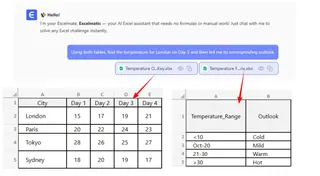
步骤 3:获得即时答案并进行迭代
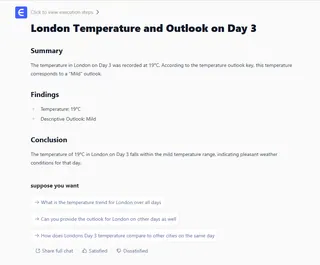
匡优Excel 的 AI 不仅仅是吐出一个数字。它理解你请求的两步逻辑,执行双向查找,找到近似匹配,并给出最终的、人类可读的答案。
它可能会这样回复:“巴黎第 4 天的天气展望是‘宜人’。”
真正的力量来自于迭代。你可以继续对话以进一步探索你的数据,这对于静态公式来说是非常繁琐的。
- “第 5 天每个城市的天气展望是什么?”
- “第 2 天哪个城市的温度最高?”
- “创建一个新表格,显示所有城市在所有 5 天的天气展望,而不是温度。”
匡优Excel 将即时生成这些结果——无论是简单的文本答案、新的汇总表还是图表。
步骤 4:导出你的结果
一旦你得到答案或所需的新表格,只需点击一下即可将其下载为新的 Excel 文件。生成的数据干净、准确,可以立即共享或用于报告。如果需要,你也可以要求匡优Excel 为你生成公式,以便将其放入现有工作簿中。
对话示例
以下是使用匡优Excel 解决此问题的典型对话示例:
用户: 我上传了我的文件,里面有一个温度预报网格和一个天气展望对照表。你能帮我找出特定城市和日期的天气展望吗?
匡优Excel: 当然可以。你对哪个城市和日期感兴趣?
用户: 从东京第 5 天开始吧。
匡优Excel: 东京第 5 天的预报温度是 28°C。根据你的天气展望对照表,这对应的是“炎热”展望。
用户: 完美!现在,你能创建一个新表格,用对应的天气展望替换原始预报中的所有温度吗?我想看看所有城市整周的天气展望。
匡优Excel: 已完成。我生成了一个新表格,行是城市,列是日期,每个单元格都包含正确的天气展望。你现在可以查看它,或将其下载为 Excel 文件。
传统公式 vs. 匡优Excel:快速比较
| 方面 | 传统 Excel (INDEX/MATCH/VLOOKUP) | 匡优Excel (AI 助手) |
|---|---|---|
| 解决时间 | 10-20 分钟(对于专家而言) | < 1 分钟 |
| 所需技能 | 嵌套函数的高级知识 | 用语言描述问题的能力 |
| 灵活性 | 非常低。公式僵化且用途单一。 | 非常高。轻松提出后续问题。 |
| 错误率 | 语法、范围或逻辑错误的风险高。 | 低。AI 在内部处理复杂逻辑。 |
| 可维护性 | 困难。难以理解和更新。 | 毫不费力。只需提出新问题。 |
常见问题解答
1. 使用匡优Excel 进行此类查找,是否需要了解 INDEX/MATCH? 完全不需要。你只需要描述你想要查找的内容。AI 会为你处理复杂的查找逻辑,无论是双向查找、近似匹配,甚至是多表查找。
2. 我将数据上传到匡优Excel 时,公司的数据安全吗? 数据隐私和安全是首要任务。匡优Excel 使用安全协议进行数据传输和处理。有关数据处理和加密的具体细节,请始终参考网站上的官方隐私政策。你的数据不会用于训练模型。
3. 如果我的表格标题或数据不够整洁怎么办? 匡优Excel 的 AI 设计得足够健壮,通常能够解释混乱或不一致的标题(例如,“Day 1”与“Day_1”)。然而,为了获得最佳效果,最好使用清晰且描述性强的列名。
4. 匡优Excel 能否为我生成复杂的公式,以便在我自己的工作表中使用?
可以。虽然匡优Excel 可以直接执行分析,但你也可以要求它“编写一个 Excel 公式来执行此操作”。它可以生成 INDEX/MATCH 或 XLOOKUP 公式供你复制并粘贴到你自己的工作簿中,充当专家级的公式编写助手。
5. 这与仅仅使用 XLOOKUP 有何不同?
XLOOKUP 是一个极好且强大的函数,与 VLOOKUP 或 INDEX/MATCH 相比,它简化了许多查找场景。然而,它仍然是一个公式。你需要理解其语法以及如何嵌套它以进行双向查找。匡优Excel 消除了编写任何公式的需要,使过程更快,并且对所有技能水平的用户都易于使用。
采取行动:立即升级你的 Excel 工作流程
你花费在纠结复杂嵌套公式上的每一分钟,都是你没有花在实际分析和决策上的时间。INDEX/MATCH 组合是一个强大的工具,但它代表了一种更古老、更手动处理数据的方式。
通过拥抱像匡优Excel 这样的 Excel AI 助手,你可以将繁琐的数据检索机制卸载掉,专注于数据背后的“是什么”和“为什么”。与其调试公式,不如提出下一个关键的业务问题。
准备好停止记忆公式,开始与你的数据对话了吗?立即免费试用匡优Excel。上传你正在苦苦挣扎的电子表格,并向它提出你试图回答的问题。你可能会惊讶地发现,你最复杂的问题可以变得如此简单。