核心要点:
- 在 Excel 中手动检查多个条件通常需要编写复杂的嵌套公式,如
IF、AND和OR,这些公式难以构建、调试和维护。 - 像 匡优Excel 这样的 Excel AI 助手可以替代这些繁琐的公式。您只需用自然语言描述您的标准,AI 就能为您筛选数据或创建新列。
- 使用匡优Excel不仅能显著减少数据筛选和资格审查任务所花费的时间,还能提高准确性,并允许您随时灵活调整,而无需重写任何公式。
问题背景与痛点
想象一下,您是银行的信贷员、审查潜在客户的销售经理,或是检查员工新项目资格的人力资源专员。您的核心工作之一就是筛选电子表格,找出符合特定规则的记录。例如,您可能需要识别所有年收入超过 35,000 美元 且 信用评分至少为 650 分的贷款申请人。
这项任务被称为多标准筛选,是无数 Excel 用户每天都要面对的现实。虽然理论上听起来简单,但在电子表格中实现它很快就会变得令人头疼。您需要一种方式告诉 Excel:“检查这个条件,还要检查另一个条件,甚至可能还有第三个。只有当所有条件都为真时,才为我标记这一行。”
当逻辑变得更加复杂时,痛苦会加剧。如果规则变为:“信用评分必须高于 650 分,并且他们要么是房主,要么收入超过 35,000 美元”怎么办?突然之间,您不仅要处理 AND 逻辑,还要处理 AND 和 OR 的组合。这正是许多用户卡住的地方,他们花费数小时试图构建完美的公式,结果却发现公式返回错误或不正确的结果。
传统的 Excel 解决方案:步骤与局限性
在 Excel 中解决这个问题的经典方法是结合使用逻辑函数,主要是 AND、IF 和 OR。虽然这些函数功能强大,但它们学习曲线陡峭,且有显著的局限性。
基础工具:AND 函数
AND 函数是 Excel 用来同时检查多个条件是否为真的方式。其语法是:
=AND(logical1, [logical2], ...)
只有当括号内的每一个条件都满足时,它才会返回 TRUE。只要有一个条件为假,它就会返回 FALSE。
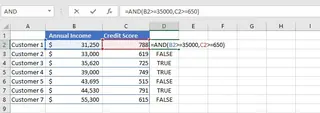
对于我们的贷款审批场景,您可以在一个新列(例如,“状态”)中编写如下公式:
=AND(B2>=35000, C2>=650)
其中 B2 包含申请人的收入,C2 包含他们的信用评分。
使用 IF 函数使其更友好
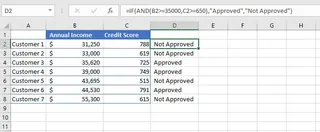
一整列的 TRUE 和 FALSE 值描述性不强。为了改善这一点,您可以将 AND 函数嵌套在 IF 函数内部,以返回自定义文本,如“已批准”或“未批准”。
现在公式变得更加复杂:
=IF(AND(B2>=35000, C2>=650), "Approved", "Not Approved")
临界点:嵌套 AND 与 OR
现在,让我们来处理更复杂的业务规则:申请人如果信用评分至少为 650 分,并且他们要么是房主,要么收入至少为 35,000 美元,则符合资格。
要构建这个逻辑,您必须在 AND 函数内部嵌套一个 OR 函数:
=IF(AND(D2>=650, OR(B2="Yes", C2>=35000)), "Qualified", "Not Qualified")
(假设 B 列是“房主”,C 列是“收入”,D 列是“信用评分”)
这正是传统方法暴露出其缺陷的地方。
手动公式方法的局限性
- 高度复杂: 如您所见,公式很快变成一长串令人困惑的嵌套函数和括号。它难以阅读,更难向同事解释。
- 容易出错: 一个错位的逗号、括号或引号都可能导致
#NAME?、#VALUE!或其他神秘的 Excel 错误,从而引发令人沮丧的调试过程。 - 不灵活: 当您的经理要求稍作修改时会发生什么?“让我们把房主的信用评分要求降到 640。”您必须重新深入研究那个复杂的公式,小心地编辑逻辑,并希望不要破坏它。回答临时性的问题变成了一件苦差事。
- 难以维护: 如果您离开公司,接手您电子表格的人将会在试图破译您的公式逻辑时遇到噩梦。这造成了“关键人员依赖”,并使流程变得脆弱。
新解决方案:使用 Excel AI 助手(匡优Excel)
与其和公式作斗争,不如直接用自然语言告诉 Excel 您的规则?这正是像 匡优Excel 这样的 Excel AI 助手的设计初衷。您上传数据,然后使用聊天界面来完成分析。

第 1 步:上传您的数据
首先,只需将包含申请人数据的 Excel 或 CSV 文件拖放到匡优Excel中。AI 将立即读取您的数据并显示预览。请确保您的列有清晰的标题,如“年收入”、“信用评分”和“房主”。

第 2 步:用自然语言描述您的标准
现在,您无需编写公式,只需在聊天框中输入您的请求。
对于简单场景,您可以这样问:
创建一个名为‘状态’的新列。如果‘年收入’大于等于 35000 并且‘信用评分’大于等于 650,则值为‘已批准’。否则,值为‘未批准’。
对于更复杂的场景,您可以这样问:
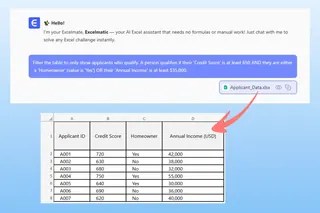
筛选表格,只显示符合资格的申请人。如果一个人的‘信用评分’至少为 650,并且他们要么是‘房主’(值为‘是’),要么‘年收入’至少为 35,000 美元,则符合资格。
第 3 步:审查并迭代结果
匡优Excel将处理您的请求并立即生成结果——可能是一个带有计算状态的新列,也可能是一个只显示合格申请人的筛选后数据视图。
真正的强大之处在于能够继续对话。您可以通过后续问题轻松地优化您的分析:
- “在已批准的申请人中,按收入从高到低排序。”
- “现在,为已批准的申请人添加一个名为‘贷款金额’的新列,其值为年收入的 20%。”
- “你能创建一个饼图,显示已批准与未批准申请人的比例吗?”
这种对话式方法使复杂的数据分析变得流畅直观,将一个多步骤的公式构建过程转变为简单的来回对话。
第 4 步:导出您的结果
一旦您满意,就可以下载包含所有新列、筛选数据或图表的更新后电子表格。您还可以要求匡优Excel提供它所使用的确切 Excel 公式,如果需要,您可以将其复制并粘贴到您的原始工作簿中。
对话示例
以下是在匡优Excel中处理我们贷款审批任务的典型对话:
用户: 我已经上传了我的贷款申请人名单。我需要找出谁符合资格。规则是:他们的信用评分必须是 650 或更高,并且他们要么是房主,要么收入至少为 35,000 美元。你能添加一列表明谁‘合格’吗?
匡优Excel: 完成。我已根据您的规则添加了一个名为‘资格’的新列,其值为‘合格’或‘不合格’。50 名申请人中有 12 名合格。
用户: 太好了。现在,你能创建一个只包含‘合格’申请人的新工作表吗?
匡优Excel: 我已经创建了一个名为‘合格申请人’的新工作表,其中包含满足您标准的 12 条记录。您需要我对这个新列表进行排序或执行任何计算吗?
用户: 是的,请按‘年收入’降序排序,并添加一列显示潜在贷款金额,计算方式为他们收入的 20%。
匡优Excel: ‘合格申请人’工作表已更新。数据现已按收入排序,并添加了一个新的‘潜在贷款金额’列。您现在可以下载更新后的 Excel 文件了。
传统公式 vs. 匡优Excel:快速比较
| 方面 | 手动公式 (IF/AND/OR) |
匡优Excel (AI 助手) |
|---|---|---|
| 实现时间 | 复杂逻辑需要 15-30 分钟 | 1-2 分钟 |
| 复杂度 | 高。需要记住语法和嵌套规则。 | 低。只需要清晰的自然语言。 |
| 灵活性 | 低。更改标准意味着编辑复杂的公式。 | 高。通过简单的后续问题调整标准。 |
| 错误率 | 高。容易出现语法错误和逻辑错误。 | 非常低。AI 处理逻辑和语法。 |
| 学习曲线 | 陡峭。需要大量的 Excel 知识。 | 极低。只要您能描述出来,就能做到。 |
常见问题解答
1. 我需要了解像 AND 或 IF 这样的 Excel 函数才能使用匡优Excel吗?
完全不需要。匡优Excel的全部目的就是将公式抽象化。您只需要描述您想要应用的业务逻辑,AI 会处理技术实现。
2. 我上传到匡优Excel的数据安全吗? 是的。匡优Excel在构建时将数据安全放在首位。数据在传输和静态时都经过加密,并且不会用于训练模型。对于特定的合规性需求,请始终参考官方的隐私政策。
3. 匡优Excel可以处理基于文本的条件吗,比如“目的地是格林纳达”并且“日期是星期五”? 当然可以。您可以像使用数字条件一样轻松地在提示中使用基于文本的条件。只需清楚地说明,例如:“显示‘目的地’为‘格林纳达’且‘出发日期’为‘星期五’的所有行。”
4. 如果下周我的业务规则改变了怎么办? 这正是 AI 助手的闪光点。您无需费力地编辑长公式,只需与匡优Excel开始新的对话并说明新规则。您可以在几分钟内获得更新的结果,而不是几小时。
5. 我能从匡优Excel获取实际的 Excel 公式吗? 是的。如果您想学习或在自己的离线电子表格中应用该公式,您可以问匡优Excel:“你会用什么 Excel 公式来做这个?”它会为您生成相应的公式供您复制。
立即行动:升级您的 Excel 工作流程
不要再浪费宝贵时间去记住嵌套 IF(AND(OR(...))) 函数的精确语法了。出错的风险很高,而且过程僵化且令人沮丧。在您调试一个复杂公式的时间里,您本可以利用 AI 驱动的工具回答五个不同的业务问题。
通过使用像匡优Excel这样的 Excel AI 助手,您可以将焦点从如何构建公式转移到需要回答什么问题上。这使您能够更快地分析数据,灵活地响应不断变化的需求,并消除处理电子表格时繁琐、易错的部分。
准备好试试了吗?免费试用匡优Excel并上传您现在正在处理的电子表格。使用本文中的提示,看看您能多快地得到所需的答案。