核心要点:
- 在Excel中根据多个条件(例如,特定区域某产品的销售情况)计数数据,通常需要使用复杂的
COUNTIFS函数,该函数容易出现语法错误且难以维护。 - 像 匡优Excel 这样的Excel AI工具无需手动编写公式。您只需用自然语言描述条件,AI就会为您执行计算。
- 使用匡优Excel进行多条件计数不仅能节省大量时间,还为即席分析提供了更大的灵活性,让您通过简单的对话即可即时修改或添加条件。
问题背景与痛点
想象一下,您是一位销售经理,正在准备每周的业绩评估。您有一个包含数千行销售数据的大型电子表格,其中包括 Date(日期)、Sales Rep(销售代表)、Region(区域)、Product Sold(售出产品)和 Sale Value(销售额)等列。您的总监突然问:“上个季度,南部区域销售额超过500美元的手机有多少笔?”
这似乎是一个简单的业务问题,但对许多Excel用户来说,这却是一场令人沮丧的公式编写过程的开始。您需要对行进行计数,但前提是它们必须同时满足三个特定条件:
Product Sold(售出产品)必须是“Cell Phone”。Region(区域)必须是“South”。Sale Value(销售额)必须大于500。
回答这一个问题还算可以应付。但如果下一个问题是:“那么,西部区域销售的笔记本电脑有多少,不包括某个特定销售代表的业绩?”或者,“你能告诉我上半年所有‘Pro’型号产品的销售数量吗?”每个新问题都需要一个全新、略有不同且同样复杂的公式。这种手动过程缓慢、乏味,而且一个错位的逗号或引号就可能导致计数不准确,从而损害您报告的可信度。
传统的Excel解决方案:步骤与局限
几十年来,完成这项工作的首选工具一直是 COUNTIFS 函数。它功能强大,但学习曲线陡峭,并存在一些实际限制。
COUNTIFS 的语法是:
=COUNTIFS(criteria_range1, criteria1, [criteria_range2, criteria2], ...)
您需要指定成对的范围及其必须满足的条件。只有当一行数据满足您定义的所有条件时,才会被计数。
如何使用 COUNTIFS(手动方式)
让我们来解决销售经理的问题:“南部区域的代表卖出了多少笔手机?”
假设您的数据结构如下,Region 在C列,Product Sold 在D列:
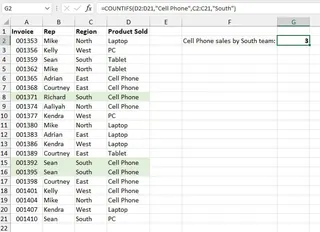
公式将是:
=COUNTIFS(D2:D21, "Cell Phone", C2:C21, "South")
其工作原理如下:
D2:D21, "Cell Phone":Excel首先扫描产品列(D2:D21),找到所有包含文本“Cell Phone”的单元格。C2:C21, "South":然后扫描区域列(C2:C21),找到所有包含“South”的单元格。- 最后,它只计算同时满足这两个条件的行数。
传统方法的局限性
虽然 COUNTIFS 能完成任务,但它远非完美,尤其是在动态的商业环境中。
语法复杂: 规则很繁琐。文本需要双引号(
"South"),但数字不需要。像“大于”这样的逻辑运算符需要用引号括起来(">500")。如果您想将单元格引用与逻辑运算符一起使用,则必须用与号(&)连接它们(">"&G3),这对大多数用户来说都很难理解。死板且不灵活: 每个公式都是为了回答一个特定问题而硬编码的。如果您的经理要求的是“North”区域而不是“South”区域的销售额,您就必须找到并编辑公式。对于每个新查询,您都得从头开始,编写一个新的
COUNTIFS。容易出错: 一个简单的拼写错误,比如引号内多了一个空格(
"South ")或选错了范围,都会返回不正确的结果或#VALUE!错误。调试包含许多条件的冗长COUNTIFS公式可能是一场噩梦。难以维护: 如果您添加了新数据,必须记得更新所有公式的范围(例如,从
D2:D21更新到D2:D50)。如果同事需要接手您的报告,他们首先得花时间解读您复杂的公式。
新解决方案:使用Excel AI助手(匡优Excel)
与其手动构建公式,不如直接向您的电子表格提问?这正是像 匡优Excel 这样的Excel AI助手能做到的。它将数据分析从一项繁琐的技术任务转变为简单的对话。
总体思路
使用匡优Excel,过程非常简单:
- 上传您的Excel或CSV文件。
- 提问,用自然语言提问,就像您问一位人类分析师一样。
- 获取即时答案、表格、公式甚至图表。
- 迭代,通过追问来优化您的分析。
- 导出最终结果到Excel文件。
您不再需要记忆语法,只需知道您想找出什么。
分步指南:用匡优Excel回答我们的问题
让我们回到销售经理的场景,用匡优Excel来解决它。

1. 上传您的数据文件
首先,将您的Excel或CSV文件直接拖放到匡优Excel网页应用中。AI会立即读取您的数据并显示预览。这是非破坏性的,意味着您的原始文件永远不会被修改。

2. 用自然语言描述您想计数的内容
现在,您无需编写公式,只需在聊天框中输入您的问题。要解决最初的问题,您可以问:
- “统计产品为‘Cell Phone’且区域为‘South’的销售数量。”
- “我们在南部区域有多少笔手机销售?”
对于更复杂的涉及金额阈值的查询:
- “统计‘South’区域销售额超过500美元的‘Cell Phone’销售数量。”
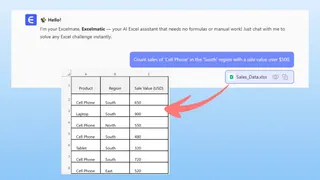
3. 查看并迭代结果
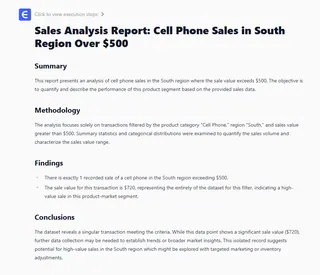
匡优Excel会立即处理您的请求并提供答案。
真正的强大之处在于能够继续对话。您可以轻松地在之前的查询基础上进行扩展,而无需从头开始:
- “好的,现在对‘North’区域做同样的统计。”
- “如果把产品换成‘Laptop’会怎么样?”
- “你能显示这些销售的实际数据行,而不仅仅是计数吗?”
这种对话式方法使即席分析变得异常快速和直观。
对话示例
以下是在匡优Excel中一个典型互动的样子:
用户: 我上传了我的销售报告。你能统计一下‘West’区域‘Laptops’的销售数量吗?
匡优Excel: 当然。‘West’区域共有28笔‘Laptops’的销售。
用户: 很好。那么,在这些销售中,有多少笔的销售额超过了1200美元?
匡优Excel: 筛选销售额大于1200美元后,共有9笔此类销售。
用户: 完美。你还能为最后一个查询生成COUNTIFS公式吗?这样我就可以在我的原始电子表格中使用了。
匡优Excel: 当然可以。用于统计西部区域销售额超过1200美元的笔记本电脑销售的Excel公式是:=COUNTIFS(D:D, "Laptop", C:C, "West", E:E, ">1200")(假设产品在D列,区域在C列,销售额在E列)。
传统 COUNTIFS 与 匡优Excel:快速比较
| 功能 | 传统 COUNTIFS |
匡优Excel (Excel AI) |
|---|---|---|
| 获得结果时间 | 几分钟到几小时,取决于复杂性 | 数秒 |
| 所需技能 | 深入了解Excel公式语法 | 能用语言描述问题 |
| 灵活性 | 低。新问题需要重写公式。 | 高。通过追问即时调整分析。 |
| 错误率 | 高。易于出现语法和逻辑错误。 | 低。AI处理语法和逻辑,减少人为错误。 |
| 协作性 | 困难。他人难以读懂公式。 | 容易。聊天记录提供了清晰的审查轨迹。 |
常见问题解答
1. 我需要了解像COUNTIFS这样的Excel函数才能使用匡优Excel吗? 完全不需要。匡优Excel专为各种技能水平的用户设计。您只需用自然语言描述您的目标,AI将处理技术实现部分。
2. 我上传到匡优Excel的数据安全吗? 数据安全是重中之重。匡优Excel使用行业标准的加密和安全协议来保护您的数据。有关隐私和合规性的具体细节,最好查看网站上的官方隐私政策。您的文件不会被共享或用于训练其他模型。
3. 匡优Excel能处理更复杂的条件吗,比如日期范围或部分文本匹配(通配符)? 当然可以。您也可以对这些场景使用自然语言。例如,您可以问:
- “统计2024年1月1日至2024年3月31日之间发生的销售。”
- “有多少产品的名称以‘Pro’开头?”
4. 如果我的数据不完全干净怎么办? 匡优Excel拥有强大的数据解析能力,通常可以处理微小的不一致性。为获得最佳结果,最好有清晰的列标题。如果AI不确定某个列或值,它可能会请求澄清。
5. 我可以从匡优Excel获取实际的Excel公式吗? 可以。如对话示例所示,您可以要求匡优Excel为您生成传统的Excel公式。这是一个很好的学习方式,或者可以快速获取复杂公式,然后粘贴回您自己的工作簿中。
立即行动:立即升级您的Excel工作流
您每花一分钟与 COUNTIFS 语法作斗争,就少了一分钟用于战略分析。依赖手动公式的成本不仅仅是时间,还包括错误风险、缺乏灵活性以及繁琐工作流带来的挫败感。
通过拥抱Excel AI助手,您可以将注意力从如何计算转移到需要发现哪些洞见上。您可以在几秒钟内而不是几分钟内回答复杂的业务问题,并自信、快速地响应后续请求。
准备好亲眼见证了吗?立即试用匡优Excel。上传您现在正在处理的电子表格,并向它提出一个您通常会使用 COUNTIFS 解决的问题。体验一下简单对话能带来的不同。