核心要点:
- 在 Excel 中,传统的文本提取操作(如获取姓氏或邮政编码)通常需要嵌套
RIGHT、LEN和FIND等复杂公式,这既耗时又容易出错。 - 像 匡优Excel 这样的 Excel AI 工具,用简单、自然的语言提示取代了这些公式,你只需描述想从单元格中提取什么内容即可。
- 使用匡优Excel进行数据清理任务(如拆分姓名或地址)可以显著节省时间,消除公式错误,并使你的工作流程更加灵活和直观。
问题背景与痛点
想象一下这个常见场景:你刚刚将一个大型数据集导入 Excel。它可能来自你的 CRM 客户列表、销售日志或人力资源员工名册。数据都在那里,但很杂乱。全名挤在一个单元格里(“Jane Doe”),完整地址在同一行(“123 Main St, Anytown, USA 12345”),产品ID与描述连接在一起(“SKU-XYZ-98765 - Blue Widget”)。
在创建任何有意义的报告、数据透视表或图表之前,你需要清理和整理这些数据。你需要将名字和姓氏分开,从地址中分离出邮政编码,或者提取出唯一的产品编号。
对于成百上千行数据,手动操作是不可行的。标准的 Excel 方法是使用文本函数。如果你需要从单元格末尾提取内容——比如姓氏或邮政编码——你不可避免地会想到 RIGHT 函数。但任何走过这条路的人都知道,事情很少像一个函数那么简单。头疼的问题就此开始。
传统的 Excel 解决方案:步骤与局限性
在 Excel 中,从字符串末尾提取文本的经典方法是使用 RIGHT 函数。它本身很简单。但现实世界的数据很少那么简单。
基础的 RIGHT 函数
语法是 =RIGHT(text, num_chars),你告诉 Excel 要查看哪个单元格 (text) 以及从右边抓取多少个字符 (num_chars)。
对于一个完全统一的列表,这很有效。例如,如果你有一列产品代码,都以两位国家标识符结尾(例如,“PROD-123-US”,“PROD-456-CA”),你可以轻松地用以下公式提取国家代码:
=RIGHT(A2, 2)
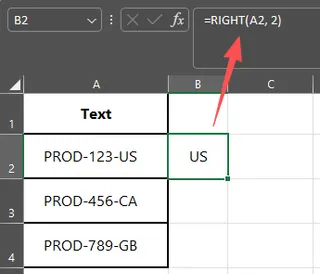
这既简单又有效。问题是,数据很少这么干净。
复杂的现实:提取可变长度的文本
如果你想从“名 姓”格式中提取姓氏怎么办?“John Smith”的姓氏有5个字符。“Priya Patel”的姓氏也有5个字符。但“David Hernandez”的姓氏有9个字符。你不能简单地告诉 RIGHT 函数抓取固定数量的字符。
这就是可怕的嵌套公式派上用场的地方。为了让它工作,你必须将 RIGHT 与其他函数如 LEN(查找文本总长度)和 FIND(定位名字之间空格的位置)结合起来。
从单元格 A2 提取姓氏的最终公式如下:
=RIGHT(A2, LEN(A2) - FIND(" ", A2))
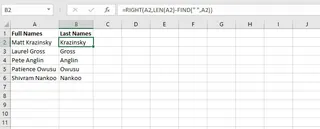
让我们来分解一下:
LEN(A2)计算单元格中的总字符数(例如,“Jane Doe”是 8)。FIND(" ", A2)找到空格字符的位置(在“Jane Doe”中,它是第 5 个字符)。LEN(A2) - FIND(" ", A2)从总长度中减去空格的位置(8 - 5 = 3)。这告诉你姓氏的长度。RIGHT(A2, 3)然后提取最后 3 个字符,得到“Doe”。
虽然功能强大,但这种方法充满了局限性:
- 高认知负荷: 你必须了解
RIGHT、LEN和FIND,理解它们各自的功能,并知道如何以正确的顺序嵌套它们。 - 脆弱性: 任何变动都会立即使这个公式失效。如果有人有中间名(“John Fitzgerald Kennedy”)怎么办?公式会错误地返回“Fitzgerald Kennedy”。如果不小心有双空格怎么办?它也会失败。
- 隐藏错误:
RIGHT函数总是返回一个文本字符串。如果你提取像“12345”这样的邮政编码,Excel 会将其视为文本,而不是数字。这可能会在以后的计算或查找中引起问题。你还需要另一个函数VALUE来包装你的公式:=VALUE(RIGHT(...))。 - 维护噩梦: 如果你把这个电子表格交给同事,他们将不得不花费大量时间来剖析你的公式,才能理解或修改它。这一点也不直观。
- 时间黑洞: 对于每个独特的文本提取问题,你都必须构建、测试和调试一个新的自定义公式。这种反复试验的过程可能会耗费数小时。
新的解决方案:使用 Excel AI 代理(匡优Excel)
Excel AI 代理如 匡优Excel 不会强迫你成为公式编写专家,而是让你通过简单描述你的目标来解决问题。它就像你的数据助手,为你处理复杂的逻辑。

这个过程从根本上不同,并且大大简化了。
第 1 步:上传你的数据
首先,你将包含杂乱数据的 Excel 或 CSV 文件上传到匡优Excel Web 应用程序。你的原始文件将保持不变并受到保护。匡优Excel 在一个安全的云环境中处理副本。

第 2 步:用自然语言描述你的目标
你无需编写公式,只需在聊天界面中输入你的请求。你可以像与人类助手交谈一样与 AI 对话。
对于我们讨论过的相同问题,你可以使用以下提示:
提取姓氏:
从“全名”列中,创建一个名为“姓氏”的新列,仅包含第一个空格后的文本。
从地址中提取邮政编码:
创建一个名为“邮政编码”的新列,通过从“地址”列末尾提取5位数字来生成。
处理带有多余空格的数据:
首先,修剪“地址”列中所有前导和尾随的空白。然后,创建一个名为“邮政编码”的新列,通过提取最后5个字符来生成。
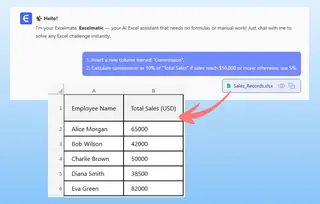
AI 会理解上下文,识别模式,并执行提取操作。
第 3 步:审查和迭代
匡优Excel 会立即生成新列的预览。你可以看到结果并判断它们是否正确。
真正的强大之处在于该工具的对话性质。如果第一个结果不完全正确,你不需要删除公式然后重新开始。你只需完善你的请求。
对话示例:
用户: 我的“全名”列中有像“John F. Kennedy”这样的名字。你上次的指令给了我“F. Kennedy”。你能只提取最后一个姓氏吗?
匡优Excel: 明白了。我已经更新了“姓氏”列,只提取每个单元格中最后一个空格后的文本。该列现在正确显示为“Kennedy”。还有其他需要吗?
用户: 完美。现在,你还能创建一个只包含名字的“名字”列吗?
匡优Excel: 完成。我已添加了一个“名字”列,通过提取第一个空格前的文本生成。你的数据现在有了“名字”和“姓氏”列。
这种通过对话来完善结果的迭代过程,是传统公式无法实现的。
第 4 步:导出你清理后的数据
一旦你满意,就可以下载一个新的 Excel 文件,其中包含你的原始数据以及你创建的新的、干净的列。你还可以要求 AI 生成它使用的 Excel 公式,你可以将其复制并粘贴到自己的工作簿中,用于可重复的任务。
传统公式 vs. 匡优Excel:快速比较
| 方面 | 传统方法 (RIGHT, LEN, FIND) |
匡优Excel (Excel AI) |
|---|---|---|
| 解决时间 | 15-60 分钟的公式构建和调试。 | 1-2 分钟的输入和完善提示。 |
| 所需技能 | 对多个文本函数和嵌套逻辑的深入了解。 | 能够用自然语言描述业务目标。 |
| 灵活性 | 非常僵化。数据格式的微小变化就需要一个全新的公式。 | 高度灵活。通过后续提示轻松适应变化(中间名、不同的分隔符)。 |
| 错误率 | 高。容易出现拼写错误、逻辑错误和边缘情况失败。 | 低。AI 处理复杂逻辑,最大限度地减少人为错误。 |
| 可读性 | 差。VALUE(RIGHT(TRIM(A2),5)) 难以理解。 |
优秀。提示“提取5位数的邮政编码”本身就是文档。 |
常见问题解答
1. 我需要懂任何 Excel 公式才能使用匡优Excel吗? 不需要。匡优Excel的全部目的就是消除对复杂公式的需求。你只需要能够用自然语言描述你想要的结果。
2. 我上传到匡优Excel的数据安全吗? 是的。匡优Excel将数据安全作为首要任务。它在一个安全的云环境中对你的数据副本进行操作,并且不会修改你的原始文件。有关具体细节,请始终参考官方的隐私政策。
3. 如果我的数据非常杂乱,有额外的空格和不一致的格式怎么办? 这正是匡优Excel的完美用例。你可以给出多步指令,例如“首先,从‘地址’列中删除所有多余的空格,然后提取末尾的5位数邮政编码。” AI 可以一次性处理数据清理和提取。
4. 匡优Excel也可以从单元格的开头或中间提取文本吗?
当然可以。它不局限于 RIGHT 函数的工作。你同样可以轻松地说,“从‘ID’列中提取前三个字符”(类似于 LEFT)或“从‘SKU’列中提取两个连字符之间的文本”(类似于 MID)。
5. 我可以从匡优Excel获取 Excel 公式吗? 是的。对于许多任务,你可以要求匡优Excel提供它用来生成结果的传统 Excel 公式。这对于学习或直接在自己的电子表格中应用公式非常有帮助。
6. 匡优Excel适合完全的 Excel 新手吗? 是的,它非常适合新手。它允许他们执行通常需要中级或高级公式技能的强大数据操作任务,从而拉平了技术差距,并立即提高他们的生产力。
立即行动:升级你的 Excel 工作流程
你花在试图记住 FIND 的正确语法、调试嵌套的 RIGHT 公式或手动清理文本数据上的每一分钟,都是你没有花在分析和决策上的时间。传统方式虽然强大,但也缓慢、脆弱且令人沮丧。
通过采用 Excel AI 代理,你将焦点从“我该如何编写公式?”转移到“我想要看到什么结果?”。这个简单的转变每周可以为你节省数小时,减少代价高昂的数据错误,并使你在响应数据请求时更加敏捷。
准备好停止与文本函数搏斗了吗?免费试用匡优Excel。上传一份你现在正在处理的杂乱电子表格,并使用本文中的一个提示。你将在几秒钟内看到不同。