核心要点
- 在Excel中手动舍入需要记忆复杂的公式语法,这常常困扰只需快速定价或时间计算的商务用户
- 匡优Excel的AI方法消除了公式复杂性——只需用通俗语言描述舍入需求即可获得即时结果
- 平台自动处理技术规则和错误预防,避免传统公式中常见的符号不匹配等问题
- 针对销售定价、财务报告和时间管理场景,匡优Excel提供了从原始数字到精准舍入结果的最快捷路径
如果您经常处理预算管理、价格设定或日程安排,就会明白精确度至关重要。Excel的FLOOR()函数正是解决此类问题的经典工具,可帮助您将数值向下舍入到指定基数。
本文将结合实例详解FLOOR()函数的工作原理,同时介绍一种无需编写公式即可实现相同效果的现代化AI替代方案。
传统方法:Excel的FLOOR()函数运作机制
在探讨AI解决方案之前,有必要先理解FLOOR()函数的逻辑及其行为控制方式。
FLOOR()的核心功能是向下舍入数值。您既可以舍入到最接近的整数,也可以指定“基数”(增量)来按特定步长向下舍入。这在处理单价或固定时间间隔时尤为实用,因为这类场景需要遵循特定的舍入模式。
Excel中调用FLOOR()的语法如下:
=FLOOR(数值, 基数)
数值:需要向下舍入的目标值基数:舍入的基准倍数
两个参数均为必需参数。该函数始终按基数步长向下舍入(正数向零方向舍入,负数向远离零方向舍入)。
正数向下舍入示例
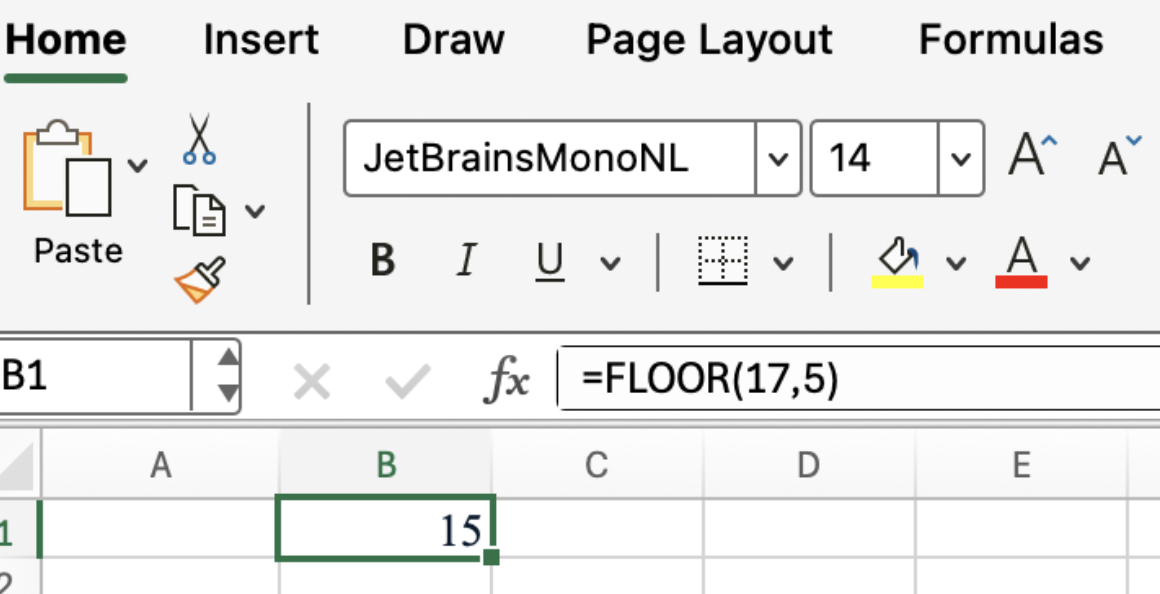
假设需要将数字17向下舍入到最接近的5的倍数:
=FLOOR(17, 5)
该公式将返回15。
负数向下舍入示例
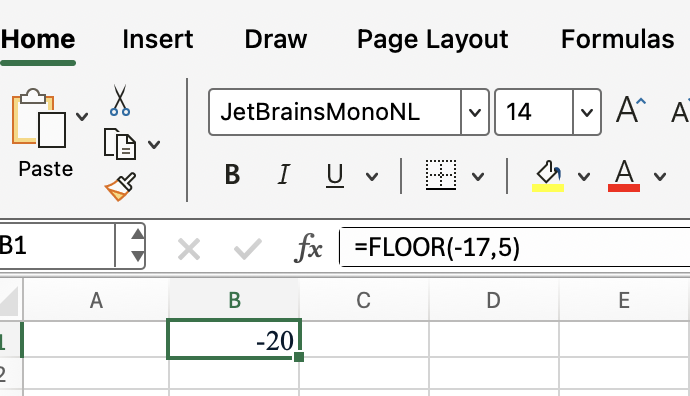
若数值为负数,FLOOR()会向远离零的方向“向下”舍入。因此对-17取基数为5时:
=FLOOR(-17, -5)
将返回-20。请注意基数必须与数值保持同号。
AI赋能方案:使用匡优Excel实现数值向下舍入
手动编写公式虽然可行,但需要记忆函数语法、参数和规则。更现代化的方法是使用AI Excel助手匡优Excel。

使用匡优Excel时,您无需成为公式专家。只需上传电子表格并用通俗语言说明需求即可。
例如,无需键入=FLOOR(A2, 0.25)并在价格列拖动公式,您可以直接上传文件至匡优Excel并输入指令:
在“产品价格”列中,将所有数值向下舍入至最接近的0.25
匡优Excel将理解您的需求并立即对整个数据集执行计算,全程无需编写任何公式。
传统方法与匡优Excel对比
| 功能特点 | 传统方法(FLOOR()公式) | 匡优Excel(AI助手) |
|---|---|---|
| 操作流程 | 手动输入公式、处理单元格引用、拖动应用 | 上传文件并用通俗语言输入指令 |
| 学习成本 | 需记忆函数语法、参数和错误规则 | 直观对话式操作,无需语法知识 |
| 处理速度 | 较慢,尤其处理大型或多组数据时 | 即时输出整个数据集结果 |
| 错误处理 | 用户需自行诊断修复#NUM!等错误 |
AI自动处理底层逻辑并规避常见错误 |
| 灵活性 | 受限于特定函数功能范围 | 单次请求即可处理多种舍入任务 |
向下舍入的实际应用场景
无论使用公式还是AI工具,其应用场景均保持一致。以下是几种常见实用场景:
价格与成本控制
经典应用场景是定价策略,通过向下舍入至固定增量避免意外溢价。例如若产品按25美分阶梯定价,可确保所有价格均落在指定阶梯上。
使用FLOOR():
=FLOOR(2.89, 0.25)
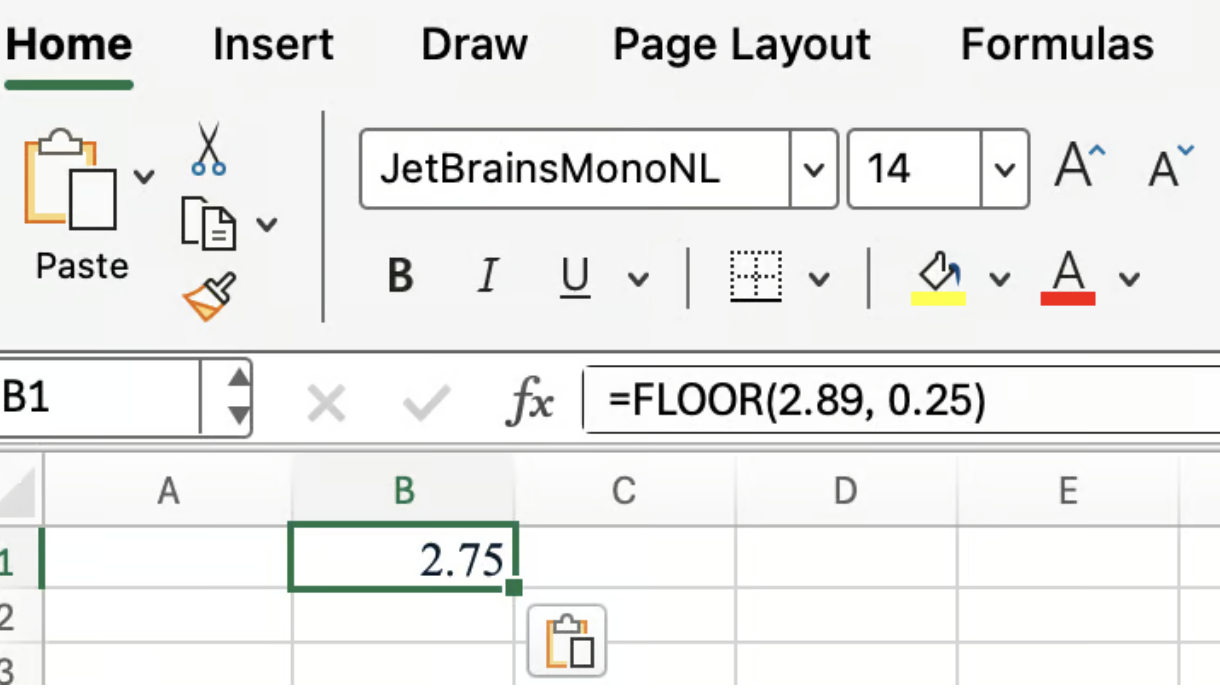
该公式返回2.75,将2.89精准向下舍入至最接近的0.25美元单位。
使用匡优Excel: 直接输入“将所有价格向下舍入至最接近的0.25”
固定时间块管理
向下舍入同样适用于时间管理,特别是需要将持续时间归整到统一间隔的场景。假设需要将任意分钟数归入15分钟时间块。
使用FLOOR():
=FLOOR(52, 15)
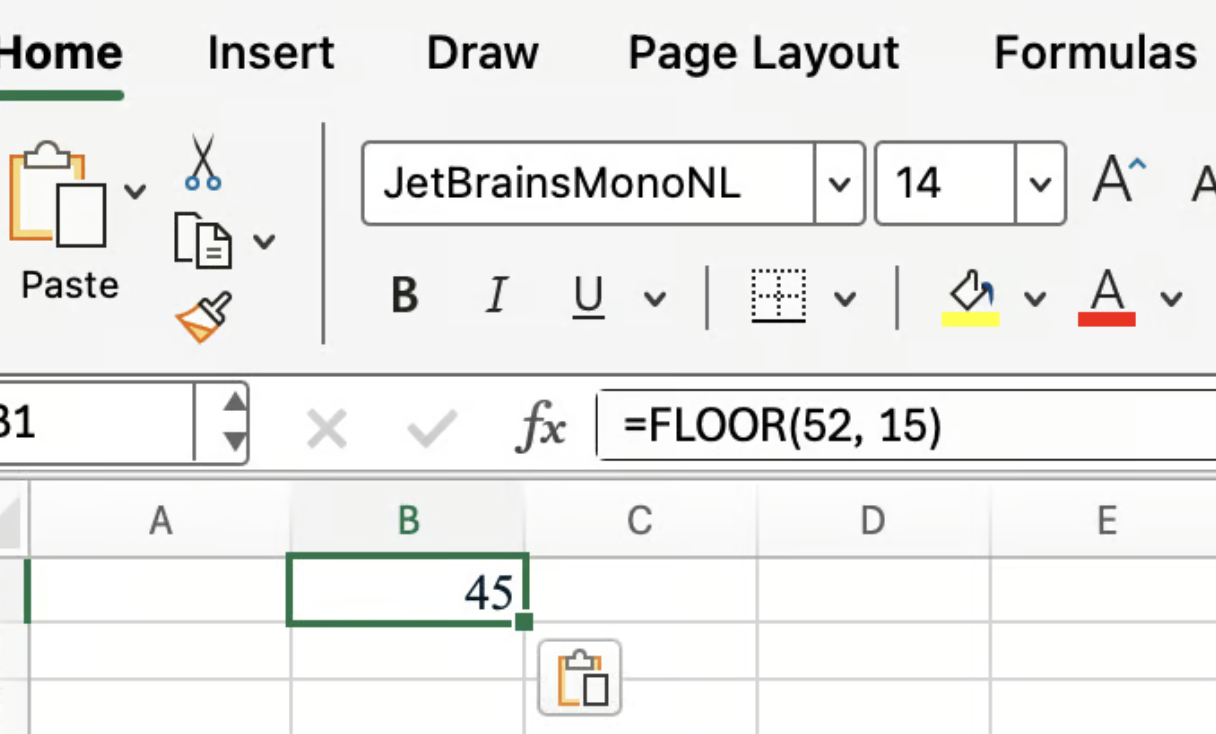
返回45,即将52分钟划入45分钟时间块。
使用匡优Excel: 输入“将‘时长’列的分钟数向下舍入至最接近的15分钟间隔”
FLOOR()与ROUNDDOWN()、MROUND()的对比
Excel提供多种舍入函数,各有其适用场景。了解FLOOR()与ROUNDDOWN()、MROUND()的差异十分必要。
FLOOR():向下舍入至指定倍数ROUNDDOWN():向零方向舍入,但控制的是小数位数而非倍数MROUND():舍入至最接近的倍数,根据远近自动选择向上/向下舍入
以数值17.7为例:
=ROUNDDOWN(17.7, 0)
结果为17,因为ROUNDDOWN()在此直接截断了小数部分。
但使用基数为5的MROUND()时:
=MROUND(17.7, 5)
将返回20,因为17.7更接近20而非15。而=FLOOR(17.7, 5)则会返回15。
FLOOR()函数的常见问题
虽然FLOOR()函数较为直观,但手动编写公式时仍需注意几个特殊情况。
基数与数值符号问题
FLOOR()的关键规则是数值与基数必须同号(同正或同负)。若符号混合,Excel将返回错误。例如:
=FLOOR(10, -2)
会产生#NUM!错误。为避免此问题,请始终确保两个参数符号一致。
零基数问题
另一个常见问题是尝试将零作为基数使用:
=FLOOR(10, 0)
同样返回#NUM!错误,因为Excel无法以零为增量进行舍入。
虽然理解这些错误对手动编写公式至关重要,但匡优Excel会在后台自动处理这些规则,为商务用户简化流程并预防错误。
结语
FLOOR()函数是所有Excel用户的必备工具,尤其在财务建模中能通过向下舍入确保预测或成本不会高估潜在收益。这种谨慎的处理方式在风险规避场景中表现优异。
然而随着技术发展,工作流程也在持续进化。对于注重定价、财务报告和时间管理任务效率与准确性的商务人士而言,匡优Excel提供了更强大的替代方案。通过通俗语言指令,它消除了记忆公式的需求并自动处理复杂逻辑,让您能专注于业务洞察而非技术语法。
立即体验简化Excel舍入操作?即刻试用匡优Excel,感受AI驱动数字格式化为您业务带来的高效体验。