核心要点:
- 在 Excel 中进行几何计算(如求圆柱体体积)通常需要手动将
PI()函数与正确的数学公式结合,这个过程缓慢且容易出错。 - 像 匡优Excel 这样的 Excel AI 工具可以省去这些手动操作。您只需用自然语言描述您需要的计算,AI 就能立即生成正确的公式和结果。
- 使用匡优Excel完成这些任务能显著提高效率,降低公式出错的风险,并且即使您不记得具体的数学知识或 Excel 语法,也能轻松进行复杂计算。
问题所在:当 Excel 变成数学考试
想象一下,您是一名工程师、产品设计师,或是一个正在做项目的学生。您有一个电子表格,里面填满了各种零件的尺寸——管道、储罐、圆形组件。您的任务是为成百上千个这样的物品计算关键属性,如面积、周长或体积。
您的 Excel 工作表里已经有了原始数据,比如半径和高度。但棘手的部分来了。您会发现自己开始思考:
- “圆柱体的体积公式是什么来着?是
πr²h还是2πrh?” - “在 Excel 里怎么获取 Pi 的值?是直接输入
3.14,还是有更精确的方法?” - “我需要把这个公式应用到 500 行数据上。真担心会输错公式,把整个数据集都搞砸了。”
这种情况将您的数据分析任务变成了一场关于数学公式和 Excel 语法的记忆游戏。您被迫切换场景,在谷歌上搜索正确的公式,然后小心翼翼地将其转换成 Excel 的语言。这是一个缓慢而令人沮丧的过程,一个放错位置的括号就可能导致一连串的 #NAME? 或 #VALUE! 错误。
传统的 Excel 解决方案:PI() 函数
几十年来,Excel 中的标准解决方案一直是使用其内置的数学函数。对于涉及圆周率 Pi 的计算,Excel 提供了 PI() 函数。
PI() 函数简单而强大。它不需要任何参数,返回精确到 15 位的 Pi 值 (3.14159265358979)。这比手动输入 3.14 要精确得多。
如何使用 PI() 函数:以圆柱体体积为例
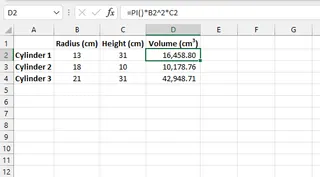
假设您有一系列圆柱形容器的列表,需要计算它们的体积。数学公式是 体积 = π × 半径² × 高度。
以下是您在 Excel 中通常会如何操作:
- 准备数据: 创建
Radius(半径,例如在 B 列)和Height(高度,例如在 C 列)两列。 - 编写公式: 在一个新列(比如 D 列,用于“Volume”)中,点击单元格
D2并输入以下公式:=PI()*B2^2*C2PI()调用圆周率 Pi 常量。B2^2使用^运算符计算 B2 单元格中半径值的平方。*C2将结果乘以 C2 单元格中的高度。
- 应用公式: 按下回车键,然后向下拖动填充柄(单元格右下角的小方块),将此公式应用到所有行。
手动方法的局限性
虽然这种方法可行,但远非完美。这是一个充满潜在问题的手动过程:
- 认知负荷: 您必须同时了解数学公式和正确的 Excel 语法。Excel 并不知道您想计算圆柱体的体积,它只知道如何执行您提供的公式。
- 高出错风险: 一个简单的拼写错误,比如忘记
PI()的括号或使用了错误的单元格引用,都可能导致整列的计算中断。调试这些错误非常耗时。 - 灵活性差: 如果您的老板接下来要求计算表面积怎么办?您必须从头再来:找到新公式,编写新的 Excel 表达式,然后重新应用一遍。
- 学习曲线陡峭: 对于不熟悉 Excel 的团队成员来说,记住像
PI()这样的函数和^这样的运算符并不直观。这使得电子表格的交接和维护变得更加困难。
新方法:使用 Excel AI (匡优Excel)
如果您可以完全跳过编写公式的步骤呢?如果您可以直接告诉 Excel 您想计算什么,然后让它完成剩下的工作呢?这正是像 匡优Excel 这样的 Excel AI 助手的设计初衷。

匡优Excel 是一款可以用自然语言与之对话的 AI 助手。您上传数据文件,然后简单描述您需要的分析、计算或报告。AI 会为您处理复杂的步骤,例如生成公式、创建数据透视表或构建图表。
分步指南:使用匡优Excel计算圆柱体体积
让我们重新审视同一个圆柱体体积问题,但这次,我们将使用匡优Excel。
- 上传您的数据文件: 只需将包含
Radius和Height列的 Excel 或 CSV 文件拖放到匡优Excel平台上即可。

用自然语言描述您的目标: 无需编写公式,您只需在聊天框中输入简单的指令。您可以直接说明,甚至可以提供您知道的公式,也可以进行更详细的描述。
以下是您可以使用的一些提示示例:
"使用‘Radius’和‘Height’列计算圆柱体体积,创建一个名为‘Volume’的新列。公式是 pi * radius^2 * height。""为每一行计算圆柱体的体积,使用给定的半径和高度,并将结果放入一个新的‘Volume’列中。""我需要计算这些圆柱体的体积。半径在 B 列,高度在 C 列。"
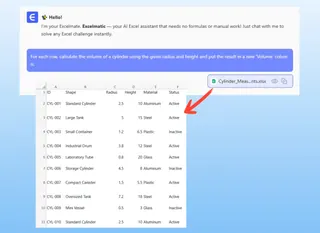
- 审查并迭代结果: 匡优Excel会立即处理您的请求,并更新数据表,添加一个包含正确计算结果的新“Volume”列。为了透明起见,它甚至可以告诉您它使用的确切 Excel 公式。
真正的强大之处在于可以继续对话。您现在可以提出后续问题:
*   `"太好了。现在再添加一列计算总表面积。"`
*   `"筛选此表,只显示体积超过 1,000 的圆柱体。"`
*   `"所有项目的平均体积是多少?"`
- 导出完成的文件: 一旦您满意,就可以下载更新后的 Excel 文件,其中所有新的计算和格式都已设置好。无需复制、粘贴或拖动公式。
匡优Excel中的对话示例
以下是这种交互可能的样子:
用户: 我上传了一个文件,里面有几个圆柱形储罐的半径和高度。您能帮我计算每个的体积吗?
匡优Excel: 当然可以。我已添加一个名为“Volume”的新列,并使用公式 V = π * r² * h 进行了计算。结果现在已在表格中。您还需要我计算其他内容吗,比如总表面积?
用户: 是的,请再添加一列计算总表面积。然后对表格进行排序,将体积最大的储罐显示在最上面。
匡优Excel: 完成。我已添加“Surface Area”列,并按“Volume”对整个表格进行了降序排序。您现在可以下载更新后的文件了。
传统方法 vs. 匡优Excel:快速比较
| 方面 | 传统 Excel (PI() 函数) |
匡优Excel (AI 助手) |
|---|---|---|
| 所需知识 | Excel 语法(PI()、^)和特定的数学公式。 |
只需了解业务目标(例如,“计算体积”)。 |
| 速度 | 慢:查找公式、输入语法、拖动填充、调试错误。 | 快:输入一句话,几秒钟内得到结果。 |
| 错误率 | 输入错误、单元格引用不当或公式错误的风险高。 | 风险低,因为 AI 会处理语法和公式构建。 |
| 灵活性 | 死板。每个新计算都需要手动编写新公式。 | 高度灵活。只需提出一个后续问题即可进行新的计算。 |
常见问题解答
使用匡优Excel需要了解数学公式吗? 不一定。对于像圆柱体、球体或圆形这样的常见几何形状,您通常只需说明您的目标(例如,“使用‘Radius’列计算圆的面积”)。但是,在您的提示中提供公式可以帮助 AI 更精确,特别是对于更复杂或自定义的计算。
匡优Excel能为我生成 Excel 公式供以后使用吗? 当然可以。您可以问匡优Excel,“您用的是哪个 Excel 公式进行计算的?”它会提供确切的公式,您可以将其复制粘贴到自己的电子表格中以备将来使用。
将我的工程或设计数据上传到匡优Excel安全吗? 对于像匡优Excel这样的专业工具来说,数据安全和隐私是重中之重。您的文件会得到安全处理,并且您保留数据的所有权。有关详细信息,请务必参阅网站上的官方隐私政策。
如果我的列名不清楚,比如‘dim1’和‘dim2’,该怎么办? 最佳实践是使用清晰、描述性的列标题,如‘Radius’和‘Height’。如果您的数据不规范,可以在提示中加以说明。例如:“计算圆柱体的体积,其中‘dim1’是半径,‘dim2’是高度。”
匡优Excel能处理更复杂的几何公式吗? 是的。您可以在提示中描述更复杂、多步骤的计算。AI 旨在解析这些指令并构建相应的公式或一系列操作来实现您的目标。
立即行动:用匡优Excel升级您的 Excel 工作流
别再当 Excel 里的人肉计算器了。您花在搜索公式、反复检查语法和手动拖动单元格上的时间,本可以用来进行真正的分析和决策。
通过使用 Excel AI 助手,您的关注点将从“我该如何在 Excel 中实现这个?”转变为“我想用我的数据回答什么问题?”让 AI 成为您的数学专家和 Excel 大师,处理从业务问题到完美电子表格解决方案的繁琐转换工作。
准备好告别背诵公式,开始获取答案了吗?立即试用匡优Excel,上传您下一个计算量大的电子表格。亲身体验一个简单的问题如何取代复杂的公式,为您节省数小时的工作时间。