核心要点:
- 使用传统的 Excel 函数(如
SUMIF和SUMIFS)分析销售数据虽然功能强大,但通常涉及编写复杂、易错且难以调整的公式。 - 像 匡优Excel 这样的 Excel AI 工具用自然语言取代了手动创建公式。你可以直接提问,例如“6 月 15 日之后苹果的总销售额是多少?”,并立即获得答案。
- 通过使用 Excel AI 智能体,你可以大幅减少报表制作时间,消除公式错误,并能灵活地进行即时分析,而无需从头开始构建分析模型。
问题背景与痛点
想象一下你经营着一家小生意,比如当地的零售店或水果摊。你有一份简单的 Excel 表格,勤恳地记录着每笔销售:日期、产品名称、销量和价格。这些原始数据是一座金矿,但前提是你得能从中提取出洞察。
你开始思考一些基本的业务问题:
- 哪个产品最畅销?
- 本月的销售趋势与上月相比如何?
- 特定日期范围内特定产品的总销售额是多少?
对于许多 Excel 用户来说,回答这些问题意味着要陷入手动处理数据的泥潭。你可能要花数小时过滤行、复制粘贴数据到新表,或者费力拼凑公式。这个过程不仅耗时,而且极其脆弱。一个错误的筛选或复制粘贴失误,就会导致整个分析结果错误。这种重复性的体力活让你困于数据处理的琐事中,无法专注于真正重要的事情:为业务做出战略决策。
传统的 Excel 解决方案:步骤与局限性
对于资深的 Excel 用户,进行此类条件分析的首选工具是 SUMIF 和 SUMIFS 函数。它们专门用于对满足特定条件的数值求和。
SUMIF 用于单一条件(例如,汇总“苹果”的所有销售额),而 SUMIFS 则处理多重条件(例如,汇总“6 月”份“苹果”的所有销售额)。
基于公式的手动工作流
假设你有一张销售数据表,列包括:销售日期、水果名称、销量 (kg) 和 销售额 ($)。要回答你的业务问题,传统流程通常如下:
创建汇总区域: 你首先需要创建一个新表来展示结果,并在其中一列列出所有不重复的水果名称。
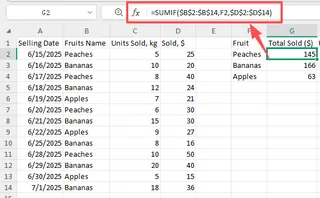
编写
SUMIF公式进行单准则分析: 要查找单一水果(如“桃子”)的总销售额,你需要编写如下公式:=SUMIF(B:B, "桃子", D:D)B:B是包含条件的范围(水果名称列)。"桃子"是你查找的具体条件。D:D是你想要求和的范围(销售额 ($)列)。
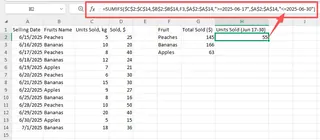
编写
SUMIFS公式进行多准则分析: 现在情况变得复杂了。如果你想查找 6 月 17 日至 6 月 30 日期间销售的“香蕉”销量呢?你需要用到SUMIFS。=SUMIFS(C:C, B:B, "香蕉", A:A, ">=2025-06-17", A:A, "<=2025-06-30")C:C是求和范围(销量 (kg))。B:B,"香蕉"是第一个条件(水果必须是“香蕉”)。A:A,">=2025-06-17"是第二个条件(日期必须在 6 月 17 日或之后)。A:A,"<="&"2025-06-30"是第三个条件(日期必须在 6 月 30 日或之前)。
传统方式的局限性
尽管功能强大,但在实际业务环境中,这种方法充满了挑战:
- 公式复杂: 如你所见,
SUMIFS公式很快就会变得冗长且难以阅读。记住参数的正确顺序(求和区域在前!)以及日期和运算符的语法,常常让人感到沮丧。 - 错误风险高: 一个放错位置的逗号、错误的单元格范围或文本标准中的拼写错误(如“Apple”与“Apples”)都会导致报错,或者更糟——产生一个未被察觉的错误结果。调试这些公式的时间可能比编写它们还要长。
- 缺乏灵活性: 汇总表是死板的。如果老板突然问:“太好了,现在能不能把桃子和芒果的销售额加在一起,但只看本月上半月的情况?”,你无法直接调整现有设置,必须编写一个全新的、更复杂的公式。
- 维护负担: 当你添加下个月的销售数据时会发生什么?你必须手动确保所有公式范围都已更新以包含新行。忘记这一步意味着你的报告正在悄无声息地变得不准确。
使用 Excel AI 的新方法(使用 匡优Excel)
与其强迫你将业务问题翻译成死板的公式语法,为什么不直接向表格提问呢?这就是像 匡优Excel 这样的 Excel AI 智能体所带来的改变。

匡优Excel 允许你上传数据文件并开始对话。你用通俗易懂的语言提问,AI 会为你处理分析、公式生成和可视化。
步骤详解:使用 匡优Excel 分析销售数据
让我们解决同样的销售分析问题,但这次使用 匡优Excel。
1. 上传销售数据
首先,你只需将包含销售交易的 Excel 或 CSV 文件拖放到 匡优Excel 平台。AI 会立即读取你的数据并识别列标题,如 销售日期、水果名称和销售额 ($)。

2. 用自然语言提问
现在,你不再需要编写公式,只需在聊天界面输入问题。为了获得水果摊主需要的答案,你可以这样问:
查找每种水果的总销售额:
计算每种“水果名称”的总“销售额 ($)”,并按从高到低排序。
查找特定水果的销量:
桃子的“销量 (kg)”总和是多少? 分别显示菠萝、芒果和葡萄的总“销量 (kg)”。
分析带有日期条件的销售情况:
2025 年 6 月 17 日或之前,桃子的总“销量 (kg)”是多少? 计算 2025 年 6 月 17 日至 2025 年 6 月 30 日期间销售的所有香蕉的总“销量 (kg)”。
查找从特定日期开始的总销售额:
从 2025 年 6 月 16 日起,总销售额(美元)是多少?
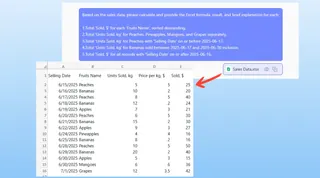
3. 查看并优化结果
匡优Excel 不仅仅给出一个数字。它会以清晰、结构化的表格呈现答案。从这里开始,真正的魔法开始了。你可以继续对话来细化分析。
- “现在,能创建一个柱状图来可视化前 5 名水果的销售额吗?”
- “筛选此表,仅显示销售额大于 $1,000 的记录。”
- “添加一个新列,计算每种水果的单位平均价格。”
这种交互式的对话方式让你能够自由探索数据,而无需触碰公式栏。
4. 导出发现
一旦你对分析、图表或报告感到满意,就可以将结果下载为全新的、干净的 Excel 文件。你甚至可以要求 匡优Excel 提供它所使用的准确 SUMIFS 公式,如果需要,你可以将其复制并粘贴到原始工作簿中。
对话示例
以下是 匡优Excel 中典型的交互场景:
用户: 我已经上传了销售数据。你能告诉我每种水果的总销售额吗?
匡优Excel: 没问题。我创建了一个汇总表,显示了每种“水果名称”的总“销售额 ($)”。苹果是最畅销的,销售额为 $5,850,其次是奇异果和菠萝。你想看看这些数据的图表吗?
用户: 是的,创建一个饼图。另外,2025 年 6 月最后两周香蕉的总销量是多少?
匡优Excel: 这是可视化水果销售分布的饼图。
关于你的第二个问题,2025 年 6 月 17 日至 2025 年 6 月 30 日期间,香蕉的总“销量 (kg)”为 750 kg。我可以将此洞察添加到你的报告中。
传统方法 vs. 匡优Excel:快速对比
| 维度 | 传统方法 (SUMIFS) |
匡优Excel (Excel AI) |
|---|---|---|
| 获得洞察的时间 | 30 分钟到数小时 | 1-2 分钟 |
| 所需技能 | 精通 SUMIFS 语法、日期格式和逻辑运算符。 |
能够用通俗易懂的语言描述业务需求。 |
| 灵活性 | 低。每个新问题都需要编写新的复杂公式。 | 高。可以随时提出后续问题并修改分析。 |
| 错误率 | 高。容易出现拼写错误、范围选择错误和逻辑错误。 | 极低。AI 处理语法和逻辑,确保一致性。 |
常见问题解答
1. 使用 匡优Excel 需要了解 SUMIF 或 SUMIFS 吗?
完全不需要。匡优Excel 的初衷就是消除编写甚至了解这些公式的必要。你只需陈述目标,AI 就会完成工作。
2. 上传到 匡优Excel 的公司销售数据安全吗? 数据隐私和安全是重中之重。匡优Excel 对传输中和存储的数据使用企业级加密。你的文件经过安全处理,不会用于训练模型。有关具体的合规详情,请始终参阅官方隐私政策。
3. 如果我的数据有点乱怎么办? 匡优Excel 在处理干净、结构化的数据(即具有清晰的列标题和一致的数据格式)时效果最佳。虽然它具备处理细微不一致的能力,但为了获得最准确的结果,在上传前确保列名具有描述性且数据整洁始终是一个好习惯。
4. 我可以在自己的电子表格中使用 匡优Excel 生成的公式吗? 可以。你可以要求 匡优Excel 显示它生成答案所用的公式。然后你可以复制该公式并直接粘贴到你自己的 Excel 文件中,这是学习或应用复杂公式而无需从头编写的绝佳方式。
5. 匡优Excel 比使用数据透视表更好吗? 这是一种不同且通常更快的方法。数据透视表是进行探索性分析的工具,但仍需要手动拖放配置。使用 匡优Excel,你可以直接描述你想要的数据透视表(“创建一个以水果为行、月份为列、销售额总和为值的数据透视表”),它会立即为你构建。
立即行动:使用 匡优Excel 升级你的 Excel 工作流
别再让复杂的公式拖慢你的脚步。你花在纠结 SUMIFS 语法、调试范围和手动更新报告上的时间,本可以用来解读数据和发展业务。
像 匡优Excel 这样的 Excel AI 智能体就像你的私人数据分析师,随时准备回答你关于数据的任何问题。它赋予团队中的每一个人(无论 Excel 水平如何)快速、准确地从数据中获取洞察的能力。
准备好亲身体验了吗?立即试用 匡优Excel。上传你的销售表格,尝试提出本文中的一个问题。体验数据分析的未来——无需公式。