核心要点:
- 在 Excel 中进行多条件数据求和通常需要编写复杂且易错的
SUMIFS公式,尤其是在处理日期、文本和逻辑运算符时。 - 像 匡优Excel 这样的 Excel AI 工具无需手动创建公式。你只需使用自然语言提问,例如“美国区高级订阅用户的总余额是多少?”
- 使用 Excel AI 助手不仅能节省大量时间,还能提高准确性和灵活性,让你无需从头重写公式即可快速修改条件并获取新见解。
挑战:基于多重规则的数据求和
假设你是一名销售经理,正在查看一份订阅用户数据表。表格包含客户姓名、订阅层级、国家和待付余额等列。老板走过来问你:“快速帮我查一下,‘美国’地区‘高级(premium)’订阅用户的待付总额是多少?”
或者你是一名库存管理员。你有一份产品清单,包含批次日期、过期日期和库存数量。你需要知道截至今天,所有已过期的“豆类”产品的总库存量。
这些都是日常业务中常见的问题。回答这些问题需要你筛选数据,并对符合特定规则的行进行求和。手动操作不仅慢,而且极易出错。在 Excel 中,传统的解决方法是构建公式。
传统 Excel 解决方案:SUMIFS 函数
几十年来,处理这类任务的首选工具一直是 SUMIFS 函数。它专门设计用于根据应用于其他范围的一个或多个条件对单元格范围进行求和。
其语法如下:
=SUMIFS(sum_range, criteria_range1, criteria1, [criteria_range2, criteria2], ...)
- sum_range:你想要相加的数字列(例如“余额”列)。
- criteria_range1:你想要检查的第一列(例如“层级”列)。
- criteria1:你在
criteria_range1中寻找的条件(例如 "premium")。 - criteria_range2, criteria2...:你最多可以添加 127 对范围和条件。
SUMIFS 的实际应用
让我们将其应用于订阅用户列表。要计算美国高级订阅用户的总余额,你的公式将是:
=SUMIFS(F2:F18, B2:B18, "premium", E2:E18, "United States")
在这里,F2:F18 是要求和的余额列,B2:B18 是检查 "premium" 的层级列,E2:E18 是检查 "United States" 的国家列。
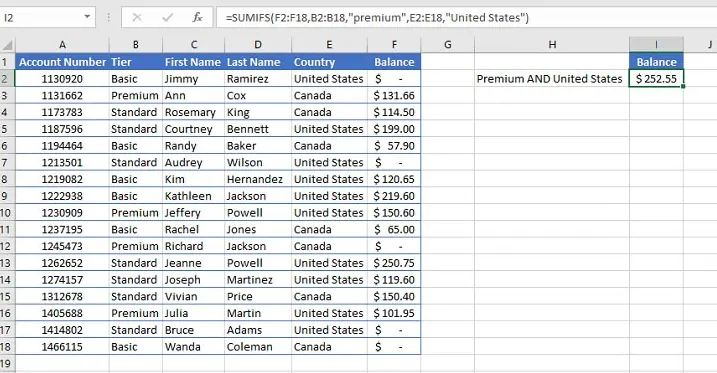
该函数使用“且(AND)”逻辑,这意味着只有当某一行满足你设置的所有条件时,才会被计入总和。
SUMIFS 的局限性与困扰
虽然 SUMIFS 功能强大,但它学习曲线陡峭,且在实际操作中存在诸多不便:
- 语法复杂:参数顺序固定且容易混淆。
sum_range是在第一位还是最后一位?弄混了就会报错,或者更糟——得到错误的结果。 - 处理日期和运算符:当条件不是简单的文本时,情况会变得很麻烦。要查找过期产品,你需要将逻辑运算符与引用今天日期的单元格结合起来,例如
"<"&B1。这种语法非常不直观。=SUMIFS(D4:D17, B4:B17, G3, C4:C17, "<"&B1)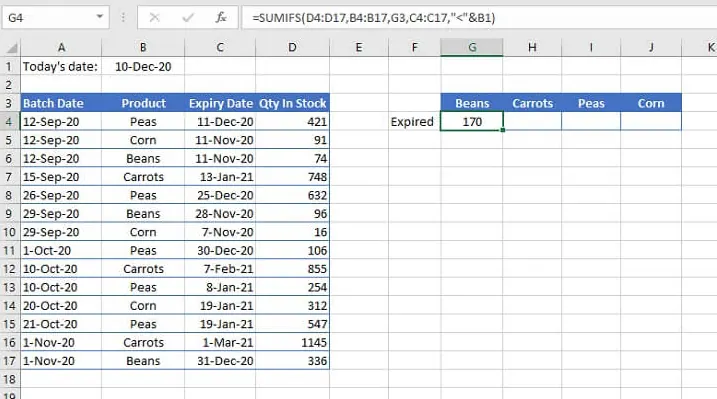
- 易出错:一个拼写错误、错误的范围选择或漏掉引号都会导致整个公式失效。包含多个条件的长公式几乎无法调试。
- 缺乏灵活性:如果老板现在想看“加拿大”地区“基础(basic)”层级的数据怎么办?你必须返回公式,手动编辑条件。回答一系列后续问题变成了不断编辑公式的枯燥循环。
- 维护噩梦:如果你共享工作簿,你的同事必须懂
SUMIFS才能进行任何更改。如果他们不懂,可能会在无意中破坏你的报表。
对于一个本该简单的任务,传统方法显得异常复杂且脆弱。
全新解决方案:使用 Excel AI 助手 (匡优Excel)
与其强迫你学习机器语言(SUMIFS 语法),不如让机器理解你的语言。这就是像 匡优Excel 这样的 Excel AI 助手的核心价值。

匡优Excel 是一款直接连接到你数据的 AI 工具。你只需上传 Excel 或 CSV 文件,然后就可以用自然语言与数据对话。AI 会为你处理 分析、计算,甚至生成 图表 或 数据透视表。
让我们看看如何用这种新方法解决同样的问题。
步骤详解:从提问到获取答案仅需几秒
1. 上传数据文件
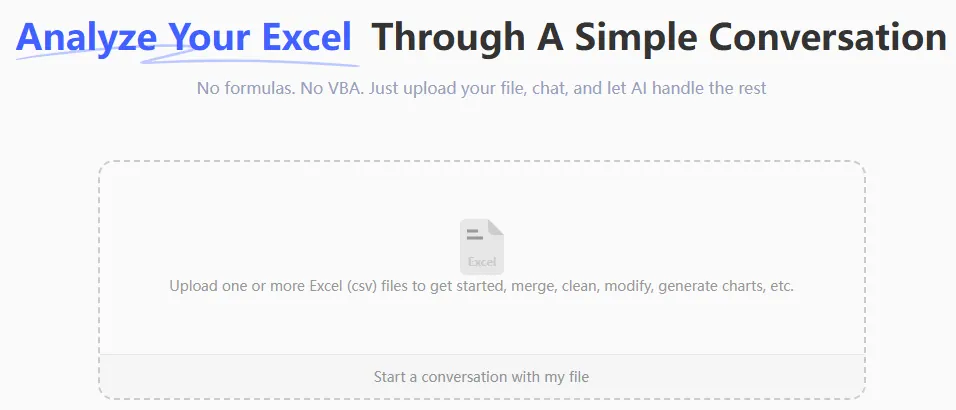
首先,将你的 Excel 文件(例如 subscribers.xlsx 或 inventory.xlsx)直接拖放到 匡优Excel 界面中。AI 会立即读取你的数据并理解其结构,包括列标题。
2. 使用自然语言提问
无需构建公式,只需在对话框中输入你的问题。
针对订阅用户数据,你可以问:
计算“层级”为“premium”且“国家”为“United States”的行中“余额”的总和。
针对库存数据,你可以问:
今天之前过期的“豆类”产品的“库存数量”总计是多少?
或者针对日期范围:
计算 2020 年 12 月 15 日至 2020 年 12 月 31 日之间过期的产品总数。
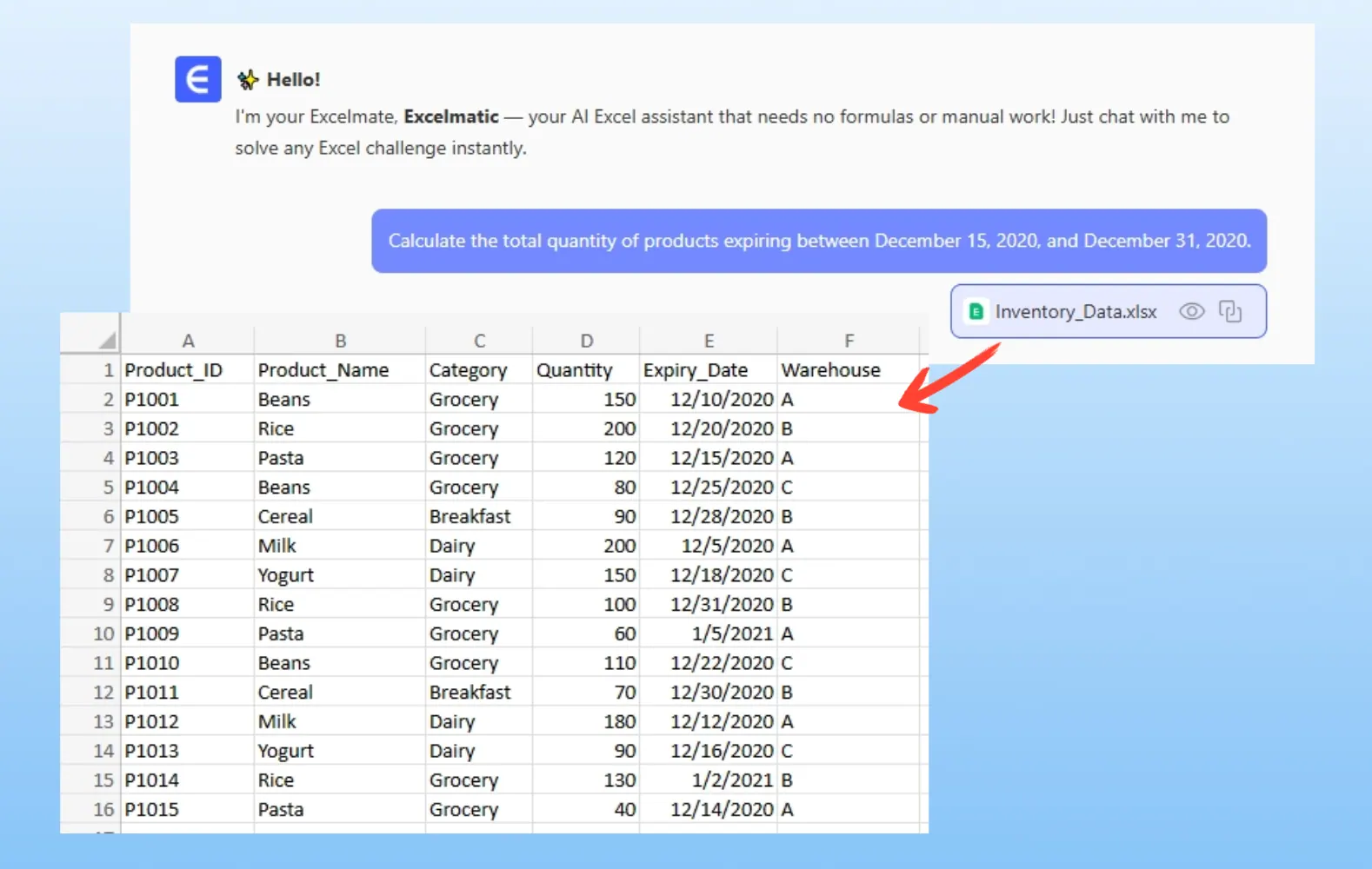
注意这些问题的表达方式与你询问同事的方式完全一致。不需要记住任何特殊函数、引号或连接符。
3. 立即获取答案并持续追问
匡优Excel 会处理你的请求并直接给出答案,通常还会附带一个汇总表。但真正的威力在于对话式的后续追问。
想象一下这样的对话:
用户: 我有一份包含订阅用户层级、国家和待付余额的列表。你能告诉我美国高级订阅用户的欠款总额吗?
匡优Excel: 美国高级订阅用户的总余额为 $1,150。我通过对满足这两个条件的所有行求和“余额”列得出了这个结果。需要我为所有层级和国家创建一个汇总表吗?
用户: 好的,创建一个显示各国家和层级总余额的数据透视表。
匡优Excel: 已完成。我生成了一个以“国家”为行、“层级”为列、“余额”总和为值的数据透视表。你现在可以下载更新后的 Excel 文件。
这种互动在静态公式中是不可能实现的。你可以流畅地探索数据,更改条件,请求不同的视图,并随着每个问题深入挖掘。
4. 导出结果
一旦你得到了所需的答案——无论是单个数字、过滤后的表格、数据透视表还是图表——你都可以一键将其下载为新的 Excel 文件。你甚至可以要求 匡优Excel 提供它所使用的 SUMIFS 公式,这是学习或将逻辑应用回现有工作簿的好方法。
SUMIFS vs. 匡优Excel:快速对比
| 功能 | 传统 SUMIFS |
匡优Excel (Excel AI) |
|---|---|---|
| 投入精力 | 手动编写、调试和更新复杂公式。 | 使用自然语言输入问题。 |
| 速度 | 几分钟到几小时,取决于复杂度。 | 几秒钟。 |
| 灵活性 | 低。更改条件需要编辑公式。 | 高。通过后续问题轻松优化结果。 |
| 学习曲线 | 高。需要记忆语法和运算符。 | 几乎为零。会提问就能使用。 |
| 错误风险 | 高。容易出现拼写和逻辑错误。 | 低。AI 处理语法和逻辑。 |
常见问题解答
问:使用 匡优Excel 需要了解 SUMIFS 等 Excel 公式吗? 答:完全不需要。匡优Excel 的核心目的就是让你不再需要编写公式。你只需用大白话描述你想要的结果即可。
问:匡优Excel 能处理复杂的条件吗,比如日期范围或“不包含”? 答:可以。你可以自然地描述这些条件。例如:“求除‘小部件’以外所有产品的销售额”或“显示未来 30 天内过期的物品总数”。
问:上传到 匡优Excel 的数据安全吗? 答:数据安全是我们的重中之重。匡优Excel 使用安全协议处理数据,且不会长期存储你的文件。具体细节请参阅网站上的官方隐私政策。
问:如果我的列标题很乱或不清晰怎么办? 答:为了获得最佳效果,拥有清晰、描述性的列标题(例如“待付余额”而不是“金额”)始终是好习惯。不过,AI 通常足够聪明,即使数据不够完美,也能推断出上下文。
问:我可以从 匡优Excel 获取实际的 Excel 公式吗?
答:可以。在 AI 提供答案后,你可以问它:“你能给我实现这个功能的 Excel 公式吗?”它会生成相应的 SUMIFS(或其他)公式供你复制并在自己的表格中使用。
立即开始:升级你的 Excel 工作流
停止与复杂的公式纠缠,开始与你的数据对话。与其花时间记忆 SUMIFS 的正确语法,不如把时间花在获取真正的业务洞察上。
通过切换到 Excel AI 助手,你不仅找到了一种更快的求和方法,更是在采用一种更直观、灵活且强大的数据处理方式。
准备好亲身体验了吗?立即试用 匡优Excel。上传你正在处理的电子表格,问它一个你一直想解决的问题。你会惊讶于它竟然如此简单。