核心要点:
- Excel 中传统的
SUMIF函数是条件求和的基础,但针对不同标准(文本、日期、逻辑运算符、通配符)的复杂语法既耗时又容易出错。 - 像 匡优Excel 这样的 Excel AI 工具无需手动编写公式。您只需用自然语言描述条件,例如“计算 6 月 1 日之后北部地区的所有销售额”,即可获得相同的结果。
- 通过使用 匡优Excel,您可以大幅缩短数据汇总时间,提高准确性,并轻松处理复杂或多条件需求,而无需学习
SUMIFS等高级函数。
问题背景与痛点
想象一下,作为一名销售经理,你正盯着本季度海量的交易电子表格。你的主管刚走过来抛出几个“简单的问题”:北部地区的总销售额是多少?超过 1,000 美元的交易贡献了多少收入?10 月份通过“电子转账(e-transfer)”支付的总额是多少?
每个问题都要求你从数千行数据中筛选出符合特定条件的数值并求和。如果你是一名普通 Excel 用户,第一反应可能是手动筛选每个条件,选中相关单元格,然后查看状态栏中的求和值。这不仅繁琐,而且无法记录或实现自动化。
进阶一点的方法是使用 Excel 的内置函数。你知道一定有更好的办法,于是发现了 SUMIF。它听起来很完美——专门为满足条件时对数值求和而设计。但当你开始使用时,最初的期待往往会变成挫败感。语法似乎随着每个新问题而变化,一个遗漏的引号或连接符(&)就会导致公式报错,出现 #VALUE! 错误。
传统的 Excel 解决方案:SUMIF 函数
SUMIF 函数是处理此类任务的经典 Excel 工具。它用于计算区域内符合指定单个条件的单元格之和。
基本语法为:
=SUMIF(range, criteria, [sum_range])
- range(区域):要根据条件进行评估的单元格区域(例如:地区名称列)。
- criteria(条件):要检查的条件(例如:"North")。
- sum_range(求和区域)(可选):实际要求和的单元格区域(例如:销售额列)。如果省略,Excel 将对
range中的单元格求和。
虽然功能强大,但在实际应用中却非常复杂。让我们看看如何回答主管提出的那些“简单问题”。
场景 1:基于文本求和
要计算“North”地区的总销售额,你需要使用 SUMIF 函数检查地区列中的“North”文本,并对销售额列中对应的数值求和。
公式如下:
=SUMIF(B2:B10, "north", C2:C10)
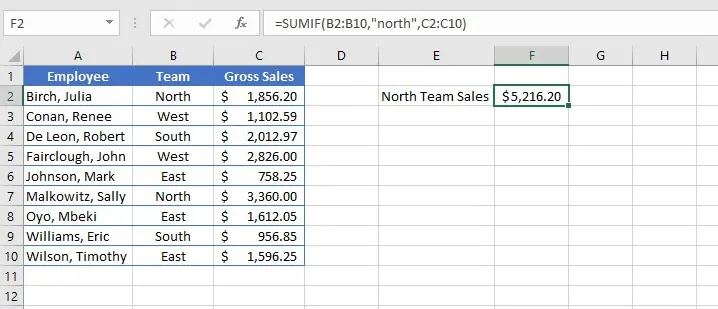
这看起来很简单。但如果你需要计算 除 North 地区以外的所有总额呢?这时语法就变了。
场景 2:使用逻辑运算符和单元格引用
要计算 不等于 “North”(存储在单元格 E2 中)的地区销售额,语法会变得更加晦涩:
=SUMIF(B2:B10, "<>"&E2, C2:C10)
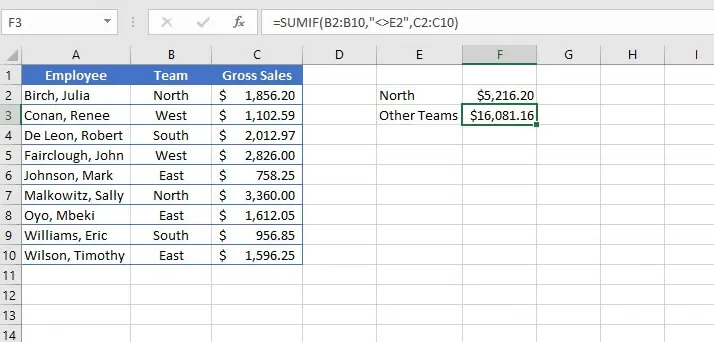
注意那个奇怪的 "<>"&E2 部分。你必须将逻辑运算符括在引号中,并使用连接符 (&) 将其与单元格引用连接。忘记这种特定结构是导致错误的常见原因。
场景 3:基于日期或通配符求和
对于其他数据类型,复杂度会进一步加深。
日期: 要计算 2020 年 10 月 3 日之前的交易额,你可能会写
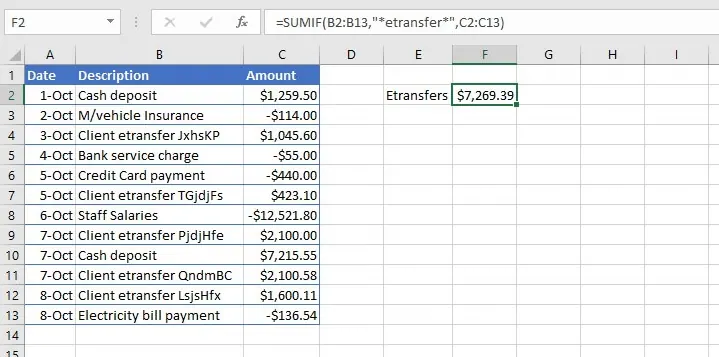
=SUMIF(A2:A13, "<10/03/2020", C2:C13)。这不仅难以阅读,而且如果文件在日期设置不同的电脑上打开(例如 MM/DD/YYYY 与 DD/MM/YYYY),公式可能会失效。更“安全”的方法=SUMIF(A2:A13, "<"&F2, C2:C13)再次依赖于那个棘手的运算符加连接符语法。通配符: 要汇总所有“e-transfer”交易,而单元格中可能包含“e-transfer ID: 12345”,你需要使用通配符。公式
=SUMIF(B2:B13, "*etransfer*", C2:C13)使用星号来匹配“etransfer”单词前后的任何文本。虽然有效,但这又是你需要死记硬背的另一条规则。
传统方法的局限性
SUMIF 函数虽然有用,但也带来了显著的负担:
- 学习曲线陡峭: 语法不一致。你需要记住针对文本、数字、单元格引用、日期和通配符的不同规则。
- 容易出错: 漏掉一个引号、多出一个空格或忘记一个连接符都会破坏整个公式,导致令人沮丧的排错过程。
- 多条件处理不灵活:
SUMIF只能处理一个条件。如果你需要计算“第三季度”中“北部”地区的销售额,你必须学习一个全新的函数SUMIFS,它有自己复杂的参数顺序。 - 扩展性差: 如果你想基于“或(OR)”条件求和(例如“北部”或“南部”),你必须尴尬地用加号将多个
SUMIF公式连接在一起:=SUMIF(...) + SUMIF(...)。这很快就会变得难以管理。
全新解决方案:使用 匡优Excel AI
与其死记硬背晦涩的语法,为什么不直接用自然语言告诉 Excel 你想要什么呢?这正是像 匡优Excel 这样的 Excel AI 智能体的设计初衷。你只需上传数据,与 AI 进行对话,它就能理解你的需求并为你执行分析。

整体方案
使用 匡优Excel,工作流程简单直观:
- 上传您的 Excel 或 CSV 文件。
- 在聊天框中描述您需要的计算。
- AI 分析您的数据并直接提供答案。
- 您可以提出后续问题以优化结果或将数据可视化。
- 将结果下载为新的 Excel 文件。
您不再需要成为公式专家,只需能够描述您的业务问题即可。
使用 匡优Excel 进行条件求和的分步指南
让我们解决之前提到的那些问题,但这次使用 匡优Excel。
1. 上传您的销售数据
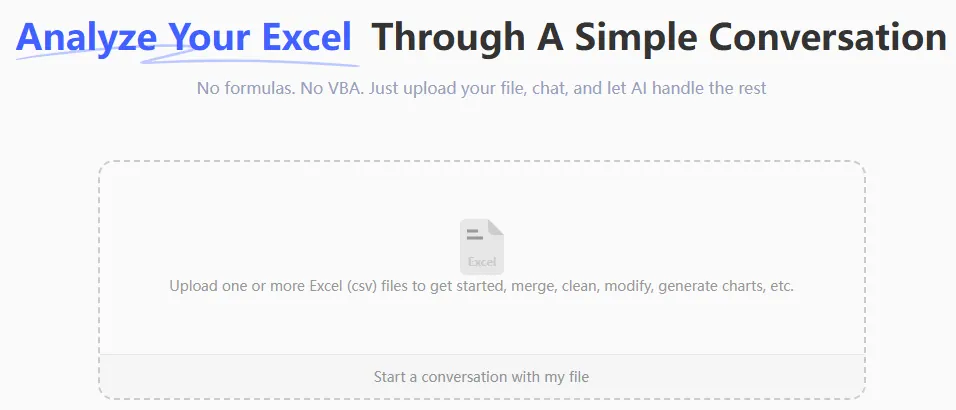
首先,将您的销售交易电子表格拖放到 匡优Excel 界面中。AI 将解析数据并显示预览,识别出“地区”、“销售额”和“交易日期”等表头。
2. 使用自然语言提问
现在,无需编写公式,只需在对话框中输入您的问题。以下是提问示例:
针对文本条件:
北部地区的总销售额是多少?
针对逻辑条件:
汇总除北部以外所有地区的销售额。 或 计算超过 1,000 美元的交易总额。
针对日期条件:
2020 年 10 月 3 日之前的总销售额是多少?
针对通配符/部分文本条件:
汇总所有描述中包含“etransfer”的交易金额。
针对“或”逻辑(在 SUMIF 中很笨重):
北部和南部地区的合并销售额是多少?
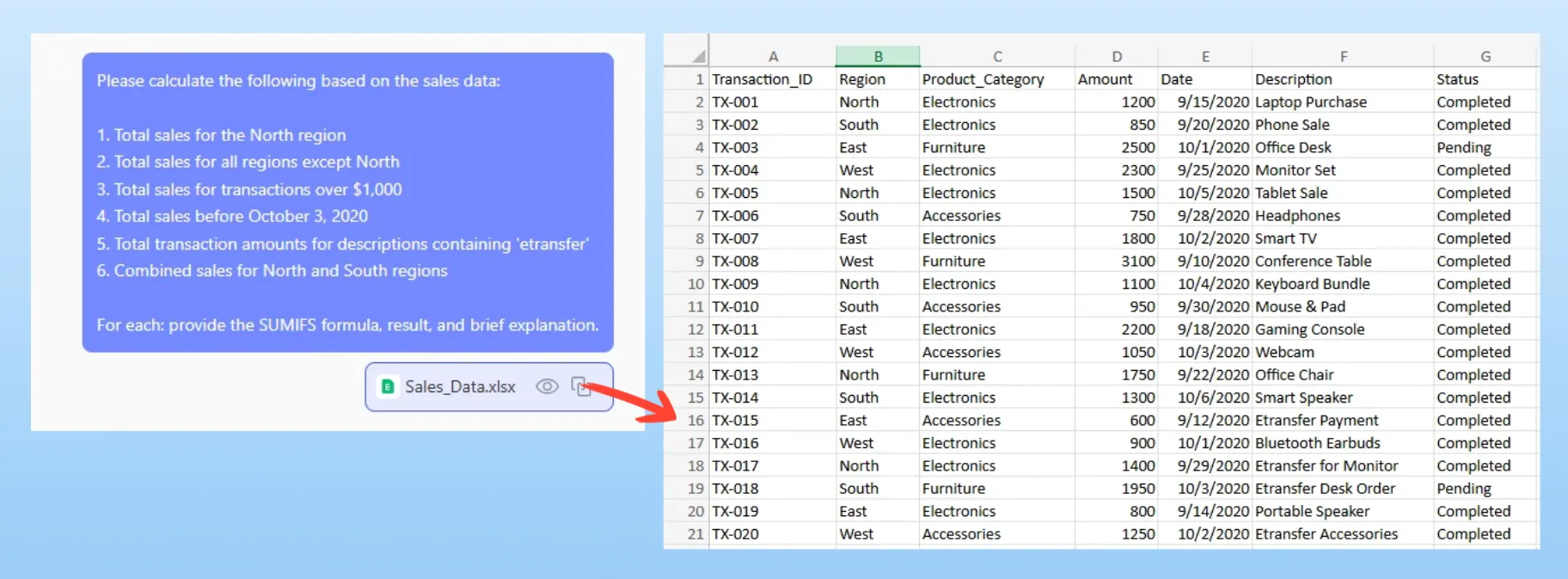
匡优Excel 能够理解这些问题背后的语境和意图,并立即计算出答案。
3. 审查、迭代与可视化
匡优Excel 会呈现答案,通常是以清晰的汇总表形式。其真正的强大之处在于持续对话的能力。您可以提出如下后续问题:
- “现在,按销售人员进行细分。”
- “能只显示第四季度的结果吗?”
- “创建一个柱状图来比较每个地区的销售额。”
这种数据分析的对话方式是静态公式无法实现的。它允许你在不重写任何公式的情况下进行快速探索和发现。
4. 导出结果
得到所需答案后,您可以将结果下载为全新的、干净的 Excel 文件。匡优Excel 还可以为您生成底层的 Excel 公式,如果需要,您可以将其复制并粘贴到原始工作簿中。
对话示例
以下是 匡优Excel 中典型的交互场景:
用户: 我已经上传了销售数据。你能告诉我描述为“e-transfer”的所有交易的总销售额吗?
匡优Excel: 当然可以。所有包含“e-transfer”的交易总销售额为 $2,450.50。我已经为您创建了一个汇总表。
用户: 太棒了。那么在这些电子转账销售中,有多少是发生在 2020 年 9 月 1 日之后的?
匡优Excel: 2020 年 9 月 1 日之后的电子转账销售总额为 $980.00。
用户: 完美。你能创建一个透视表,按月份细分显示每种交易类型的总销售额吗?
匡优Excel: 已完成。我生成了一个透视表,以交易类型为行,月份为列,销售额总和为值。您可以下载包含此透视表的新 Excel 文件。
传统 SUMIF vs. 匡优Excel:快速对比
| 维度 | 传统 SUMIF |
匡优Excel (Excel AI) |
|---|---|---|
| 获取结果的时间 | 每个公式 5-15 分钟,取决于复杂度和调试情况。 | 几秒到几分钟,取决于请求的复杂程度。 |
| 所需技能 | 深入掌握 SUMIF 语法、运算符和通配符。 |
能够用自然语言描述业务问题。 |
| 灵活性 | 低。更改条件需要重写公式。 | 高。通过后续问题轻松优化或更改分析。 |
| 错误率 | 高。语法错误很常见且难以发现。 | 低。AI 处理技术实现,最大限度减少人为错误。 |
| 多条件处理 | 需要学习新函数 (SUMIFS) 或笨拙的替代方案。 |
自然处理。只需在一句话中描述所有条件。 |
常见问题解答
1. 使用 匡优Excel 需要知道如何编写 SUMIF 或 SUMIFS 公式吗?
完全不需要。匡优Excel 为所有技能水平的用户设计。您只需描述想要计算的内容,AI 会在后台处理公式的生成和执行。
2. 我上传到 匡优Excel 的数据安全吗? 数据安全是重中之重。匡优Excel 使用安全协议处理数据,不会长期存储您的文件。具体细节请参阅网站上的官方隐私政策。
3. 匡优Excel 能处理复杂条件吗?例如计算两个日期之间的数据,或结合文本和数字条件? 可以。这是使用 Excel AI 的核心优势。您可以自然地陈述复杂条件,例如“汇总 5 月 1 日至 7 月 31 日期间,东部地区金额超过 500 美元的销售额”,AI 将解析并执行该请求。
4. 如果我的数据不完全干净怎么办? 匡优Excel 通常可以解释并处理稍微有些混乱的数据。但是,为了获得最佳结果,养成使用清晰、描述性表头的习惯(例如使用“销售金额”而不是“列1”)总归是好的。
5. 我可以从 匡优Excel 获取实际的 Excel 公式吗? 可以。在许多情况下,匡优Excel 可以提供它用于获取结果的准确 Excel 公式。这对于学习或当你需要将公式嵌入回自己的表格供他人使用时非常有用。
6. 匡优Excel 比直接使用透视表更好吗? 它们用途不同但相辅相成。透视表是用于探索的交互式工具。而 匡优Excel 是一个对话式智能体,可以直接回答特定问题、为您创建透视表、生成公式,并通过简单的文本命令自动执行报告任务,通常比手动构建透视表快得多。
立即行动:升级您的 Excel 工作流
你在调试 SUMIF 公式上花费的每一分钟,都是在浪费分析结果和做决策的时间。传统的公式处理方式缓慢、令人沮丧且容易出错。
通过拥抱像 匡优Excel 这样的 Excel AI 工具,你可以改变与数据之间的关系。与其与语法搏斗,不如与你的电子表格进行对话。你可以在几秒钟内回答主管的“简单问题”,并以自信和速度响应各种临时需求。
准备好停止与公式纠缠并开始获取答案了吗?立即免费试用 匡优Excel。上传你现在正在处理的一个表格,向它提出你一直试图解决的问题。你可能会惊讶于它竟然如此简单。