核心要点:
- 在 Excel 中使用 CONCATENATE 或 TEXTJOIN 等函数手动合并文本既繁琐又容易出错,且生成的复杂公式难以维护,在处理列表或地址时尤为明显。
- 像 匡优Excel 这样的 Excel AI 工具可以用简单的自然语言取代这些公式。你只需描述想要如何合并文本,AI 就会直接生成结果。
- 使用 匡优Excel 能显著缩短数据准备时间,消除公式错误,并允许通过简单的日常语言进行灵活调整(如更改分隔符或添加条件)。
问题背景与痛点
想象一下,你刚刚从公司的 CRM 系统中导出了客户名单。数据很干净,但分布在众多列中:名字、姓氏、街道地址、城市、州、邮编等等。你的任务是为两个不同的营销活动准备这些数据:
- 纸质邮件营销:需要一个格式正确、单一的“邮寄地址”列。
- 电子邮件营销活动:需要一个“全名”列用于个性化称呼。
对于拥有数千个联系人的列表,这个看似简单的任务很快就会变成一场数据处理的噩梦。你需要合并不同单元格的文本,在中间添加空格、逗号甚至换行符,而且最令人沮丧的是——还要处理空单元格。如果某个客户没有“地址第 2 行”怎么办?简单的合并可能会留下难看的双逗号或多余的空格,让你的输出显得很不专业,甚至可能导致邮寄软件报错。
这是一个经典的 Excel 挑战。虽然 Excel 提供了相关工具,但它们通常要求你成为半个“公式专家”,导致你花在调试语法上的时间比关注实际业务目标的时间还要多。
传统 Excel 解决方案:步骤与局限性
多年来,Excel 用户一直依赖一系列函数来合并(或称“连接”)文本。方法在演变,但共同点是都依赖于手动构建公式。
“老兵”:CONCATENATE 和连接符 (&)
最初的方法是使用 CONCATENATE 函数或 & 运算符。要创建一个全名,你会这样写:
=A2&" "&B2
或者:
=CONCATENATE(A2, " ", B2)
这在简单情况下行得通。但对于完整的地址,公式很快就会变成一个“怪物”:
=D2&", "&E2&", "&F2&" "&G2
这个公式不仅写起来繁琐,而且非常脆弱。如果单元格 D2(例如地址第 2 行)为空,你就会得到一个多余的前导逗号。这是一个手动且缺乏灵活性的过程。
更好的方法:TEXTJOIN 函数
为了解决这些缺陷,微软在 Excel 2016 中引入了 TEXTJOIN 函数。这是一个显著的进步。
语法为:TEXTJOIN(分隔符, 忽略空单元格, 文本1, [文本2], …)
- 分隔符: 放置在每个文本项之间的字符(如逗号、空格)。
- 忽略空单元格: 一个 TRUE/FALSE 值。如果是 TRUE,它会跳过区域中的任何空单元格,这非常有用。
- 文本1, 文本2...: 你想要合并的单元格或区域。
使用 TEXTJOIN,你可以整齐地合并电话号码的各个部分:
=TEXTJOIN("-", TRUE, A2:C2)
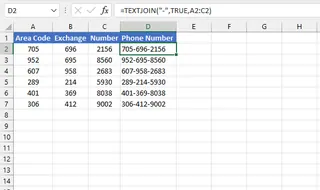
这看起来清爽多了。然而,当你的需求变得复杂时,TEXTJOIN 也会变得复杂。
传统方法的局限性
即使有了 TEXTJOIN,你也会遇到瓶颈。考虑以下现实挑战:
复杂的格式化: 如果你需要合并姓名,加一个换行符,然后是街道,再加一个换行符,最后是城市、州和邮编,该怎么办?你的公式会变成这样:
=TEXTJOIN(" ", TRUE, A2:B2, CHAR(10), C2, CHAR(10), D2, ", ", E2, " ", F2)你必须知道CHAR(10)代表换行符,而且你又回到了在不同逻辑块之间手动指定分隔符的老路。条件逻辑: 假设你有一个动物及其类别的列表,你想为“哺乳动物”类别中的所有动物创建一个逗号分隔的列表。资深的 Excel 高手可能会写出这个数组公式:
=TEXTJOIN(", ", TRUE, IF(B2:B12="Mammal", A2:A12, ""))这很强大,但说实话:95% 的 Excel 用户在编写、阅读或调试这种公式时都会感到吃力。这在团队协作中并不是一个实用的方案。僵化与维护: 所有这些公式都是僵化的。如果你的老板问:“能不能用分号代替逗号?”或者“我们能在地址里加上国家代码吗?”,你必须重新开始,仔细修改公式,然后再次向下填充所有行。这不仅慢,而且容易出错。
全新方案:使用 Excel AI 智能体 (匡优Excel)
与其死记硬背函数语法和嵌套复杂的逻辑,如果只需描述你想要的结果会怎样?这就是像 匡优Excel 这样的 Excel AI 智能体的承诺。你只需上传文件,并使用自然语言命令 AI 执行任务。

第一步:上传数据
首先,将包含零散客户数据的 Excel 或 CSV 文件拖放到 匡优Excel 中。AI 会读取你的数据并显示预览,识别出“名字”、“城市”等表头。

第二步:用大白话描述你想要的结果
现在,你不需要写公式,只需在对话框中输入你的需求。让我们解决之前提到的那些问题。
创建“全名”列:
将“名字”和“姓氏”列合并到一个名为“全名”的新列中,用空格分隔。
创建标准邮寄地址:
创建一个名为“邮寄地址”的新列。合并“街道地址”、“城市”、“州”和“邮编”。在城市后面加一个逗号和空格。确保处理好空单元格,不要出现多余的空格或逗号。
创建动物条件列表:
对于“类别”列中的每个唯一组,创建一个新列,列出属于该组的所有动物,用逗号分隔。
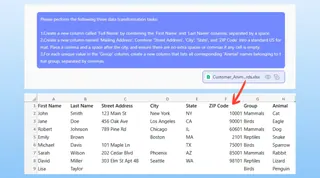
第三步:预览并调整结果
匡优Excel 不仅仅是吐出一个结果。它会处理你的请求,并展示一个带有生成列的新表格供你审核。最棒的地方在于,这是一种对话式的体验。如果结果不完全符合要求,你可以轻松地进行微调。
- “其实,动物列表请用分号代替逗号。”
- “邮寄地址最后能不能再加上国家‘美国’?”
- “筛选这个列表,只显示来自加利福尼亚州的客户。”
这种对话式的方法让复杂的数据操作变得异常快速且直观。
对话示例:创建邮寄地址
以下是 匡优Excel 中典型的交互场景:
用户: 我上传了一个客户列表。地址分布在 C 到 G 列。我需要创建一个统一的邮寄地址列。
匡优Excel: 没问题。我可以为您合并这些列。您希望地址的各个部分如何分隔?例如,城市和州之间需要逗号吗?
用户: 需要。合并街道、城市、州和邮编。大部分地方用空格,但在城市后面加个逗号。另外请确保处理好空单元格,不要出现双逗号或奇怪的空格。
匡优Excel: 搞定了。我已经按照您要求的格式创建了新的“邮寄地址”列。我也自动处理了地址组件缺失的行。您可以在下方查看新表格。
第四步:导出最终数据
一旦你对结果满意,只需点击一下,即可将转换后的数据下载为新的 Excel 文件。以前需要 30 分钟编写公式和调试的繁琐任务,现在不到一分钟就能完成。
传统公式 vs. 匡优Excel:快速对比
| 维度 | 传统 Excel (TEXTJOIN) | 匡优Excel (AI 智能体) |
|---|---|---|
| 完成时间 | 5-20 分钟 (编写、测试、调试) | < 1 分钟 (说一句话) |
| 技能要求 | 中高级 Excel 知识 | 基础语言表达和明确的目标 |
| 灵活性 | 低。修改需要重写公式。 | 高。通过对话即可修改。 |
| 错误率 | 高。一个错位的逗号或引号就会报错。 | 低。AI 负责处理语法逻辑。 |
常见问题解答
问:使用 匡优Excel 需要了解 TEXTJOIN 或 CONCATENATE 吗?
答:完全不需要。Excel AI 智能体的核心意义就是取代死记硬背函数的需求。你只需要描述你想要的最终输出即可。
问:匡优Excel 能处理乱七八糟的数据吗,比如单元格里有多余的空格?
答:可以。在合并文本之前,你可以直接告诉 AI:“请修剪表格中每个单元格前后的所有空格。”AI 会先清洗数据,然后再执行合并操作。
问:将公司的客户列表上传到 匡优Excel 安全吗?
答:匡优Excel 在构建时充分考虑了数据安全。文件在安全的云环境中处理,不会长期存储,也不会用于训练模型。详细信息请参阅网站上的官方隐私政策。
问:我能从 匡优Excel 获取 Excel 公式,而不仅仅是数据吗?
答:可以。在 AI 生成结果后,你可以问:“实现这个效果的 Excel 公式是什么?”匡优Excel 会提供相应的 TEXTJOIN 或其他相关公式供你在自己的表格中使用,它也是一个非常棒的学习工具。
问:它如何一次性处理逗号、空格和换行符等不同的分隔符?
答:你在提示词中自然地描述即可。例如:“用空格合并‘名字’和‘姓氏’,然后加一个换行符,再添加‘街道地址’。”AI 会理解这些指令并相应地格式化文本。
开始体验:用 AI 升级您的 Excel 工作流
回想一下你上次盯着电子表格,对合并列的任务感到头疼的时候。花在搜索正确函数上的时间、面对 #VALUE! 错误时的沮丧、向下填充数千行公式的枯燥过程——这些都严重消耗了生产力。
有了像 匡优Excel 这样的 Excel AI 智能体,这些阻碍都消失了。你可以专注于“做什么”,而让 AI 处理“怎么做”。你在手动数据清洗上节省的时间,可以重新投入到更有价值的活动中,比如分析你刚刚准备好的数据。
别再和公式较劲了。今天就将你的电子表格上传到 匡优Excel,让数据准备工作变成一场简单、快速的对话。