核心要点:
- 告别手动苦工: 别再花费数小时处理复杂的公式和手动构建图表。匡优Excel专为速度和简洁而生。
- AI承担繁重工作: 用简单的英语描述你的仪表板目标,AI即刻生成包含图表、见解和筛选器的完整交互式布局。
- 轻松编辑与优化: AI创建的仪表板的每个部分都完全可定制。只需点击几下即可调整图表、编辑文本和重新排列元素。
- 从文件到仪表板只需六步: 流程精简:上传、描述、审阅、样式、分享、保存。无需陡峭的学习曲线。
- 不仅仅是仪表板: 匡优Excel是一个多功能工具包,还能将图像和PDF转换为Excel,并提供智能的对话式数据分析。
厌倦了花费数小时与Excel公式和图表设置搏斗,只为构建一个基本的仪表板?你并不孤单。多年来,专业人士一直依赖传统的电子表格工具来可视化数据——这个过程通常涉及手动格式化、复杂函数以及大量的复制粘贴。虽然像Tableau或Power BI这样的工具功能更强大,但它们学习曲线陡峭,并且对于快速、有影响力的报告来说往往感觉大材小用。
如果你只需描述需求,就能将Excel文件变成一个干净、交互式的仪表板呢?这就是**匡优Excel**——一款AI驱动的工具,它弥合了简单电子表格和高级商业智能之间的差距,一切都在你的浏览器中完成。
为什么匡优Excel脱颖而出
在我们深入探讨“如何做”之前,先谈谈“为什么”。传统的仪表板创建通常遵循一个僵化、耗时的流程:清理数据、选择图表、逐个配置、格式化,然后希望它能传达正确的信息。其他BI工具要求你学习它们的界面,理解维度和度量,并且通常仍然需要手动设置。
匡优Excel采用了一种不同的方法:
- 无需技术术语——你用简单的英语指导它。
- AI承担繁重工作——从图表选择到见解生成。
- 结果完全可编辑——AI创建的内容,你可以点击几下进行优化。
- 完全在线——无需安装,没有陡峭的学习曲线。
这就像有一位数据分析师和设计师在实时与你协作。
创建一个有意义的仪表板可能是一个障碍。以下是匡优Excel如何提供更智能路径的清晰对比:
| 方面 | 传统电子表格工具 | 经典BI工具 | 匡优Excel |
|---|---|---|---|
| 起点 | 令人望而生畏的空白画布。一切都需要你自己摸索。 | 首先需要复杂的数据建模。 | 根据你的描述即时生成AI草稿。 |
| 获得见解的时间 | 慢。 数小时的手动格式化和图表构建。 | 设置慢。 在看到结果之前需要大量的学习和设置。 | 快。 完整的仪表板在几秒钟内生成。 |
| 所需技能 | 需要高级Excel技能才能获得精美结果。 | 学习曲线陡峭;必须学习工具的逻辑。 | 零学习曲线。 使用简单的语言。 |
| 核心价值 | 单元格级别的原始灵活性。 | 企业级的强大功能和定制性。 | 无与伦比的速度与简洁性,用于将数据转化为故事。 |
匡优Excel消除了复杂性。你不是从零开始构建——而是指导AI为你构建,然后在几分钟内(而不是几小时)一起优化它。
如何使用匡优Excel构建你的第一个仪表板
步骤1:上传你的文件
首先访问匡优Excel并点击**“Excel转仪表板”*选项。在这里,你可以上传你自己的.xlsx或.csv文件。如果你只是想探索,请随意使用我们的一个示例数据集——例如来自Domo的每周现金流分析*数据(如下所示)。
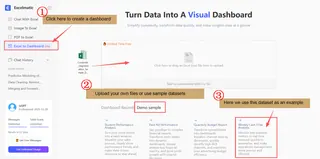
- 提示:虽然匡优Excel可以检测并帮助修复缺失或异常值,但如果你的数据已经过清理和结构化,你将获得最佳结果。你创建的每个仪表板都会保存在你的本地历史记录中,因此你可以轻松返回。
步骤2:告诉匡优Excel你需要什么
在类似聊天的输入框中,描述你心目中的仪表板。你不需要技术术语——只需自然描述。示例请求:
- “按区域和月份显示销售额”
- “比较实际与预测支出”
- “为第三季度业绩创建执行摘要”
如果你不确定从哪里开始,匡优Excel会根据你的数据建议提示。对于本教程,让我们选择他们推荐的一个提示:
“实时监控关键业务指标,快速响应异常情况,使运营管理更加精确和高效。”
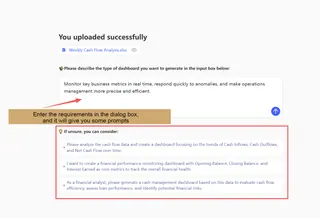
步骤3:审阅并优化你的AI生成仪表板
几秒钟内,匡优Excel就会构建一个完整的仪表板,包含:
- 概览部分——关键要点的书面摘要。
- 筛选条件——基于你数据类别的交互式筛选器。
- 可视化——选择最能代表你指标的图表和图形。
- 关键统计数据和见解——突出显示的重要数据,并附有解释性文本。
一切都是可编辑的。
- 调整图表:点击它。会打开一个对话框,你可以在其中告诉AI要更改什么(例如,“改为折线图”或“按季度分组”)。同样,你会得到智能建议。
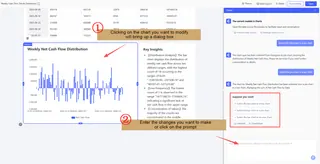
- 编辑文本:点击任何标题或描述以修改内容、字体大小、颜色或对齐方式。
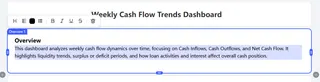
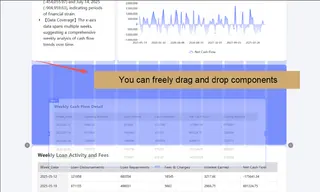
- 重新排列:拖放部分、删除或添加组件,或即时调整视觉效果大小。

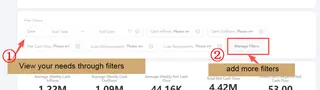
- 使用筛选器:选择特定字段以立即深入查看你的数据。
关于图表的快速说明:匡优Excel支持条形图、折线图、散点图、热力图等——每种都是根据最能讲述你数据故事的内容选择的。例如,随时间变化的趋势通常用折线显示,类别之间的比较用条形图,相关性用散点图。
步骤4:选择配色主题
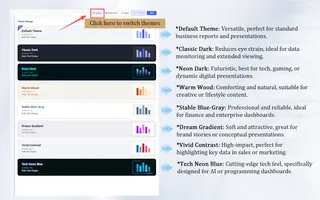
仪表板不仅仅是关于数据——它们还关乎清晰的沟通。匡优Excel提供多种内置配色主题。默认主题干净专业,但你可以切换到更适合演示、报告或特定品牌的主题。每个主题都考虑了可读性和视觉和谐性。
步骤5:分享你的仪表板
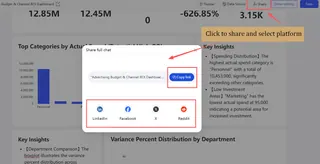
点击右上角的**“分享”**以生成链接或直接分享到Facebook、LinkedIn等平台或通过电子邮件分享。这对于团队协作特别有用——你可以授予他人查看或编辑权限,而无需来回发送文件。
步骤6:保存并返回
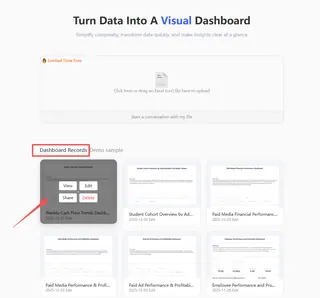
一旦你满意,点击**“保存”**。你的仪表板将存储在匡优Excel工作区中,随时可以重新打开、用新数据更新或随时修改。
超越仪表板:匡优Excel的完整工具包
匡优Excel不仅仅是一个仪表板构建器。它是一个多功能的Excel伴侣,还包括:
- 图像转Excel——从照片或屏幕截图中提取表格。
- PDF转Excel——将PDF报告转换为可编辑的电子表格。
- 智能数据分析——询问有关数据的问题并获得即时答案。
对于企业家、分析师和商业用户来说,它是一个一体化解决方案,用于处理过去需要多种工具才能完成的数据任务。
为什么匡优Excel是游戏规则改变者
- 简洁与速度——在几分钟内(而不是几小时)从数据到仪表板。
- 对话式AI——无需编码,无需复杂设置——只需描述你想要什么。
- 以人为本的设计——每一步都可编辑,在你需要灵感时提供智能建议。
- 高视觉冲击力——专业、交互式且适合演示的输出。
- 自动化报告——让AI生成摘要并突出显示你可能错过的见解。
准备好改变你的数据工作流程了吗?
如果你曾希望更快地可视化Excel数据、更清晰地传达见解,或者只是从手动图表构建中解放时间,匡优Excel就是你的答案。
它不仅仅是一个工具——它是你数据叙事的AI伙伴。
👉 立即试用匡优Excel。 上传你的文件,输入你的需求,看着你的仪表板变为现实。
常见问题解答 (FAQ)
问:如果AI生成的图表对我的数据没有意义怎么办? 答:这正是“完全可编辑”功能的亮点所在。只需点击图表并使用AI对话框进行优化。例如,你可以说,“这应该是一个条形图,而不是饼图”,或者“比较这两个特定指标”。AI会从你的修正中学习并立即应用。
问:匡优Excel可以免费使用吗? 答:匡优Excel通常提供一个免费层级,具有慷慨的限制(例如,每月一定数量的仪表板),以便你充分测试其功能。对于频繁的商业用途,实惠的付费计划可解锁更高级的功能、更大的文件支持和团队协作选项。
问:我可以在移动设备上使用匡优Excel吗? 答:可以。由于它完全基于浏览器,匡优Excel可在平板电脑和智能手机上使用。界面是响应式的,允许你在移动中查看和轻度编辑仪表板,不过复杂的创建最好在桌面上完成。