
说实话——盯着Excel里没完没了的行列数据绝对不是件有趣的事。但如果能让你的电子表格变得更具互动性,甚至使用起来充满乐趣呢?这时复选框就派上用场了。这些简洁而强大的工具能将枯燥的表格转变为动态任务管理器,真正帮助你高效完成工作。
为何复选框能改变游戏规则
在深入操作方法前,先来看看使用复选框的优势:
- 可视化任务追踪:一目了然掌握完成与待办事项
- 互动式清单:让表格根据你的操作实时响应
- 进度监控:通过简单的是/否逻辑追踪完成率
- 问卷魔法:无需复杂公式即可快速统计回复
在匡优Excel,我们见证了这些小方框如何改变团队的项目管理方式。有位用户仅通过实施复选框进行任务追踪,就将每周报表制作时间缩短了一半!
入门指南:启用开发工具选项卡
首先需要解锁Excel的隐藏功能——启用开发工具选项卡:
- 在功能区任意位置右键单击
- 选择"自定义功能区"
- 在右侧面板勾选"开发工具"
- 点击"确定"
专业提示:若使用匡优Excel平台可跳过此步骤——我们的AI驱动平台会自动呈现所有必备工具。
创建首个复选框
现在开始有趣的部分!三个步骤轻松添加复选框:
- 进入开发工具选项卡
- 点击"插入" > "复选框"(位于窗体控件下)
- 在目标位置单击放置
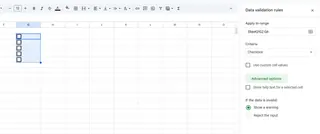
需要整列复选框?直接拖动首个复选框填充整列——匡优Excel的智能填充功能还能自动完成此操作。
进阶技巧:激活复选框智能功能
基础复选框虽好,但这样操作更强大:
关联单元格实现自动追踪
右键复选框 > 设置控件格式 > 单元格链接 > 选择目标单元格。勾选时关联单元格将显示TRUE(已勾选)或FALSE(未勾选)。
创建动态公式
在公式中调用关联单元格:
=COUNTIF(B2:B10, TRUE) // 统计已完成任务
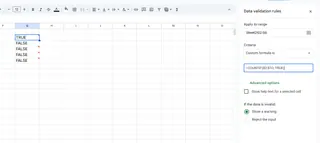
匡优Excel的公式生成器可自动构建此类公式——只需用通俗语言描述需求。
添加视觉反馈
通过条件格式实现:
- 对已完成任务添加删除线
- 用红色高亮逾期事项
- 按优先级进行颜色编码
匡优Excel高手秘籍
- 批量创建:按住Ctrl键同时放置多个复选框
- 统一调整:选中所有复选框后在格式选项卡调整尺寸
- 键盘快捷键:使用空格键快速切换勾选状态
- 移动端适配:在手机版Excel中同样适用!
何时升级至匡优Excel
虽然原生复选框实用,但存在局限。匡优Excel提供以下解决方案:
- 基于数据模式的AI驱动自动复选框生成
- 跨应用智能同步(如勾选后自动更新Trello)
- 完成率与趋势的高级分析功能
- 共享任务列表的团队协作工具
实用场景案例
以下是团队使用复选框的典型场景:
- 内容日历:追踪文章从草稿到发布的进度
- 库存管理:标记需补货商品
- 活动策划:场地、餐饮、邀约的核验清单
- 人力资源入职:确保新员工手续全部完成
某电商领域的匡优Excel用户通过颜色编码复选框管理500+商品库存,每周节省15小时人工追踪时间。
常见问题排查
复选框异常?尝试以下解决方案:
- 不显示? 确认使用窗体控件(非ActiveX)
- 滚动时移位? 右键 > 设置控件格式 > 属性 > 选择"不随单元格移动或调整大小"
- 关联单元格未更新? 检查设置控件格式中的单元格引用
请注意:匡优Excel用户享有24/7实时技术支持——无需再全网搜索解决方案!
拓展复选框应用场景
准备突破基础应用?匡优Excel助您实现:
- 创建根据其他选项启用/禁用的关联复选框
- 设置长期未完成任务的自动提醒
- 一键生成完成度报告
- 与CRM或项目管理工具集成
最精彩的是?所有高级功能均可免费试用14天——无需绑定信用卡。
重塑电子表格使用体验
复选框看似简单,却是提升数据处理效率的关键细节。无论是管理个人事务还是复杂团队项目,它们都能为电子表格注入清晰度与互动性。
匡优Excel始终致力于助您事半功倍。我们的AI驱动平台将这些理念进一步升华,通过自动化处理琐碎事务,让您专注于核心工作。何不立即尝试,见证效率的飞跃提升?








