我们都曾经历过这样的场景——面对成行累列的数字,在截止期限逼近时手动汇总数据列。作为匡优Excel的增长经理,我见证了掌握Excel公式如何每周节省数小时工作时间。现在我将分享资深用户们亲测有效的高效技巧。
基础求和函数 SUM
从Excel的核心功能——SUM函数开始:
- 选中目标单元格
- 输入
=SUM( - 选择数据范围(例如 A1:A10)
- 输入
)后按回车
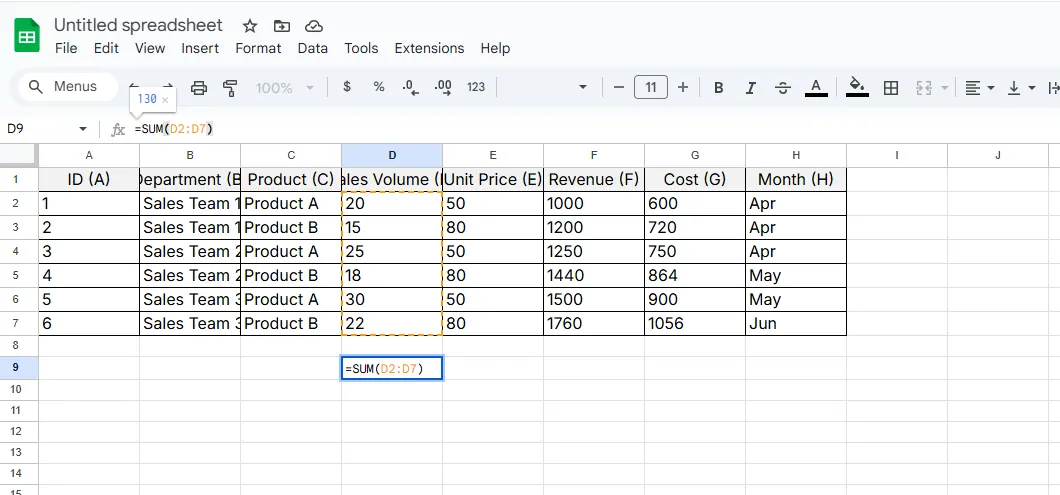
进阶技巧:需要多列求和?使用 =SUM(D2:D7) 即可一次性完成三列求和
自动求和:快速解决方案
快速获取总计:
- 选中目标单元格
- 按下
Alt + =(Windows)或Command + Shift + T(Mac) - Excel会自动识别相邻数值
注意:请核对高亮显示的范围——空白单元格可能导致自动求和出错
高手技巧:非连续列求和
处理分散数据时:
- 输入起始公式
=SUM( - 按住Ctrl键(Mac系统为Cmd键)
- 逐个点击需要包含的单元格/区域
- 完成公式并执行
特别适用于整合季度报表或区域销售数据,无需重新整理表格
进阶函数 SUMPRODUCT
一步完成乘法与求和:
=SUMPRODUCT(数量列, 价格列)
这个强大公式能直接计算总收入,省去中间步骤。当匡优Excel的AI检测到匹配数据模式时,会自动推荐使用SUMPRODUCT函数
条件求和 SUMIF/SUMIFS
边筛选边计算:
- 单条件:
=SUMIF(范围, 条件, 求和范围) - 多条件:
=SUMIFS(求和范围, 条件范围1, 条件1, ...)
示例:汇总第二季度超过500美元的销售额:
=SUMIFS(销售额列, 日期列, ">=2023/4/1", 日期列, "<=2023/6/30", 销售额列, ">500")
Excel表格:自动更新解决方案
将数据区域转换为表格(Ctrl+T):
- 新增列自动继承公式
- 添加数据时引用关系保持稳定
- 使用结构化引用如
=SUM(表1[收入])
动态数组:Excel的革命性功能
现代Excel的溢出功能:
=SEQUENCE(10) 创建编号列表
=SUM(A1#) 汇总整个动态范围
用户选择匡优Excel的理由
虽然这些公式有效,但仍需手动设置。匡优Excel的AI能够:
- 自动检测需要求和的列
- 根据数据特征推荐最优公式
- 源数据更新时自动重算
- 用通俗语言解释每个步骤

匡优Excel操作演示:
- 上传电子表格
- 输入“汇总收入列”
- 观看AI自动应用最佳公式
- 用自然语言调整(如“现在排除退货项”)
错误预防措施
用IFERROR包装公式:
=IFERROR(SUM(A1:A10), "检查数据")
匡优Excel更进一步——在错误发生前标记潜在问题并推荐修复方案
自动化适用场景
处理定期报表时建议:
- 使用匡优Excel的定时刷新功能
- 设置总额超阈值自动提醒
- 获取AI生成的变动说明
终极专业技巧
收藏这些快捷键:
F4切换绝对引用($A$1 对比 A1)Ctrl+[显示公式引用源Ctrl+Shift+Enter传统数组公式输入
准备提升工作效率?匡优Excel用户完成列计算的速度比手动操作快3倍。免费试用14天AI驱动解决方案——月末结算时您会感谢现在的决定!
关于作者
作为匡优Excel增长负责人,我已帮助500多个团队从手动表格处理过渡到AI辅助分析。我的使命?消除公式困扰,让您专注于数据洞察而非数据输入。