如何在 Google Sheets 中添加分隔线以实现更优数据整理

作为匡优Excel的用户增长经理,我深知细微的格式调整能极大提升电子表格的易用性。分隔线看似微不足道,实则是引导用户浏览复杂数据的强大视觉标记。无论您正在制作财务报告、项目追踪表还是销售仪表盘,恰当的分区都能让表格更专业易懂。

虽然谷歌表格提供多种手动添加分隔线的方式,但现代团队正逐渐转向像匡优Excel这类AI驱动解决方案,能在分析数据的同时自动完成格式优化。不过首先,让我们来了解每个表格用户都应掌握的内置技巧。

方法一:使用边框(最快捷方案)

边框仍是谷歌表格中添加分隔线最高效的方式。以下是具体步骤:

  1. 选定目标单元格:高亮需要添加分隔线的行或列
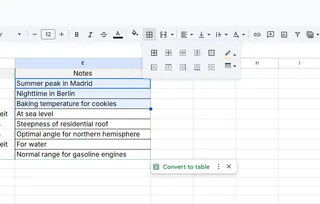
  2. 打开边框选项:点击工具栏中的边框图标(内含四个小方块的方形图标)

点击

  1. 选择位置:横向分隔线选择顶部/底部边框,纵向分隔线选择左侧/右侧边框
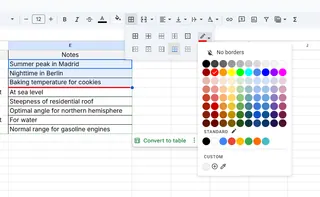
  2. 自定义样式:点击"边框样式"选择虚线/点线,或通过"边框颜色"增强视觉层次

样式

专业建议:对于周期性报告,可考虑使用匡优Excel的AI格式模板,它能根据数据结构自动应用统一的边框样式

方法二:利用空行创建间距

采用极简主义风格降低视觉干扰:

  1. 右键点击行号选择"在上方/下方插入行"
  2. 拖动行边界调整行高(5-10像素可形成微妙的分隔效果)
  3. 保持单元格空白或填充浅色背景(格式>颜色)

这种方法在仪表盘中效果显著,既能区分关键指标又不会因线条分散注意力。

方法三:条件格式实现动态分隔

针对频繁变动的数据,条件格式可创建自动适应的"智能"分隔线:

  1. 选择数据范围(例如A1:Z100)
  2. 进入格式>条件格式设置
  3. 设定规则(例如"格式单元格条件...包含章节标题")
  4. 在"格式样式"选项中应用边框格式

匡优Excel优势:我们的AI能智能识别数据区块并自动应用条件格式,省去手动设置规则的繁琐

方法四:绘图工具绘制自定义线条

当需要创意灵活性时:

  1. 前往插入>绘图
  2. 选择线条工具绘制分隔线
  3. 自定义粗细、颜色和箭头样式
  4. 点击"保存并关闭"将图形嵌入表格

虽然此法赋予设计自由,但绘制线条不会随单元格调整移动,因此不适用于动态数据集。

电子表格格式化的未来

尽管上述手动方法有效,现代团队正在采用匡优Excel等AI工具实现:

  • 自动检测并格式化数据区块
  • 跨文档保持样式一致性
  • 根据内容类型智能添加分隔线
  • 随数据变化动态更新格式

例如,匡优Excel能在数秒内将原始数据转变成带专业分隔线的格式化报告,并同步生成图表与分析。

结语

无论选择基础边框、条件格式还是AI自动化,分隔线都能显著提升表格可读性。偶尔使用时手动操作足矣,但若经常处理复杂报表,不妨体验匡优Excel如何同步完成数据分析和格式优化。

准备升级数据工作流?免费试用匡优Excel,体验为您节省数小时手动工作的AI电子表格格式化功能。

AI赋能数据, 决策胜券在握!

无需写代码与函数,简单对话让匡优Excel自动处理数据、生成图表。立即免费体验,感受AI如何颠覆你的Excel工作流 →

立即免费体验

猜你喜欢

如何在 Google Sheets 中使用AI智能为整列应用公式(高效方法)
Excel操作

如何在 Google Sheets 中使用AI智能为整列应用公式(高效方法)

厌倦了在无尽的列中拖拽公式?探索AI如何将这一繁琐任务转化为一键解决方案——以及匡优Excel如何让它更加智能。

Gianna
如何在 Google Sheets 中使用 AI 跨表求和(简易教程)
Excel操作

如何在 Google Sheets 中使用 AI 跨表求和(简易教程)

厌倦了为跨表格求和而绞尽脑汁编写复杂公式?了解像匡优Excel这样的AI工具如何自动化这一过程,为您节省数小时处理电子表格的烦恼。

Gianna
如何在 Google Sheets 中为饼图添加标签(高效方法)
Excel操作

如何在 Google Sheets 中为饼图添加标签(高效方法)

无标签的饼图如同无图例的地图。无论是手动操作还是使用匡优Excel等AI工具自动处理,以下方法可助您快速添加标签。

Gianna
如何在 Google Sheets 中添加数据系列到图表(借助 AI 辅助)
Excel操作

如何在 Google Sheets 中添加数据系列到图表(借助 AI 辅助)

添加新数据到图表不必复杂。这是一份扩展可视化的简明指南,以及像匡优Excel这样的AI工具如何自动化整个流程。

Gianna
如何在 Google Sheets 中对一行数字求和(3 种简单方法)
Excel操作

如何在 Google Sheets 中对一行数字求和(3 种简单方法)

厌倦手动计算?本指南展示在Google表格中求和的多种方法——以及像匡优Excel这类AI工具如何自动完成。

Gianna
掌握Google Sheets时长计算:分步指南
Excel操作

掌握Google Sheets时长计算:分步指南

在Google表格中进行时间计算遇到困难?掌握专业处理时长的技巧,以及匡优Excel如何自动化您的工作流程。

Gianna
如何在 Google Sheets 中求和列:5 种简易方法助力数据分析
Excel操作

如何在 Google Sheets 中求和列:5 种简易方法助力数据分析

还在为电子表格求和而烦恼?本指南详解5种在Google表格中汇总列的简单方法,并提供快速分析的专家技巧。了解像匡优Excel这样的AI工具如何为您自动完成计算。

Gianna
如何在 Google Sheets 中对单元格求和:职场人士分步指南
Excel操作

如何在 Google Sheets 中对单元格求和:职场人士分步指南

面对无尽的数据行?我们的指南展示在Google表格中求和的多种方法——从基础公式到高级技巧。此外,了解匡优Excel如何自动完成您的计算。

Gianna