Excel新手初次接触电子表格时,常感觉像在解魔方。但真相是:创建数据序列不必如此痛苦。无论您是在追踪季度销售数据还是规划项目时间线,掌握序列创建能为您节省数小时手动输入时间。
数据工作流中序列的重要性
序列就是规律排列——递增数字、连续日期或交替值等自定义模式。无需手动输入每个条目(我们都经历过),Excel可自动生成这些序列。
专业提示: 若每日处理复杂数据集,像匡优Excel这类工具可通过AI实现全流程自动化,稍后会详细说明。

序列创建入门指南
1. 拖拽法(您的新晋挚友)
最简单的序列创建方式:
- 输入起始值(如在A1单元格输入"1")
- 悬停单元格右下角小方块(填充柄)
- 向下或横向拖动——Excel将自动延续序列
适用于:
- 数字(以1递增)
- 星期(周一→周二→周三)
- 月份(一月→二月→三月)
2. 自定义增量很简单
想以5为单位计数或隔天填写?很简单:
- 输入前两个值(如在A1输入"5",A2输入"10")
- 同时选中两个单元格
- 拖动填充柄——Excel会自动识别并延续规律
进阶:高级序列技巧
序列对话框(您的精密工具)
需要精准控制时:
- 选中起始单元格并拖动选择目标范围
- 转到 开始→填充→序列
- 选择序列类型(线性、等比、日期)并设置步长/终止值
特别适用于:
- 季度财务预测
- 产品发布计划
- 科学数据间隔
公式驱动序列(数据达人之选)
需要更复杂序列?公式能解决:
=ROW()^2  // 创建平方数序列
=TODAY()+ROW()  // 生成从今天开始的日期序列
优势: 电子表格变更时这些序列会自动更新——无需手动调整
颠覆性变革:AI驱动的序列创建
匡优Excel在此改变游戏规则。无需记忆所有技巧:
- 描述需求(“创建从2023年6月开始的月度日期”)
- 匡优Excel的AI即时生成完美序列
- 额外惊喜:为您的序列推荐最优数据可视化方案
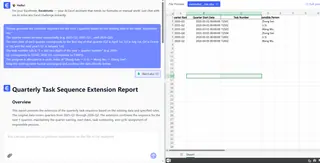
相较于手动操作,匡优Excel用户反馈每周仅在数据准备环节就节省3小时以上。
序列大师专业技巧
- 加速秘笈: 使用Ctrl+D(向下填充)或Ctrl+R(向右填充)替代拖动
- 模式控制: 右键拖动可选择填充选项(复制单元格、仅填充格式)
- 组织管理: 将范围转换为表格(Ctrl+T)实现自动扩展序列
手动与自动化应用场景
| 场景 | 手动操作 | 匡优Excel |
|---|---|---|
| 简单数字序列 | ✅ 完全适用 | ✅ 更快速 |
| 复杂自定义模式 | 🕒 耗时操作 | ⚡ 瞬时生成 |
| 周期性报表生成 | ❌ 重复劳动 | ✅ 自动处理 |
| 团队协作 | 功能有限 | 实时共享 |
核心结论
虽然Excel内置序列工具功能强大,但仍需手动设置。对现代团队而言,匡优Excel这类AI增强工具能消除繁琐工作——让您专注于数据洞察而非数据输入。
立即尝试: 下次需要创建序列时,不妨思考——这能否自动化?当报表自动生成时,您会感谢现在的决定。