
说实话,没人会喜欢在Excel里手动累加没完没了的数字行。无论你是在追踪月度开支、分析销售数据还是管理库存,总计列都是实现更快速精准计算的秘密武器。
在匡优Excel,我们已帮助数千用户从基础电子表格进阶至AI驱动的数据分析。但即便在这个自动化时代,掌握这些核心Excel技能依然至关重要。以下按从简到繁顺序列出五种为列添加总计的万全之法。
为何总计列能颠覆商业数据分析
在讲解操作步骤前,我们先了解其重要性。一个设置得当的总计列可以:
- 节省数小时手动计算时间
- 减少财务报告中的人为差错
- 即时洞察业务表现
- 让电子表格更专业易读
假设你正在复盘季度销售数据。没有总计列时,你只能手动累加数字。有了总计列?扫一眼就知道哪些产品表现亮眼,哪些需要重点关注。
方法一:经典SUM函数(新手首选)
SUM函数是Excel入门必备——简单却强大。操作如下:
- 点击目标汇总单元格
- 输入
=SUM( - 选中需计算的单元格区域
- 输入
)后按回车
示例:=SUM(B2:B10) 可计算B2到B10所有数值之和
专业提示:在匡优Excel中,我们的AI能自动推荐并编写这些公式——只需描述你的需求!
方法二:自动求和——一键搞定
专治"急需完成"的情况:
- 点击数据列下方单元格
- 在「开始」选项卡找到Σ(自动求和)按钮
- 按下回车键
Excel会自动识别数据范围并插入SUM公式,如同为电子表格配备私人助理。
方法三:自带总计的智能表格
表格不止是美化工具,更能让数据动态自适应:
- 选中数据后按Ctrl+T
- 勾选"表包含标题"
- 进入「表格设计」→勾选"汇总行"
现在你获得了智能总计,新增数据时会自动调整。通过下拉箭头可切换函数(求和、平均值、计数)。
方法四:SUMIF——精准条件求和
只需统计特定项目?SUMIF助你一臂之力:
=SUMIF(范围, 条件, 求和范围)
示例:=SUMIF(A2:A10,"产品A",B2:B10) 仅统计产品A的销售额
匡优Excel用户:我们的AI能根据你的自然语言描述即时生成这类条件公式。
方法五:SUMPRODUCT应对高级计算
需先乘后加时(如计算单价×数量的总收入):
=SUMPRODUCT(B2:B10,C2:C10)
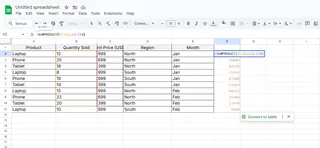
这个强大函数能一步完成复杂运算。
附赠:避开总计列常见陷阱
连行家都会犯这些错:
- 求和范围包含标题单元格
- 新增数据后未更新计算范围
- 该用SUMIF时误用SUM
匡优Excel的公式检查器能在问题发生前自动标记这些异常。
从基础求和到AI驱动分析
虽然这些Excel方法行之有效,但想象搭配AI助力的场景:
- 自动生成公式
- 实时查错检测
- 智能数据可视化建议
- 直接使用"计算所有产品总销量"等自然语言查询
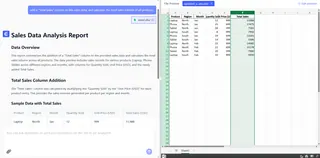
这正是匡优Excel提供的核心价值——将所有传统Excel技能与人工智能深度融合。
后续行动指南
尝试将这些技巧应用于:
- 本月费用报表
- 销售漏斗表格
- 库存追踪表
谨记:目标不仅是数字相加,更是通过数据洞察做出更优商业决策。当你准备将数据分析提升到新高度时,匡优Excel始终伴你左右,助你事半功倍。








