如何为Excel电子表格添加标题(及其重要性)

说实话,Excel虽然不像Netflix那么有趣,但确实是我们职场生活中的无名英雄。无论你在追踪销售数据还是规划下季度预算,电子表格都不该像没有封面的悬疑小说那样连个标题都没有。

在匡优Excel,我们看到太多团队浪费时间解读无标题表格。以下教你几秒搞定这个问题(附赠让数据脱颖而出的进阶技巧)。

为何你的表格需要标题

想象递给人一本空白封面的书——这就是无标题Excel文件给人的感受。标题能:

  • 即刻传递内容信息
  • 让共享文件真正可用
  • 赋予工作专业质感
  • 为所有人(包括未来的你)节省时间

专业级标题添加指南

方法一:经典五秒速成

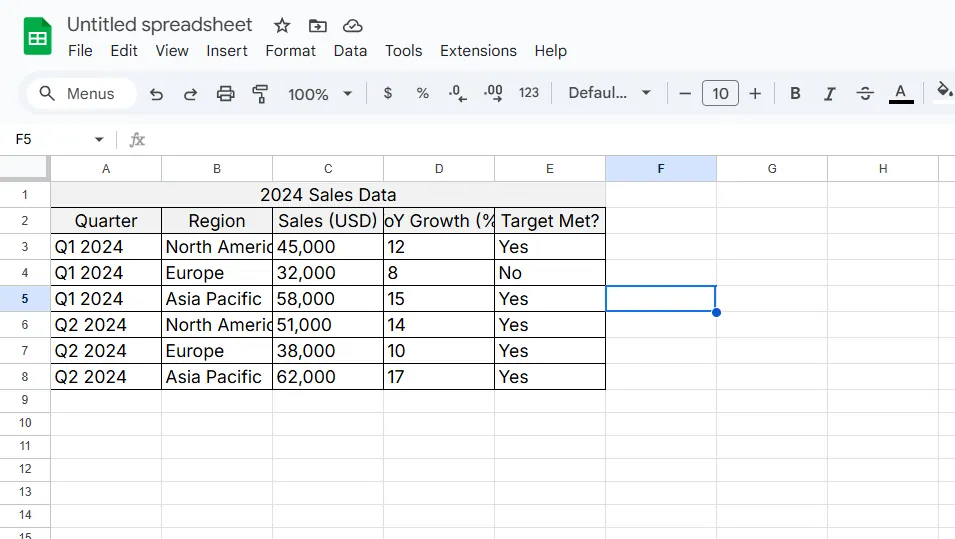
  1. 选中A1单元格(或任意目标位置)
  2. 输入标题文字
  3. 增强视觉效果:
    • 加粗(Ctrl+B)
    • 增大字号
    • 在「开始」选项卡添加颜色 进阶技巧:长标题可合并单元格。选中标题区域→「开始」→「合并后居中」
shu

方法二:打印专用标题

适用于需要打印或导出PDF的报告:

  1. 进入「页面布局」→「打印标题」
  2. 点击「页眉/页脚」→「自定义页眉」
  3. 将标题填入居中区域

这样每页打印件都会显示标题,彻底告别「等等,这是啥文件?」的困惑

方法三:品牌标识加持

想要展现品牌形象?插入logo只需:

  1. 「插入」→「图片」
  2. 选择文件
  3. 拖至顶部并调整尺寸

彩蛋:使用匡优Excel的AI功能自动生成带预置logo的品牌报告模板

高阶标题技巧

锁定标题行 「视图」→「冻结窗格」→「冻结首行」让你在浏览万行数据时标题始终可见

智能动态标题 创建随数据变化的标题:

  1. 选中标题单元格
  2. 「开始」→「条件格式」→「新建规则」
  3. 设置公式(例如用「=B2>10000」突显重大成果)

模板化存储 将带标题的工作表另存为.xltx格式,永久复用完美版式

不止于标题

当我们助力你的表格效能提升十倍时,不妨让匡优Excel承担重活:

  • 根据数据自动生成标题
  • 为所有报告应用统一品牌样式
  • 将原始数据转化为可直接演示的仪表盘

毕竟,你肯定有比手动格式化A1单元格更重要的事情要做。

准备好从「普通表格」升级为「真正好用的商业工具」了吗?你的数据(和团队)会感谢这个决定。


终极秘籍:将新掌握的标题技巧与匡优Excel的AI分析功能结合,创建能自我说明的智能报告。毕竟没人喜欢扮演表格侦探的角色。

把手头的表格,变成团队可核对、可分享的报告

直接使用现有的 Excel 或 CSV 文件。匡优数言 帮你找出值得关注的信息,并整理成清晰的报告和仪表盘,方便团队核对、讨论和分享。

用我的文件试试

猜你喜欢

如何在Excel中创建分期还款表:分步指南
Excel操作

如何在Excel中创建分期还款表:分步指南

掌握如何通过完整的分期还款表追踪贷款支付、利息和本金。本指南对比传统Excel逐步操作法与更快捷的AI驱动方案,助您轻松管理财务。

Ruby
如何用AI自动化Excel计算样式(及更优解决方案)
Excel操作

如何用AI自动化Excel计算样式(及更优解决方案)

厌倦手动格式化Excel公式?了解AI如何自动处理计算样式,以及为何匡优Excel能通过无代码解决方案让这一切更轻松。

Gianna
如何在 Excel 中专业应用货币格式(分步指南)
Excel操作

如何在 Excel 中专业应用货币格式(分步指南)

厌倦Excel中混乱的数字堆砌?学习如何正确设置货币格式(包括美元、欧元及自定义符号),掌握专业技巧打造精美财务报表。

Gianna
如何在 Excel 中使用千位分隔符样式让数据更整洁专业
Excel操作

如何在 Excel 中使用千位分隔符样式让数据更整洁专业

厌倦在电子表格中眯眼查看无尽数字?千位分隔符格式是让数据更清晰的秘密武器。以下是使用方法——以及匡优Excel如何让它更简单。

Gianna
如何在 Excel 中应用逗号样式以呈现更清晰专业的数据
Excel操作

如何在 Excel 中应用逗号样式以呈现更清晰专业的数据

厌倦了费力查看冗长数字串?了解Excel中的千位分隔符格式如何只需几次点击,就能将数据转化为清晰专业的报告。

Gianna
如何使用AI编写Excel公式:商务人士完全指南
Excel操作

如何使用AI编写Excel公式:商务人士完全指南

还在为复杂的Excel公式发愁吗?了解像匡优Excel这类AI工具如何解读自然语言指令生成精准公式,让数据分析比以往更快速、更易上手。

Gianna
5款AI工具助力打造Excel仪表板
Excel操作

5款AI工具助力打造Excel仪表板

Excel仪表盘将复杂数据转化为可操作的洞察——但手动构建耗时费力。以下是5款能自动化这一流程的AI工具,其中匡优Excel为各规模企业提供最直观的解决方案。

Gianna
如何使用AI在Excel中应用短日期格式
Excel操作

如何使用AI在Excel中应用短日期格式

厌倦了与Excel日期格式较劲?本指南将展示手动方法和更智能的AI驱动方案,助您即时清理日期数据。

Gianna