手动 vs AI:Google Sheets 中图表更新的最佳方式是什么?

说实话,没有什么比手忙脚乱地调整电子表格图表更能扼杀商务会议的势头了。你手握最新的销售数据想要展示,但图表却停留在上一季度的状态——这种窘境我们都经历过。

好消息是?更新Google Sheets图表不必如此痛苦。作为为增长团队制作过数百个数据可视化方案的老手,我将为你演示最简便的方法,并分享像匡优Excel这样的AI工具如何实现全流程自动化。

图表为何重要(实时更新时尤甚)

图表能将杂乱的表格数据转化为清晰的故事线。适时更新的图表可以:

  • 先于竞争对手发现销售趋势
  • 一目了然地呈现营销活动效果
  • 让季度报告真正具备可读性

但关键在于:过时的数据可视化比没有可视化更糟糕。这就是为什么掌握高效添加新数据点的方法至关重要。

手动更新法:分步指南

当你需要快速自行更新图表时:

  1. 选定新数据范围
    点击拖动选取现有及新增数据。专业建议:保持数据结构统一(日期在A列,数值在B列等)

  2. 更新图表数据源
    点击图表 > 图表编辑器(三点图标)> 数据范围 > 调整范围纳入新增单元格

  3. 使用序列处理复杂添加
    在图表编辑器的设置标签页,点击"添加序列"即可纳入新指标,无需更改主数据范围

  4. 重复更新可尝试命名范围
    通过"数据 > 命名范围"创建,然后在图表中引用这些名称即可自动更新

虽然这些步骤有效,但很快就会变得繁琐——尤其是在管理多个仪表板时。这就引出了...

智能替代方案:交给AI处理

这正是匡优Excel等工具改变游戏规则的地方。无需手动调整范围:

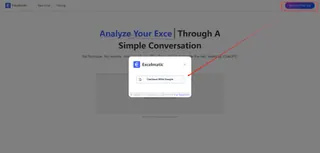
  1. 连接你的Google表格

连接

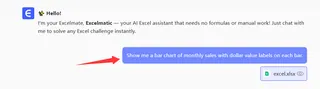
  1. 告知可视化需求(如"显示月度销售增长")

告知

  1. 观看自动创建和更新的图表

神奇之处?匡优Excel能理解你的数据结构和关联。新增数据行?它会智能整合到现有可视化中,完全无需调整范围。

商务用户专业建议

  • 注意格式规范
    混用日期格式或数字类型会让图表瞬间崩溃,速度比你说出"数据透视表"还要快

  • 少即是多
    将12个指标塞进同一个图表对谁都没帮助。自问:"我最需要展示的核心洞察是什么?"

  • 确保呈现效果
    添加清晰标签,选择适合演示的配色(避免投影仪上出现刺眼的荧光绿)

何时需要升级手动图表

如果你发现:

  • 更新图表的时间比分析数据还长
  • 因可视化操作繁琐而错过关键洞察
  • 需要向利益相关者分享实时仪表板

...是时候尝试AI驱动解决方案了。匡优Excel用户反馈每周在常规数据可视化任务上节省5小时以上——这些时间本应更好地用于战略决策。

核心结论

更新Google Sheets图表不必成为时间黑洞。虽然手动方法适用于一次性更新,但现代团队正在转向能自动处理繁琐工作的AI工具。

想亲眼见证差异?免费试用匡优Excel,观察图表如何随新数据自动更新。未来的你(和你的同事)都会为此感谢现在的决定。

AI赋能数据, 决策胜券在握!

无需写代码与函数,简单对话让匡优Excel自动处理数据、生成图表。立即免费体验,感受AI如何颠覆你的Excel工作流 →

立即免费体验

猜你喜欢

10款最佳免费Google Sheets预算模板,助您精明理财
Excel操作

10款最佳免费Google Sheets预算模板,助您精明理财

预算不必繁琐。这10款免费Google Sheets模板助您追踪开支、减少债务并达成储蓄目标——但若需高级自动化,像匡优Excel这样的AI工具能提供更高效率。

Gianna
掌握Google Sheets中的文本处理:终极指南
Excel操作

掌握Google Sheets中的文本处理:终极指南

在 Google Sheets 中处理文本遇到困难?从基础输入到高级公式,本指南涵盖您所需的一切——还有像匡优Excel这样的AI工具如何自动化您的工作流程。

Gianna
如何利用AI强化您的Google Sheets数据分析
Excel操作

如何利用AI强化您的Google Sheets数据分析

Google Sheets的AI功能可简化数据分析,但匡优Excel更进一步,提供无缝自动化、预测性洞察和一键报告功能。了解如何升级您的工作流程。

Gogo
如何在 Google Sheets 中添加筛选器
Excel操作

如何在 Google Sheets 中添加筛选器

Google Sheets中的筛选功能是数据分析的利器。无论是管理预算、销售渠道还是项目任务,掌握筛选技巧都能为您节省大量时间。这是您的完整指南——以及为何匡优Excel的AI驱动功能能让筛选更智能。

Gianna
10款最佳AI工具:彻底革新你的Google Sheets数据工作流
Excel操作

10款最佳AI工具:彻底革新你的Google Sheets数据工作流

用这10款尖端AI工具革新你的Google Sheets体验——匡优Excel领衔,自动化工作流、生成智能洞察并创建惊艳可视化效果。

Gianna
优化电子表格:如何在 Google Sheets 中添加日历下拉菜单
Excel操作

优化电子表格:如何在 Google Sheets 中添加日历下拉菜单

在电子表格中手动输入日期容易出错。了解如何在Google Sheets中添加日历下拉菜单以实现精确日期选择,然后探索匡优Excel的AI功能如何为商务用户自动化并优化此流程。

Gianna
10款提升Google Sheets工作流的顶级AI工具
Excel操作

10款提升Google Sheets工作流的顶级AI工具

Google Sheets功能强大,而AI技术更使其如虎添翼。以下是10款顶尖AI工具——包括匡优Excel——助您轻松实现电子表格的自动化、分析与优化。

Gianna
如何通过AI更快地在Google Sheets中添加表格(匡优Excel指南)
Excel操作

如何通过AI更快地在Google Sheets中添加表格(匡优Excel指南)

厌倦手动输入数据?了解像匡优Excel这样的AI驱动工具如何在几秒钟内生成并格式化表格,彻底改变您的Google Sheets工作流程。

Gianna