让AI在你喝咖啡时标注图表 ☕

是否曾看着谷歌表格中的图表心想:"要是加上标签就更清晰了"?您的想法完全正确。数据标签能将杂乱的图表转化为清晰直观的数据叙事。但真正的变革在于:人工智能可以自动完成这项工作。

在匡优Excel,我们见证了人工智能如何彻底改变数据可视化。过去需要数小时手动调整的工作,如今只需数秒即可完成。接下来我将为您展示如何通过智能数据标签升级谷歌表格工作流。

数据标签为何重要(AI如何让其更出色)

想象这个场景:您有一张展示月度业绩的销售图表。没有标签时,团队成员需要眯着眼猜测柱形高度对应的数值。数据标签能将精确数字直接呈现在图表上。

传统方法虽有效但繁琐:

  1. 点击图表
  2. 打开图表编辑器
  3. 切换到"自定义"标签页
  4. 勾选"数据标签"选项

操作简单吗?是的。但处理多个图表时高效吗?未必。这正是匡优Excel等AI工具改变局面的关键。

AI优势:数秒生成智能标签

匡优Excel的AI能像人类分析师般理解数据。它不仅是在图表上添加数字,还能:

  • 自动优化标签位置确保最佳可读性
  • 根据数据类型智能调整格式
  • 数据更新时即时同步标签
  • 智能提示需要特别标注的数据点

实际操作流程:

  1. 将匡优Excel接入谷歌表格

注册

  1. 选择数据范围

选择

  1. 用自然语言描述需求

告知

  1. 即时生成完美定位的标签

专业提示:匡优Excel的AI会学习您的偏好。使用越频繁,它越能精准预测您想要的标签样式。

标签设计要诀(适用AI与手动模式)

无论使用AI还是手动操作,这些准则能让图表更出色:

  • 少即是多:仅标注关键数据点
  • 统一致胜:所有图表保持统一字体与配色
  • 留白艺术:确保标签不重叠不杂乱
  • 情境辅助:在标签中直接添加单位($、%等)

匡优Excel的AI会自动应用这些最佳实践,但掌握它们有助于您进行手动微调。

突破基础标签:AI的真正潜力

现代AI工具不止于简单数字标签。匡优Excel还能:

  • 通过颜色编码标注趋势
  • 用特殊标记提示异常值
  • 为重要数据点添加智能标注
  • 甚至生成悬停提示的迷你分析

对于需要定期呈现数据的团队,这些功能具有颠覆性意义。再也不用在会前匆忙调整格式。

开启AI数据标签之旅

准备体验智能标签?快速入门指南:

  1. 安装匡优Excel的谷歌表格插件(免费版即可开始)
  2. 上传包含图表的电子表格
  3. 用自然语言描述您的需求
  4. 等待处理结果

最精彩的是?匡优Excel支持所有图表类型——从基础柱形图到复杂散点图。如需调整,手动覆盖仅需一键。

例:(散点图)

匡优Excel开发此功能的初衷

作为增长管理者,我们终日与表格为伴。创建匡优Excel是因为我们厌倦了:

  • 在重复格式化上浪费数小时
  • 错失数据中的潜在机会
  • 制作沟通效果欠佳的图表

如今我们整个团队每日使用AI标签功能。这不仅节省了数百小时,更让报告影响力提升十倍。而这只是开始——每月我们都会推出新的AI图表功能。

轮到您升级体验了

数据标签看似微小,却能显著提升工作成果的理解度。通过匡优Excel等AI工具,您无需手动操作即可获得专业级可视化效果。

立即尝试——当演示来临时,未来的您(和您的同事)会为此感激。因为在商业领域,清晰度不仅是锦上添花,更是卓越决策与普通决策的分水岭。

附:想亲眼见证AI标签效果?访问我们的免费交互演示 https://excelapp.kyou.ltd 无需注册即可体验。

把手头的表格,变成团队可核对、可分享的报告

直接使用现有的 Excel 或 CSV 文件。匡优数言 帮你找出值得关注的信息,并整理成清晰的报告和仪表盘,方便团队核对、讨论和分享。

用我的文件试试

猜你喜欢

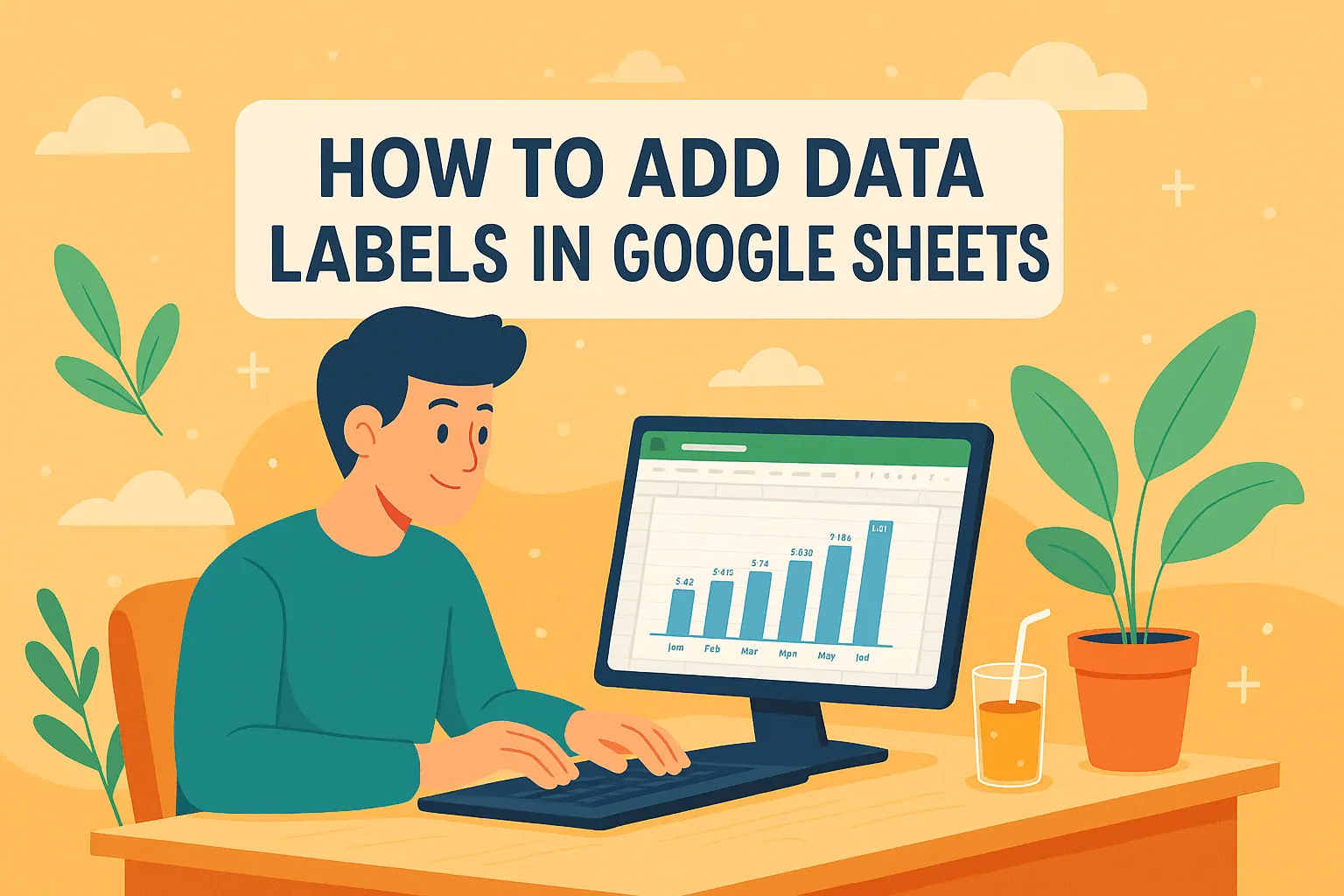
混淆图表毁掉优质数据——AI秒添智能标签
Excel操作

混淆图表毁掉优质数据——AI秒添智能标签

数据标签让复杂图表变得一目了然。以下是在 Google Sheets 中专业添加标签的方法,以及使用匡优Excel AI工具省时省力的小技巧。

Gianna
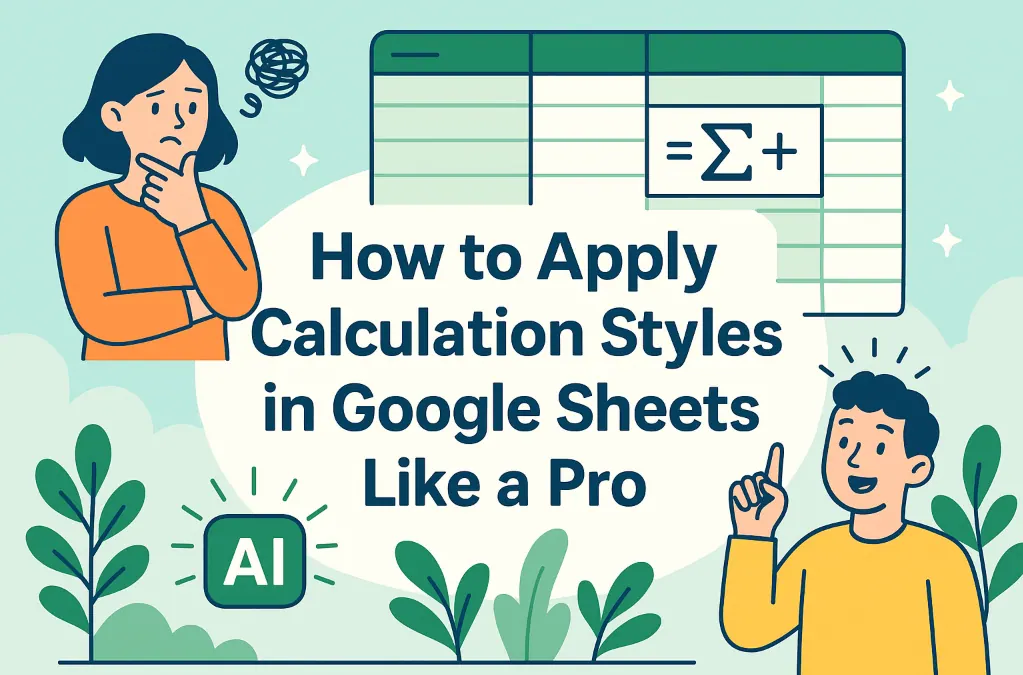
如何在 Google Sheets 中专业应用计算样式
Excel操作

如何在 Google Sheets 中专业应用计算样式

厌倦了杂乱的电子表格?掌握 Google Sheets 的计算样式,让您的数据脱颖而出。此外,了解匡优Excel如何为您处理繁重工作。

Gianna
如何在 Google Sheets 中使用 AI:智能数据管理分步指南
Excel操作

如何在 Google Sheets 中使用 AI:智能数据管理分步指南

AI正在彻底改变电子表格管理方式。本指南将探讨商务人士如何运用Google Sheets中的AI功能——从内置智能工具到强大集成方案(如匡优Excel),实现数据任务自动化并生成深度洞察。

Gianna
如何在 Google Sheets 中为整列应用公式(3 种简易方法)
Excel操作

如何在 Google Sheets 中为整列应用公式(3 种简易方法)

厌倦了在无穷无尽的列中拖拽公式?本指南揭示在Google Sheets中更智能地应用计算到整个数据集的技巧——以及匡优Excel如何自动为您处理这一切。

Gianna
如何在 Google Sheets 中按字母顺序排列(附 匡优Excel 的 AI 快捷方式)
Excel操作

如何在 Google Sheets 中按字母顺序排列(附 匡优Excel 的 AI 快捷方式)

按字母顺序排序数据是电子表格的基本技能——但您知道AI能让它更快更智能吗?以下是在Google Sheets中实现字母排序的方法,并通过匡优Excel提升您的工作流程效率。

Gianna
如何在 Google Sheets 中添加横轴标签(分步指南)
Excel操作

如何在 Google Sheets 中添加横轴标签(分步指南)

在 Google Sheets 中处理混乱图表感到困扰?本分步指南将教你如何像专业人士一样添加水平轴标签——并展示匡优Excel如何为你自动化整个流程。

Gianna
如何在 Google Sheets 中添加单元格:智能数据管理分步指南
Excel操作

如何在 Google Sheets 中添加单元格:智能数据管理分步指南

还在为插入单元格而不破坏电子表格发愁吗?本实用指南将手把手教您在Google Sheets中插入单元格,并介绍匡优Excel的AI驱动自动化功能,让数据管理轻松无忧。

Gianna
如何在 Google Sheets 中添加次坐标轴(简易方法)
Excel操作

如何在 Google Sheets 中添加次坐标轴(简易方法)

还在为图表中不同数据量级难以比较而烦恼?本分步指南将教你如何在 Google Sheets 中添加次坐标轴——以及匡优Excel如何通过AI自动实现这一功能。

Gianna