我们都经历过这样的场景——在Excel中小心翼翼地输入"0012345678",却只能眼睁睁看着它变成"12345678"。这些消失的零看似微不足道,但在处理需要精确10位格式的产品SKU、员工ID或账号时,却可能引发大问题。
在匡优Excel,我们每天帮助团队自动化处理这些令人头疼的Excel任务。让我来分享最有效的保留前导零的方法。
为什么Excel会“吃掉”你的零(以及如何解决)
Excel处理数字与文本的方式不同。当它看到"0012345678"时,它会认为:"这不过是12345678前面多了些无关字符"。默认情况下,Excel会自动剔除它认为不必要的前导零。
这在以下情况会带来问题:
- 库存系统要求10位SKU编码
- 银行账号必须保持精确格式
- 政府表格需要固定长度的标识符
以下是七种可靠的保留前导零的方法,按从简到繁排序。
方法一:TEXT函数(我们的首选)
TEXT函数就像给Excel明确的格式指令。神奇公式如下:
=TEXT(A1,"0000000000")
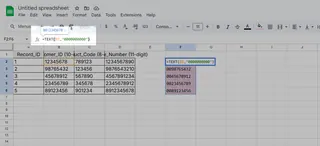
这等于告诉Excel:"取A1单元格的值,将其显示为精确的10位数,不足时用零填充"
专业提示:在匡优Excel中,只需一键即可自动化处理整个数据集——无需使用公式。
方法二:自定义数字格式
想要保留数值但显示前导零?自定义格式可以帮你:
- 选中单元格
- 右键→设置单元格格式
- 在数字→自定义中输入:
0000000000
现在你的数字在保持可计算性的同时会显示前导零——特别适合财务报告。
方法三:CONCATENATE技巧
对于旧版Excel,这个组合很管用:
=CONCATENATE(REPT("0",10-LEN(B2)),B2)

它会计算需要多少个零才能达到10位数,然后将其附加到数字前。
方法四:快速简便的单引号法
需要临时解决方案?在数字前输入单引号:
'0012345678
Excel会将其视为文本,保留所有字符。方法简单但不适合大规模数据集。
方法五:快速填充(Excel的秘密武器)
Excel可以学习你的格式模式:
- 手动输入一个正确格式的数字
- 开始输入下一个——Excel会提示模式
- 按Enter确认
非常适合不需要公式的一次性修复。
方法六:面向高级用户的VBA
对于重复性任务,这个VBA脚本可自动补零:
Sub AddZeros()
    For Each cell In Selection
        cell.Value = Format(cell.Value, "0000000000")
    Next cell
End Sub
方法七:正确导入数据
通过以下方式从源头预防问题:
- 数据→从文本/CSV
- 选择文件
- 将有问题的列设置为"文本"格式
停止与Excel斗争——让AI来处理
虽然这些方法都有效,但它们需要持续维护。匡优Excel通过以下方式消除烦恼:
- 自动检测并修复数字格式
- 在所有文件中应用一致的格式
- 源数据变化时动态更新
无需记忆公式,零努力即可获得完美格式。
最后思考
无论你选择简单的文本转换还是高级的VBA,维护前导零都不应该是痛苦的过程。对于每天处理此类问题的团队,可以考虑升级到能自动处理格式的AI工具——因为你有比照看零更重要的工作要做。
需要针对具体的补零挑战获得帮助?匡优Excel的AI能在几秒钟内分析你的电子表格并推荐完美解决方案。