我们都曾经历过这样的场景——面对空白的谷歌表格,不知如何让数据变得整洁专业。无论您是在追踪销售数据、管理项目,还是整理个人资料,掌握高效处理文本的技巧都能为您节省大量时间。
匡优Excel深谙电子表格管理的痛点,因此特此分享这些内部技巧,助您事半功倍。让我们一同探索谷歌表格中的文本处理世界!
入门指南:添加文本的基础操作
在谷歌表格中添加文本虽简单,但高效操作需要诀窍。以下是速成方法:
- 单击任意单元格——这是您的空白画布
- 输入内容——可同时在单元格和编辑栏看到输入内容
- 按Enter键下移,或按Ctrl+Enter键保持原位
专业提示:若使用匡优Excel,我们的AI能在您输入时自动格式化整理文本——无需手动调整!
打造专业级文本视觉效果
纯文本过于单调,让我们用格式魔法增添活力:
- 重点强调:Ctrl+B加粗,Ctrl+I斜体,Ctrl+U下划线
- 色彩编码:通过工具栏高亮关键信息
- 对齐方式:左对齐、居中或右对齐——选择最便于阅读的版式
匡优Excel可设置自动格式化规则,根据内容智能应用样式。想象一下再也不用手动加粗标题!
令人惊叹的文本公式
谁说公式只能处理数字?这些文本函数将改变您的表格使用体验:
- CONCATENATE:合并不同单元格的文本(=CONCATENATE(A1," ",B1))
- 大小写转换:=UPPER()、=LOWER()、=PROPER()实现完美首字母大写
- TEXTJOIN:用自定义分隔符合并文本(=TEXTJOIN(", ",TRUE,A1:A5))
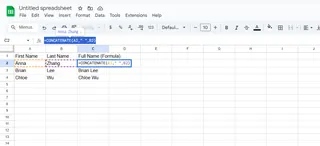
这正是匡优Excel的亮点——我们的AI会根据数据模式推荐最佳公式,让您告别盲目尝试。
高级用户的文本进阶技巧
超链接效能升级
创建可交互的点击链接:
- 选中目标单元格
- 按Ctrl+K或点击插入>链接
- 粘贴网址并自定义显示文本
治理文本溢出
防止文本溢入相邻单元格:
- 自动换行(格式>文本换行>自动换行)
- 截断显示(格式>文本换行>截断)
- 手动调整列宽
轻松协作
谷歌表格的团队协作优势:
- 通过分享按钮与同事协作
- 使用评论功能(@提及团队成员)
- 实时查看修改动态
何必止步于手动输入?
虽然谷歌表格提供强大的文本功能,但匡优Excel等工具通过AI驱动自动化更胜一筹:
- 输入时智能识别并自动格式化
- 自动数据分类
- 从文本数据即时获取洞察
您无需再耗费时间整理格式,转而可专注于数据分析和决策——这就是AI赋能电子表格的威力。
最终建议
掌握谷歌表格的文本处理核心在于高效工作。无论使用基础格式还是高级公式,这些技巧都能让您的表格更专业高效。
若想真正提升表格使用水平,不妨尝试匡优Excel。我们的AI将处理繁琐的文本工作,让您专注于关键事务——做出数据驱动的决策。
准备好变革电子表格的文本处理方式了吗?匡优Excel触手可及!