
说实话——Excel这款让人又爱又恨的工具确实可靠。它功能强大,但当你需要将同一公式应用到数百行数据时,那种繁琐简直令人抓狂。作为一个在电子表格前熬过无数深夜的人,我来分享几个对整列应用函数的技巧(以及匡优Excel如何帮你摆脱公式疲劳)。
为何列函数将成为你的得力助手
假设A列铺满了销售数据,你需要计算总和、平均值,或许还要设置条件格式。逐单元格操作?这已经是过时的做法了。对整列应用函数相当于为未来的自己赢得时间礼物。
匡优Excel更进一步——只需用通俗语言描述需求,它就能自动为整个数据集匹配对应函数。从此告别拖拽公式和引用错误困扰。
人人必备的基础操作
1. 经典求和与平均值
整列基础运算:
- 点击目标单元格
- 输入
=SUM(A:A)或=AVERAGE(B:B) - 按下回车——瞬间完成计算
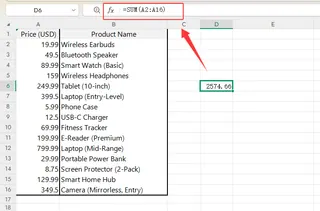
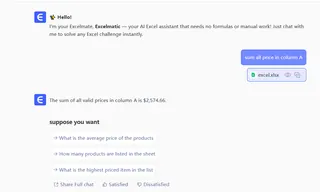
专业提示:使用匡优Excel时,只需输入“对A列求和”即可自动生成公式,如同魔法。
2. 自动填充——公式复制神器
需要整列应用相同公式时:
- 在首单元格输入公式
- 选中右下角小方块(填充柄)
- 向下拖拽——Excel会自动智能复制公式
注意相对引用与绝对引用的区别($A$1 与 A1)。匡优Excel能自动修正引用关系,彻底解决这个难题。
进阶:更智能的列函数应用
真正有效的条件公式
需要根据条件执行不同计算?IF函数助你一臂之力:
=IF(C2>1000, C2*1.1, C2)
这个公式为超过1000美元的销售额添加10%奖金。你可以手动拖拽应用,也可以让匡优Excel自动覆盖整列。
数组公式的魔力
这类强力公式可同时处理多单元格数据。无需逐行输入:
=SUM(D1:D10*E1:E10)
按下Ctrl+Shift+Enter即可创建数组公式。但说实话?匡优Excel无需复杂语法就能处理数组运算。
高阶Excel秘籍
智能表格的动态魔法
将数据区域转换为表格(Ctrl+T),公式会随数据增长自动调整范围。匡优Excel能根据数据结构自动创建这类智能表格。
即时汇总的数据透视表
选中数据 > 插入 > 数据透视表。通过拖拽字段进行分析——无需编写公式。匡优Excel可通过AI建议从原始数据自动生成透视表。
故障排除指南
我们都见过#DIV/0!或#VALUE!错误。用IFERROR包裹公式即可:
=IFERROR(A2/B2, "N/A")
匡优Excel更胜一筹——能在错误发生前检测潜在问题并给出修正建议。
未来趋势:让AI承担重任
虽然掌握Excel技能很重要,但何不更聪明地工作?匡优Excel能理解你的意图并自动应用正确函数:
- 连接电子表格
- 描述需求(如“按区域显示销售总额”)
- 匡优Excel自动构建完美公式与可视化图表
无需背诵公式,无需拖拽填充柄,数秒内即可获得清晰准确的结果。
最终建议
掌握列函数将使你从Excel用户进阶为表格 wizard。但真正的魔法在于让匡优Excel这类AI工具处理重复性工作。建议先手动练习这些技巧以理解原理,再逐步过渡到自动化处理。未来的你(和同事)都会为此感激。
准备开启高效办公?免费试用匡优Excel,亲身体验时间节省的奇迹。








