核心摘要:
- 传统的 Excel 排序要么是重复的手动操作(“排序”按钮),要么需要学习复杂的动态数组函数(如
SORT和SORTBY)来实现自动化的多级排序。 - 像 匡优Excel 这样的 Excel AI 工具消除了这种复杂性,让你只需用简单的中文描述需求,即可完成复杂的多级排序。
- 使用 匡优Excel 不仅能节省大量时间并避免公式错误,还能通过对话随时灵活调整排序标准,极具灵活性。
问题背景与痛点
从追踪员工数据的 HR 经理到分析业绩的销售分析师,几乎每个 Excel 用户都需要排序数据。你可能只是想按字母顺序排列姓名列表,也可能需要处理复杂的销售报告:先按区域排序,再按销售人员排序,最后按销售金额排序。
最常用的方法是“数据”选项卡下的“排序”按钮。它适用于一次性排序,但这是一个静态的手动过程。一旦你添加了新员工或更新了销售数字,列表就会再次变乱。你必须重复整个排序过程,不断点击对话框,还要担心是否不小心只排了一列而没选其他列,导致整个数据集损坏。
对于追求动态方案的用户,Excel 提供了强大的函数。但这又引入了新挑战:你不再是在整理数据,而是在编写代码。这正是许多用户感到头疼的开始。
传统 Excel 解决方案:步骤与局限性
为了克服手动排序的局限,微软引入了 SORT 和 SORTBY 等动态数组函数。这些函数可以创建数据的自动更新版本。虽然功能强大,但学习曲线非常陡峭。
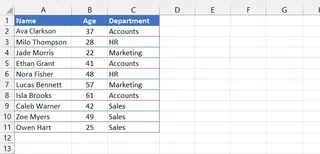
让我们以一个典型的员工数据集为例,包含姓名(Name)、年龄(Age)和部门(Department)列。
使用 SORT 函数进行简单排序
SORT 函数专为基于单列的常规排序任务设计。
语法: =SORT(array, [sort_index], [sort_order], [by_col])
要按“年龄”降序(从大到小)排列此表,你需要输入:
=SORT(A2:C11, 2, -1)
A2:C11是数据范围。2代表按第二列(年龄)排序。-1指定降序排列。
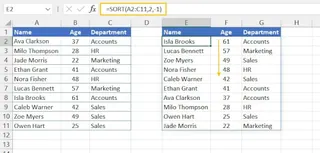
这虽然可行,但如果你需要多级排序怎么办?这时就需要用到 SORTBY。
使用 SORTBY 函数进行多级排序
SORTBY 函数允许你根据多个列或条件对数据进行排序,这是常见的业务需求。
语法: =SORTBY(array, by_array1, [sort_order1], [by_array2], [sort_order2], ...)
假设你的经理要求先按“部门”字母顺序排序,然后在每个部门内部按“年龄”降序排列。你需要构建如下公式:
=SORTBY(A2:C11, C2:C11, 1, B2:B11, -1)
A2:C11是你想要返回的数据。C2:C11, 1是第一级排序:部门列,升序 (1)。B2:B11, -1是第二级排序:年龄列,降序 (-1)。

公式法的局限性
虽然这些函数比手动排序进步了很多,但它们并不够用户友好:
- 学习曲线高: 你必须记住语法,理解
1和-1的含义,并区分sort_index(数字)和by_array(范围)。 - 公式很脆弱:
SORT函数依赖列索引号。如果你在“姓名”和“年龄”之间插入新列,公式=SORT(..., 2, ...)就会错误地按新列排序,且没有任何明显警告。 - 难以调试: 带有多个标准的长
SORTBY公式很难阅读,一旦报错或结果不符合预期,排查起来非常困难。 - 不灵活: 如果经理改主意说:“按部门降序,再按姓名排序”,你必须重新拆解复杂的公式并修改参数。这不够敏捷。
对于大多数职场人士来说,时间应该花在分析数据上,而不是纠结公式语法。
全新解决方案:使用 Excel AI 助手 (匡优Excel)
这正是像 匡优Excel 这样的 Excel AI 助手大显身手的地方。你不再需要将业务逻辑翻译成死板的 Excel 公式,AI 会直接将你的自然语言请求转化为结果。整个过程就像对话一样简单。

无需编写任何公式,即可解决上述所有的排序问题。
步骤详解:使用 匡优Excel 排序数据
1. 上传数据文件
只需将你的 Excel 或 CSV 文件(如员工列表)拖放到 匡优Excel 中。AI 会立即读取并显示数据,准备接收指令。

2. 描述排序需求
忘掉语法、索引号或单元格范围。直接在聊天框中输入你的需求。
针对员工数据,你可以这样提问:
- 简单排序: “按年龄降序排列表格。”
- 多级排序: “先按部门字母顺序排序,再按年龄从大到小排序。”
- 按隐藏列排序: “只显示员工姓名,但按年龄从小到大排序。”
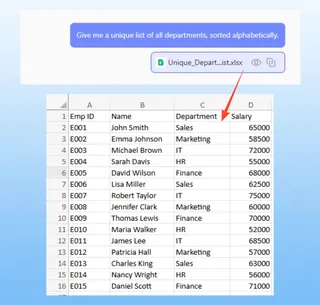
- 结合其他操作: “给我一份所有部门的唯一列表,并按字母顺序排序。”
3. 查看并优化结果
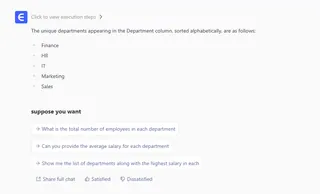
匡优Excel 会立即处理请求并展示排序后的表格。最棒的是,这是一个交互过程,你可以通过后续对话进一步优化:
- “很好,现在只显示‘销售部’的员工。”
- “能加一列显示‘距离退休年限’吗?假设 65 岁退休。”
- “高亮显示所有 50 岁以上的员工。”
这种迭代式的对话分析是静态公式无法实现的。
4. 导出排序后的数据
对结果满意后,只需点击一下即可将排序后的数据下载为新的 Excel 文件。原始文件保持不变。
对话示例
以下是在 匡优Excel 中完成多级排序的任务场景:
用户: 我上传了员工名单。能帮我先按部门字母顺序排序,部门内部再按年龄从大到小排序吗?
匡优Excel: 没问题。我已经按“部门”列(A-Z)和“年龄”列(降序)对表格进行了排序。排序后的数据如下所示。您还需要对这个表格进行其他操作吗?
用户: 太棒了。能帮我把它导出为新的 Excel 文件吗?
匡优Excel: 好的。您的文件 sorted_employees.xlsx 已准备就绪,点击即可下载。
没有公式,无需调试,只有简单的请求和直接的结果。
传统公式 vs. 匡优Excel:快速对比
| 特性 | 传统 SORTBY 公式 |
匡优Excel AI |
|---|---|---|
| 实施时间 | 5-15 分钟(编写、测试、调试) | < 30 秒 |
| 技能要求 | 专家级 Excel 公式知识 | 能够用语言描述目标 |
| 灵活性 | 低。修改需求需重写公式。 | 高。通过后续对话轻松调整。 |
| 错误率 | 高。易出现语法错误、范围错误或索引失效。 | 极低。AI 负责技术实现。 |
常见问题解答 (FAQ)
1. 使用 匡优Excel 需要了解 SORT 或 SORTBY 函数吗?
完全不需要。匡优Excel 专为各种技能水平的用户设计。你只需用平常说话的方式描述排序目标,AI 会处理剩下的工作。
2. 匡优Excel 能处理复杂的多级排序吗? 当然可以。你可以在一句话中指定任意层级的排序。例如:“先按国家排序,再按省份,接着按城市,最后按销售额降序排列。”
3. 上传到 匡优Excel 的数据安全吗? 安全。匡优Excel 将数据安全视为重中之重。您的数据在传输和存储过程中均经过加密,且不会被用于模型训练。详情请参阅官方隐私政策。
4. 匡优Excel 会修改我的原始 Excel 文件吗? 不会。您的原始文件永远不会被改动。匡优Excel 在数据的安全副本上运行,您可以将结果下载为新文件。
5. 如果我的数据不整洁或列标题不清晰怎么办? 虽然清晰的标题(如“部门”、“年龄”)效果最好,但 匡优Excel 的 AI 非常擅长理解上下文。即使数据不够完美,它通常也能根据你的请求和数据内容推断出正确的列。
6. 我可以让 匡优Excel 帮我生成公式吗?
可以。在很多情况下,你可以问:“生成执行此排序的 Excel 公式”,匡优Excel 会提供 SORT 或 SORTBY 公式,你可以将其复制并粘贴到自己的表格中。这使它也成为了一个极佳的学习工具。
立即行动:使用 匡优Excel 升级您的 Excel 工作流
排序数据是 Excel 工作的基本环节,但不应成为一件令人沮丧或耗时的事情。继续依赖手动排序或挣扎于脆弱复杂的公式是一种隐性成本,会消耗你的生产力。
通过拥抱 Excel AI 助手,你可以将排序从一项技术苦差事转变为简单的指令。你将节省时间、减少错误,并获得在几秒钟内响应新数据需求的能力。
准备好告别复杂的公式了吗?立即免费试用 匡优Excel,体验快速整理数据集的快感。只需上传文件,尝试本文中的任何一个提示词即可。