核心要点:
- Excel查找函数(如VLOOKUP和XLOOKUP)需要记忆复杂语法,且数据变动时易出现#N/A错误
- 匡优Excel 通过自然语言指令执行数据查找,彻底消除公式复杂度
- 相比传统函数,匡优Excel自动处理任意查找方向(左、右、上、下),无需特殊语法
- 对商务人士而言,采用AI工具意味着即时获取答案,将更多时间投入决策而非技术调试
在Excel中处理数据时,您经常需要引用和搜索信息。数十年来,这都意味着必须掌握Excel强大的查找函数。它们是众多报表和分析的基石。
但是否存在更快捷直观的方法?本文将详解Excel核心查找函数并通过示例演示用法,同时介绍现代AI替代方案——匡优Excel,无需编写任何公式即可获得相同结果。
什么是Excel查找函数?
Excel查找函数允许用户在数据集中搜索特定数据,并从其他列或行返回对应信息。它们在数据分析中至关重要,可用于大型或复杂数据集中的引用、交叉引用和深度洞察提取。
查找函数为何重要?
查找函数专为高效数据检索设计。这对提升工作效率尤为关键,特别是在处理大型电子表格或自动化报表流程时。使用正确方法可减少手动搜索,确保一致性,实现可扩展的数据解决方案。
例如,假设您有一个包含数千行数据的销售表,需要查找特定产品的总销售额。若无查找方法,您必须手动滚动搜索,这一过程既耗时又易出错。
传统函数能解决此问题,但现代AI工具让操作更加简化。
Excel查找方法类型
Excel提供多种查找函数,各有独特优势。但新一代AI工具提供了统一简化的操作方式。让我们逐一探讨。
1. LOOKUP函数

基础版LOOKUP函数最为简单。它适用于已排序数组,在单行或单列中搜索值,并从另一行/列的相同位置返回值。仅支持近似匹配且要求数据排序。
2. VLOOKUP(垂直查找)

VLOOKUP是Excel中使用最广泛的函数之一。它在表格首列搜索值,并从指定列返回同行数值。存在局限性,例如无法向左搜索,处理大型数据集时性能较差。
3. HLOOKUP(水平查找)

HLOOKUP是VLOOKUP的姊妹函数。它在表格首行搜索值,并从指定行返回值。仅适用于水平排列的数据结构。
4. INDEX与MATCH组合
INDEX和MATCH是两个函数的强力组合:
INDEX根据行号和列号返回单元格值MATCH返回值在行或列中的位置 组合使用时比VLOOKUP更灵活,支持任意方向查找。但嵌套语法对初学者较为复杂。
5. XLOOKUP函数
XLOOKUP随Excel 2019和Microsoft 365推出,是VLOOKUP和HLOOKUP的现代替代方案。功能全面,支持任意方向搜索,具备内置错误处理机制,是最优秀的传统查找函数。
方法一:LOOKUP函数
让我们从最基础的函数开始。
语法与参数
=LOOKUP(查找值, 查找区域, [返回区域])
- 查找值:需要搜索的目标值
- 查找区域:待搜索的单行/列区域(必须升序排列)
- 返回区域(可选):包含返回值的区域范围
应用示例
=LOOKUP(90, A2:A10, B2:B10)

此函数在A2:A10中搜索小于等于90的最大值,然后从B2:B10返回对应值"中高"。

匡优Excel替代方案:简单提问

无需编写公式或确保数据排序,通过简单提问即可获得答案:
- 将表格上传至匡优Excel
- 用自然语言提问:"90分对应的评级是什么?"
- 匡优Excel分析数据后立即返回"中高"。自动处理匹配逻辑,无需数据排序。

方法二:VLOOKUP函数
掌握VLOOKUP至关重要,尤其在处理旧版电子表格时。
语法与参数
VLOOKUP(查找值, 表格区域, 列序号, [匹配模式])
- 查找值:在首列搜索的目标值
- 表格区域:待搜索的表格范围
- 列序号:返回数值的列编号(例如3代表第三列)
- 匹配模式:
FALSE为精确匹配,TRUE为近似匹配
应用示例
从下表中查找John的薪资:
=VLOOKUP("John", A2:C10, 3, FALSE)

在A列搜索"John"并返回第三列(薪资)对应的数值60000。

匡优Excel替代方案:无需公式
何需记忆VLOOKUP语法、人工计数列号、担心#N/A错误?
- 将文件上传至匡优Excel
- 提问:"John的薪资是多少?"
- 匡优Excel立即返回答案:60000。无需指定列号,插入新列也不会导致公式失效。
方法三:HLOOKUP函数
HLOOKUP专为水平排列数据设计。
语法与参数
HLOOKUP(查找值, 表格区域, 行序号, [匹配模式])
- 查找值:在首行搜索的目标值
- 表格区域:待搜索的表格范围
- 行序号:返回数值的行编号
- 匹配模式:
TRUE(近似)或FALSE(精确)
应用示例
查找"Q1"的销售额:
=HLOOKUP("Q1", A1:D3, 2, FALSE)

在首行搜索"Q1"并从第二行(销售额)返回值1200。

匡优Excel替代方案:无视数据方向
传统方法需要判断使用VLOOKUP还是`HLOOKUP」,而AI助手无需此步骤:
- 将文件上传至匡优Excel
- 提问:"第一季度的销售额是多少?"
- 匡优Excel自动解析表格结构(无论纵向或横向),准确返回结果1200。
方法四:INDEX与MATCH函数
此组合因其灵活性备受Excel高级用户青睐。
语法结构
=INDEX(数组, 行号, [列号])
=MATCH(查找值, 查找数组, [匹配类型])
组合应用示例
通过MATCH嵌套INDEX,可实现VLOOKUP无法完成的向左查找:
=INDEX(B2:B10, MATCH("John", A2:A10, 0))

该公式查找"John"在A列中的行位置,INDEX从B列对应位置返回值"销售部"。

匡优Excel替代方案:强大而简单
INDEX/MATCH虽灵活但需编写调试嵌套公式。匡优Excel在零复杂度下实现相同灵活性:
- 将表格上传至匡优Excel
- 提问:"John在哪个部门?"
- 匡优Excel即时找到"John"并返回对应值"销售部",轻松完成"向左查找"。
方法五:XLOOKUP函数
XLOOKUP是现代版全能查找函数,全面超越传统函数。
语法结构
XLOOKUP(查找值, 查找数组, 返回数组, [未找到返回值], [匹配模式], [搜索模式])
应用示例
=XLOOKUP("John", A2:A10, B2:B10, "未找到")
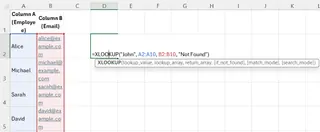
此函数在A2:A10中搜索"John",从B2:B10返回对应值,若无匹配则返回自定义提示"未找到"。简洁而强大。

本例中员工列表不存在"John",公式正确返回了我们预设的"未找到"提示。
匡优Excel替代方案:极致简化
XLOOKUP表现卓越,但仍是需要学习的公式。匡优Excel则实现对话式操作:
- 将表格上传至匡优Excel
- 提问:"John在哪个部门?"
- 匡优Excel核查数据后以对话形式回复,例如:"未找到名为John的员工"。零配置实现同等错误处理功能。
对比分析:传统函数 vs AI助手
以下是各方法特性对比:
| 功能特性 | VLOOKUP |
INDEX/MATCH |
XLOOKUP |
匡优Excel (AI助手) |
|---|---|---|---|---|
| 工作原理 | 基于公式 | 嵌套公式 | 基于公式 | 自然语言指令 |
| 易用性 | 中等 | 困难 | 简单 | 零门槛 |
| 查找方向 | 仅支持向右 | 任意方向 | 任意方向 | 全向自动识别 |
| 默认匹配 | 近似匹配 | 精确匹配(参数0) |
精确匹配 | 智能情境匹配 |
| 错误处理 | 需搭配IFERROR |
需搭配IFERROR |
内置处理 | 对话式内置处理 |
| 学习曲线 | 较高 | 非常高 | 中等 | 无 |
总结
查找函数是Excel的核心工具。多年来,掌握VLOOKUP和INDEX/MATCH是资深用户的必经之路。XLOOKUP的出现大幅降低了难度。
但游戏规则正在改变。匡优Excel等AI助手带来范式革新——不再是您学习Excel语言,而是工具理解您的语言。对于快速准确的数据检索、分析和报表生成,简单提问无疑比编写调试公式更高效。
准备好变革Excel数据查找方式?立即体验匡优Excel,感受对话式数据查找的强大功能。只需上传文件,用自然语言提问,即刻获得答案——无需学习公式,无需调试语法,直击业务所需的深度洞察。
虽然函数在构建动态表格模型时依然重要,但对于日常大多数查找任务而言,AI驱动的工作方式无疑是更智能的选择。
常见问题解答
Excel查找函数FAQ
Excel中的查找函数是什么?
查找函数允许您根据指定条件在单元格范围内定位特定数据。
Excel有哪些不同类型的查找函数?
主要包括传统LOOKUP、常用VLOOKUP与HLOOKUP、强大的INDEX/MATCH组合,以及现代XLOOKUP函数。
何时应选择Excel函数而非匡优Excel等AI工具?
当您需要构建随单元格值动态更新的复杂自动化仪表板时,请使用传统函数。当需要进行快速专项分析、探索新数据集,或为报告生成答案和图表而无需手动编写公式时,请选用匡优Excel等AI工具。
能否在单个公式中组合多个查找函数?
可以。函数嵌套(如INDEX与MATCH)是Excel中创建复杂灵活公式的常用手法。
Excel查找函数存在哪些局限性?
存在多重局限:VLOOKUP无法向左查找,LOOKUP要求数据排序,且所有公式都可能因表格结构变化而失效。同时需要用户学习记忆特定语法。