主要收获:
- 传统的 Excel,即便有了现代的动态数组,仍然要求用户学习并嵌套复杂函数,如
SORT、FILTER和UNIQUE,这既耗时又易出错。 - 像 匡优Excel 这样的 Excel AI 助手替代了这种复杂性。你只需用日常语言描述期望结果,例如 "filter for 'sandwich' and sort by price",AI 会处理公式生成。
- 使用匡优Excel 可大幅降低学习门槛,消除常见错误(如
#SPILL!),并允许进行静态公式无法实现的灵活、对话式数据分析。
问题背景与痛点
想象你是一名负责产品库存或销售账目的分析师。经理要求你快速出一份报告:“把我们‘sandwich’ 类别的所有销售按价格从高到低列出来。顺便给我一份干净、按字母顺序排列的唯一产品类别列表,用于演示。”
如果你是 Excel 用户,脑子会立刻开始转: “好,先要对主数据表做筛选……那是 FILTER 函数。然后要对结果排序……所以我得把 FILTER 包在 SORT 里。哪个列是价格?第四列还是第五列?索引要对。唯一类别用 UNIQUE,然后再把它包在 SORT 里。”
这就是数以百万计 Excel 用户的日常现实。即便有了能替代旧时笨重的 CTRL+SHIFT+ENTER 的动态数组,你仍然像程序员一样工作。必须把一个简单的业务需求翻译成精确且常常复杂的嵌套公式。一个逗号放错或范围写错,就可能看到令人生厌的 #SPILL!、#N/A 或 #VALUE! 错误,耗费大量时间调试。
传统方案:动态数组公式及其局限
对于使用现代版本 Excel(Microsoft 365、Excel 2021)的人来说,动态数组函数是重大改进。像 FILTER、SORT、UNIQUE 这样的函数可以处理跨多单元格的结果。你在一个单元格输入公式,按回车,结果会自动“溢出”到相邻单元格中。
工作原理:函数嵌套
要满足经理要求列出所有 “sandwich” 项目,你会构建如下示例公式:
=SORT(FILTER(A2:D12, B2:B12="sandwich"))
该公式指示 Excel:
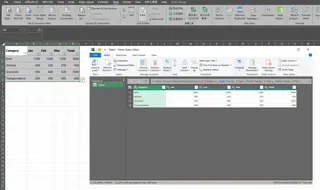
FILTER(A2:D12, B2:B12="sandwich"):查看A2:D12的数据,仅返回在 B 列值为 "sandwich" 的行。SORT(...):对FILTER返回的数组进行排序。在此示例中,SORT未使用可选的 [sort_index] 和 [sort_order] 参数。根据图片显示的结果,它按默认行为基于第一列(商品名)按升序排序过滤结果。

要获得唯一的类别列表,你会使用另一个嵌套公式:
=SORT(UNIQUE(B3:B8))
“现代”手动方法的局限
虽然功能强大,但这种方法远非完美,仍存在显著挑战:
- 高学习成本:你需要具备高级 Excel 能力。不仅要知道这些函数存在,还要理解语法、参数及如何正确嵌套。
- 刚性且缺乏灵活性:如果经理回来要求 “很好,现在能否排除 'Cost' 列,并且只显示低于 $8 的项?” 你不能仅仅“微调”请求。必须拆解并重写整个公式,甚至可能再嵌套一个
FILTER。 - 易出错:著名的
#SPILL!错误会在公式需要溢出结果的单元格已有数据时出现。忘记逗号或使用错误的列索引会导致难以察觉的错误结果。 - 难以理解:像
=FILTER(FILTER(Menu,Menu[Price]<5),{1,0,1})这样的公式晦涩难懂。接手你表格的同事需要花大量时间去理解你的逻辑,协作变得困难。
你花更多时间“按 Excel 思考”,而非关注你试图发现的业务洞见。
新方案:使用 Excel AI 助手(匡优Excel)
如果你可以完全跳过公式构建过程会怎样?如果你可以像对待人类助理那样,用自然语言陈述请求?这正是像 匡优Excel 这样的 Excel AI 助手所要做的。

匡优Excel 在你的业务问题与 Excel 的技术执行之间充当“翻译”。你上传数据,与 AI 对话,它为你生成结果——表格、公式、数据透视表、图表等。
逐步示例:用匡优Excel 解决相同问题
下面用匡优Excel 来处理同一经理的请求。
1. 上传数据文件
首先将你的 Excel 或 CSV 文件拖放到匡优Excel 界面。AI 会立即读取你的表头和数据结构。

2. 用自然语言描述你的请求
不用写公式,只需在聊天框中输入你的请求。你可以一次性提出两个需求,也可以逐个提出。
下面是一些示例提示:
- "Show me all items from the 'sandwich' category and sort them by price from highest to lowest."
- "Create a new list with all the unique product categories, sorted alphabetically."
- "Count the number of unique teams in the 'Team Name' column."
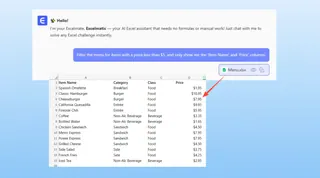
- "Filter the menu for items with a price less than $5, and only show me the 'Item Name' and 'Price' columns."
3. 审核并迭代结果
匡优Excel 处理你的请求并立即展示结果,通常为干净的数据表。但真正的威力在于对话式的后续操作。你可以继续对话以细化分析。

这种迭代过程是静态公式无法实现的。有了匡优Excel,你可以自由探索数据,随时提出新的问题。
4. 导出结果
满意后,你有多种选择:
- 下载包含生成表格、图表或数据透视表的新 Excel 文件。
- 复制生成的数据 并粘贴回你现有的工作簿。
- 请求给出公式本身。 匡优Excel 可以提供它所用的精确动态数组公式(如
=SORT(FILTER(...))),你可以复制并在自己的表格中使用。
与匡优Excel 的示例对话
下面是该交互可能的示例:
User: I've uploaded my menu sales data. Can you filter it to show only items in the "sandwich" category and then sort them by price, highest first?
匡优Excel: Done. I have filtered your data for the "sandwich" category and sorted the results by the 'Price' column in descending order. The new table is ready. Would you like to visualize this with a chart?
User: No thanks. Now, using the original data again, can you create a separate list of all unique categories and sort them alphabetically?
匡优Excel: Certainly. I have generated a unique, alphabetized list of categories. This can be used as a source for a data validation dropdown list in Excel.
传统公式 vs 匡优Excel:快速对比
| Feature | Traditional Dynamic Arrays | 匡优Excel (AI Agent) |
|---|---|---|
| Time to Result | 5-15 minutes (includes writing & debugging) | < 1 minute |
| Required Skill | Advanced (knowledge of SORT, FILTER, etc.) |
Basic (ability to describe your goal) |
| Flexibility | Low (changes require rewriting formulas) | High (refine results with follow-up questions) |
| Error Handling | Manual (user must debug #SPILL!, etc.) |
Automated (AI handles logic, avoiding errors) |
| Readability | Low (cryptic formulas) | High (conversation history is self-documenting) |
常见问题
问:使用匡优Excel 是否需要了解像 FILTER 或 SORT 这样的动态数组函数? 答:完全不需要。匡优Excel 的目标就是抽象掉公式的复杂性。你只需用日常语言描述想要的结果即可。
问:把数据上传到匡优Excel 会安全吗? 答:数据隐私与安全是首要考虑。匡优Excel 会安全地处理你的数据,且未经你许可不会长期存储。有关具体细节,请始终参阅官网的隐私政策。
问:匡优Excel 能否为我生成用于自己工作表的实际动态数组公式? 答:可以。你可以要求匡优Excel 提供它用来生成结果的公式。这是学习高级公式用法或直接在自己工作簿中实现它们的好方法。
问:如果我的数据混乱或结构不完美怎么办? 答:匡优Excel 包含数据清洗功能。你可以要求它执行诸如“删除重复行”、“用上方单元格的值填充 ‘Region’ 列中的空白单元格”或“将 ‘Full Name’ 列拆分为 ‘First Name’ 和 ‘Last Name’”等任务。
问:匡优Excel 如何处理像 #SPILL! 的错误? 答:由于匡优Excel 在受控环境中直接生成输出,它有效地防止了这些错误在你端出现。它会计算所需空间并呈现干净的表格,避开手动输入公式时常见的挫折。
问:匡优Excel 适合完全不会 Excel 的初学者吗? 答:绝对适合。对于初学者来说,这是在不需要花数月学习复杂函数的情况下快速进行强大数据分析的最快方式之一。它让他们从第一天就能获得洞见。
采取行动:今天就升级你的 Excel 工作流
你在与复杂公式较劲、调试 #SPILL! 错误或试图记住 VLOOKUP 正确语法上花费的每一分钟,都是没用在战略分析上的一分钟。坚持手动方法的机会成本很高——以浪费的时间、报告中潜在错误和无法快速应对新问题来衡量。
通过采用 Excel AI 助手,你将工作流从繁琐的执行转变为战略性提问。你可以集中精力思考要从数据中问什么,而不是如何去问。
准备好看看差别了吗?试用匡优Excel(免费)。上传你现在正在处理的表格之一,尝试问出本文中的一个问题。你可能会惊讶于能省下多少时间。