如何在 Excel AI 中无公式监控公共预算支出

追踪公共预算不仅仅是记录数字,更重要的是看清资金流向、使用效率,以及哪里存在异常。

但说实话,在 Excel 中建立预算仪表板常常意味着你得花上好几个小时与 SUMIFSIFERROR、条件格式作斗争。

这篇文章会演示如何使用 匡优Excel三个自然语言问题,轻松完成预算监控。我们将比较计划与实际支出、查看季度支出趋势,以及分析各部门的预算使用情况。


使用场景:多部门预算表

你可能正在处理如下的数据:
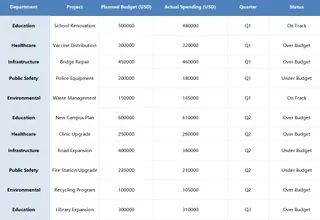
depart


我对匡优Excel提了哪些问题,得到了什么结果


1️⃣ 项目维度:比较计划与实际预算

提问:
请生成一张对比各项目计划与实际预算的柱状图。

结果:

  • 疫苗分发和桥梁修复超支
  • 校园翻新略低于预算
  • 非常适合用于演示或预算健康检查

2️⃣ 季度维度:预算使用趋势

提问:
请按季度分组,显示总计划预算与实际支出。

结果:

depart

一张简洁的季度汇总,非常适合财务报告与跨期对比。


3️⃣ 部门维度:预算使用率分析

提问:
请按部门计算平均预算使用率。

结果:
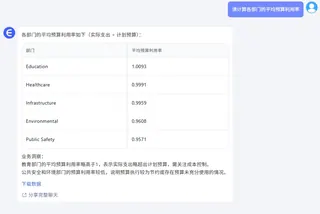
depart

你可以轻松识别哪些部门经常超支,哪些部门预算未充分使用。


这些数据可以帮你:

  • 建立无需写公式的预算仪表板
  • 识别经常超支或未充分使用预算的部门
  • 提前发现项目预算使用效率低的问题
  • 制作高管喜欢的自动化财务可视报告

总结

你不需要复杂的 Excel 公式也能处理复杂的预算数据。只用三个提示,我就把一张普通预算表变成了:

  1. 项目维度预算对比图
  2. 季度支出汇总
  3. 部门预算利用率分析

快速、直观、准确——零公式

单击此处查看完整的提示流程并试用该工具 >>

想在自己的调查文件上试试吗?现在就试用 匡优Excel >>

AI赋能数据, 决策胜券在握!

无需写代码与函数,简单对话让匡优Excel自动处理数据、生成图表。立即免费体验,感受AI如何颠覆你的Excel工作流 →

立即免费体验

猜你喜欢

不用复杂公式,教你轻松拆分Excel中的姓名
Excel技巧

不用复杂公式,教你轻松拆分Excel中的姓名

厌倦了在Excel里手动拆分姓名?发现AI解决方案,自动分离姓名——为您节省时间、消除错误,让数据分析更干净高效。

Ruby
Excel 中的费用报销:从手动混乱到 AI 驱动的清晰高效
Excel技巧

Excel 中的费用报销:从手动混乱到 AI 驱动的清晰高效

厌倦了使用公式和数据透视表进行报销报告?试试匡优 Excel,看看一个巧妙的问题如何取代数小时的手动工作。

Sally
如何用匡优Excel建立无公式的库存预警系统
Excel技巧

如何用匡优Excel建立无公式的库存预警系统

用匡优Excel创建库存预警系统,自动追踪库存并在低库存时自动发出警告——无需复杂公式。

Sally
考勤分析只需三个问题:用匡优Excel快速解决HR签到数据
Excel技巧

考勤分析只需三个问题:用匡优Excel快速解决HR签到数据

还在为基于 Excel 的考勤追踪感到苦恼?了解匡优Excel如何帮助HR快速分析出勤率、迟到情况和部门出勤趋势——无需写一行公式。

Sally
轻松完成每月订单分析:匡优Excel AI 报告生成器
Excel技巧

轻松完成每月订单分析:匡优Excel AI 报告生成器

使用 AI 自动化你的每月 Excel 订单分析。匡优Excel让你只需一句话即可生成清晰的报告、视觉图表和摘要 – 无需 Excel 技能。

Sally
Excel AI工具:1秒钟用自然语言完成数据分析!
Excel技巧

Excel AI工具:1秒钟用自然语言完成数据分析!

Excel AI工具:1秒钟用自然语言完成数据分析!

Sally
如何用 Excel AI 改善投资回报率计算
Excel技巧

如何用 Excel AI 改善投资回报率计算

如何用 Excel AI 改善投资回报率计算

Sally
如何使用Excel的AI工具计算投资的现值(PV)
Excel技巧

如何使用Excel的AI工具计算投资的现值(PV)

使用Excel的AI工具计算投资的现值(PV)

Sally