核心要点:
- 选择正确的仪表板类型是基础。 它直接决定了适合目标用户的正确KPI、布局和价值,将杂乱的数据转化为清晰的沟通。
- 仪表板扮演着不同的角色。 八种核心类型——战略型、财务型、运营型、战术型、项目型、销售型、营销型和人力资源型——各自针对特定的用户问题和时间范围。
- 从用户及其核心问题出发。 “这是为谁设计的?”和“他们最重要的一个问题是什么?”这两个问题是任何有效仪表板的基本蓝图。
- 现代AI驱动工具(如匡优Excel)改变了创建过程。 它们通过自动化数据集成、建议智能设计和生成叙述性见解来简化流程,消除了技术障碍。
是否曾对着一电子表格满屏的数字感到迷茫,明知其中有故事却不知如何将其可视化?你需要一个仪表板。但当你开始寻找工具时,又会面临令人眼花缭乱的选择——从熟悉的电子表格软件到学习曲线陡峭的复杂平台。
该如何选择?本指南将拨开迷雾。我们将详细解析仪表板究竟是什么,探讨所有可用的主要工具类型,并为你提供一个清晰的框架来选择正确的工具。读完本文,你将确切知道从哪里开始。
仪表板究竟是什么?
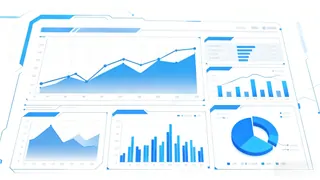
不要把仪表板仅仅看作图表的集合,而应将其视为一个可视化指挥中心。它将来自不同来源的关键指标和数据点整合到一个单一的交互式视图中。其主要任务是一目了然地回答关键业务问题:
- 本季度销售是否按计划进行?
- 我们的网站访问者来自哪里?
- 我们当前的现金流状况如何?
一个好的仪表板将原始数据转化为洞察,从而实现更快、更明智的决策。
工具包:仪表板是如何构建的(以及如何使用每种工具)
选择正确的工具不仅仅是看功能——更是要理解每种工具所要求的基本创建方法。以下是主要工具类别及其具体构建方法的全面解析。
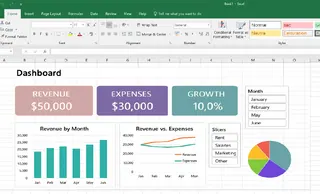
1. 手工匠人:电子表格软件(Excel, Google Sheets)
方法: 手工、逐个单元格地组装。你既是架构师也是建造者。
- 如何使用: 从网格中的原始数据开始。要创建图表,你需要手动选择数据范围,插入图表类型,然后精心设置颜色、标签和坐标轴格式。为了实现交互性,你需要创建数据透视表并添加切片器或筛选器。每个计算都需要编写公式(如
SUMIFS或VLOOKUP)。 - 工作流程: 数据输入 → 公式/计算 → 创建图表 → 格式设计 → 为每个元素重复 → 在单独的工作表上组装。
- 特点: 完全控制,但需要巨大的手工努力。就像用单独的塑料片搭建模型——功能强大但耗时。
2. 可视化建模器:专业BI与拖放工具(Tableau, Power BI)
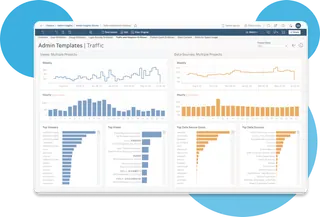
方法: 连接、建模和拖放。你在“业务逻辑”层面工作,而非单元格层面。
- 如何使用: 首先,将工具连接到你的数据库、云数据仓库或Excel文件。然后,定义表之间的关系,并创建计算字段或度量值(例如,“利润” = 销售额 - 成本)。仪表板的构建在画布上进行:你将字段拖放到指定区域来定义图表——例如,将*“日期”拖到“列”,将“销售额”*拖到“行”来创建折线图。
- 工作流程: 连接数据源 → 构建数据模型 → 拖放字段创建可视化 → 格式化仪表板 → 设置刷新计划。
- 特点: 使用预制的智能组件进行构建。功能强大且可扩展,但需要学习一套新的思维方式。
3. 代码创建者:开发框架(Python的Plotly Dash, Streamlit)
方法: 通过代码进行程序化构建。你编写指令来定义数据逻辑和视觉呈现。
- 如何使用: 使用Python(或R/JavaScript)编写脚本来加载和处理数据。然后,使用Dash或Streamlit等库,编写代码来指定UI元素:标题、用于筛选的下拉菜单,以及绑定特定数据的图表类型。框架将此代码转换为Web应用程序。
- 工作流程: 编写代码(数据处理)→ 编写代码(UI和图表定义)→ 运行应用程序/服务器 → 在浏览器中查看。
- 特点: 终极的灵活性和集成性,类似于用原木定制家具。需要熟练的技艺。
你需要在Python等工具中输入一段代码,例如:
import pandas as pd
import plotly.express as px
import plotly.graph_objects as go
from dash import Dash, dcc, html, Input, Output

加载数据
df = pd.read_excel('customer_feedback_analysis_dataset.xlsx')

初始化应用
app = Dash(__name__)
app.title = "客户反馈仪表板"

应用布局
app.layout = html.Div([
    html.H1("客户反馈仪表板"),

……
4. AI副驾驶:对话式AI工具(如匡优Excel)
方法: 描述、生成和优化。你与一个处理技术执行的AI协作。
- 如何使用: 首先上传你的电子表格。无需拖放字段或编写代码,你只需在聊天框中描述你的目标:
显示月度收入的折线图和比较区域绩效的条形图。
AI会解读你的描述,分析你的数据,并生成一个完整的仪表板布局。然后,你可以通过后续对话进行优化:“把条形图改成蓝色并添加趋势线,” 或者使用简单的点击编辑。
- 工作流程: 上传数据 → 用自然语言描述目标 → AI生成草稿 → 对话式优化 → 样式调整与分享。
- 特点: 与一位专家级初级分析师合作。你提供愿景和反馈;AI负责执行,极大地降低了技术门槛。
如何选择:你的决策框架
别再感到不知所措。问问自己这些问题:
我的技术水平如何?
- 非技术背景 / 重视速度 → 优先考虑 AI驱动工具 或基础电子表格。
- 愿意学习 → 考虑专业BI工具。
- 开发者/数据科学家 → 探索开发框架。
我的数据来源和复杂性如何?
- 静态Excel/CSV文件,简单分析 → AI驱动工具或电子表格是理想选择。
- 多个实时数据库,大规模数据 → 你可能需要一个专业BI工具。
我的主要目标是什么?
- “我需要为明天的会议准备一份清晰的报告。” → AI驱动工具。
- “我们需要一个公司级的报告系统。” → 专业BI工具。
- “我正在构建一个独特的分析产品。” → 开发框架。
结论:通往清晰洞察的捷径从这里开始
仪表板工具的世界广阔无垠,但正确的选择不在于找到功能最强大的那个——而在于找到对你来说最有效的那个。
对于绝大多数专业人士、学生和企业主来说,传统的权衡一直很残酷:要么忍受电子表格中耗时的手动流程,要么踏上长达数月学习复杂BI平台的旅程。
现在有更好的方法。 像 匡优Excel 这样的工具正在利用AI重塑这一格局。它们满足了核心需求——将数据转化为理解——同时消除了时间、复杂性和技术技能等传统障碍。
为什么要花数小时构建,而你可以描述和优化?为什么要与复杂的界面斗争,而你可以使用简单的语言?
👉 以智能方式开启你的仪表板之旅。 体验匡优Excel AI驱动方法的速度和简便性。上传你的数据,描述你的目标,见证一个功能齐全、富有洞察力的仪表板在瞬间诞生。这可能会永远改变你看待数据的方式。