核心要点:
- 在Excel中处理业务规则(例如确定学生申请状态)传统上需要复杂且容易出错的嵌套
IF、AND和OR公式。 - 像 匡优Excel 这样的Excel AI工具,允许你用通俗语言描述这些多条件规则,AI会自动生成结果或相应的公式。
- 转向使用Excel AI智能体,能极大减少公式创建时间,最大限度地减少错误,并使团队中的任何人都能轻松理解和更新逻辑,无需具备公式专业知识。
问题背景与痛点
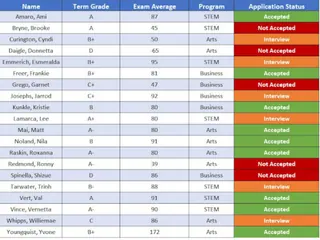
想象一下,你是一所大学的招生官,正值申请高峰期。你有一个包含数千名申请者的电子表格,每位申请者都有他们期望的专业、上学期的表现以及期末平均成绩。你的任务是为每一位学生分配一个“申请状态”——要么是“接受”,要么是“拒绝”。
听起来很简单,但有个问题。录取标准并非统一。它们会根据每位学生申请的专业而变化:
- 文科: 要求表现“良好”且平均成绩达到70分或以上。
- 商科: 要求表现“良好”或平均成绩达到80分或以上。
- STEM(理工科): 要求表现“良好”且平均成绩达到90分或以上。
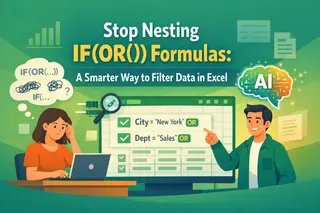
手动审查每一行数据是不可行的;那将花费数周时间,并且充满人为错误。在传统的Excel中,唯一可行的路径是构建一个公式。这正是令人头疼的开始。你需要在一个单一的、总体的公式中,为不同的类别组合不同的逻辑测试(AND 与 OR)。
这导致了一个“怪物公式”——一个冗长、复杂的嵌套函数字符串,编写起来极其困难,调试起来更加困难,同事几乎无法理解或日后修改。如果商学院下学期改变了标准怎么办?你将不得不再次深入研究那个复杂的公式,并祈祷不会破坏某些东西。
传统Excel解决方案:步骤与局限性
对于有经验的Excel用户来说,解决这类问题的首选方案是结合使用 IFS、AND 和 OR 函数。IFS 函数逐个检查条件,并为找到的第一个真条件返回一个值。
以下是构建公式来解决申请者状态问题的步骤分解。
分步构建公式
假设你的数据设置如下:B列为“专业”,C列为“上学期表现”,D列为“平均成绩”,那么你的“申请状态”列中的公式大致如下:
使用
IFS构建结构:IFS函数允许你列出条件和结果的配对。基本语法是IFS(条件1, 结果1, 条件2, 结果2, ...)。创建“文科”条件: 规则是
专业="文科" AND 表现="良好" AND 平均成绩>=70。在Excel中,这转换为:AND(B2="文科", C2="良好", D2>=70)创建“商科”条件: 规则是
专业="商科" AND (表现="良好" OR 平均成绩>=80)。注意嵌套的OR。这变为:AND(B2="商科", OR(C2="良好", D2>=80))创建“STEM”条件: 类似于文科,规则是
专业="STEM" AND 表现="良好" AND 平均成绩>=90。这是:AND(B2="STEM", C2="良好", D2>=90)组合成单一公式: 现在,你将这几部分组装成一个
IFS公式。你还需要一个最终的“兜底”条件,将所有其他情况标记为“拒绝”。=IFS( AND(B2="文科", C2="良好", D2>=70), "接受", AND(B2="商科", OR(C2="良好", D2>=80)), "接受", AND(B2="STEM", C2="良好", D2>=90), "接受", TRUE, "拒绝" )末尾的
TRUE, "拒绝"部分充当“否则”情况,适用于任何不符合“接受”标准的行。
传统方法的局限性
虽然这个公式有效,但它突显了依赖手动创建公式处理复杂逻辑的几个主要缺点:
- 极其复杂: 公式冗长、嵌套且难以阅读。一个放错位置的逗号或括号将导致
#VALUE!或#N/A错误,让你踏上令人沮丧的调试之旅。 - 错误风险高: 很容易犯逻辑错误。你是否在需要
>时用了>=?你是否混淆了AND和OR?这些小错误可能导致对数百名申请者做出错误决定。 - 可扩展性差: 如果大学增加了一个有自己独特规则的“人文学科”专业怎么办?你将不得不仔细编辑这个怪物公式,在不破坏现有逻辑的情况下,在正确的位置插入新子句。这不是一个可扩展的过程。
- 缺乏透明度: 如果你把这个电子表格交给一位新团队成员,他们仅通过查看公式无法轻松理解业务规则。它不是自文档化的,造成了知识孤岛和对原始作者的依赖。
Excel AI解决方案:使用匡优Excel

与其费力地处理公式,不如直接向Excel描述规则,让它为你完成工作?这正是像 匡优Excel 这样的Excel AI智能体的设计初衷。它用简单、对话式的语言取代了复杂的公式语法。
使用匡优Excel的新工作流程
以下是如何在极短时间内解决完全相同的问题。
1. 上传你的数据文件
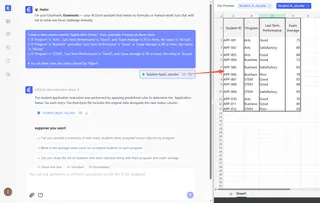
首先,你将包含申请者数据的Excel或CSV文件直接上传到匡优Excel网页应用。AI会立即读取你的数据并显示预览,理解“专业”、“上学期表现”和“平均成绩”等表头。
2. 用通俗语言描述你期望的结果
接下来,你只需在聊天框中输入你的指令。你不需要知道任何函数。你只需像向同事解释一样陈述业务逻辑。
你可以使用类似这样的提示:
创建一个名为“申请状态”的新列。然后,根据以下规则填充它:
- 如果'专业'是“文科”,'上学期表现'是“良好”,并且'平均成绩'达到70分或以上,则状态为“接受”。
- 如果'专业'是“商科”,并且'上学期表现'是“良好”或'平均成绩'达到80分或以上,则状态为“接受”。
- 如果'专业'是“STEM”,'上学期表现'是“良好”,并且'平均成绩'达到90分或以上,则状态为“接受”。
- 对于所有其他行,状态应为“拒绝”。
3. 审查并迭代结果
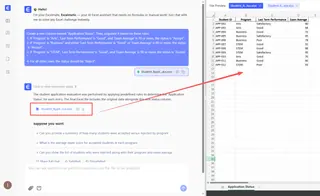
匡优Excel将处理你的请求,并立即生成带有正确值的“申请状态”新列。
但真正的力量在于对话式界面。你可以通过后续问题继续分析:
- “显示每个专业被接受学生的数量。”
- “筛选表格,仅显示被拒绝的STEM申请者。”
- “被接受的商科学生的平均考试成绩是多少?”
这种迭代的、对话式的数据分析方法,对于静态公式来说是不可能的。
4. 导出你的结果
一旦你满意,你可以下载包含结果的新Excel文件。或者,你可以要求匡优Excel提供它使用的 IFS 公式,然后你可以将其复制并粘贴到你的原始工作表中。这对于学习或需要将逻辑集成回现有工作簿的情况非常有用。
与匡优Excel的对话示例
以下是典型对话的样子:
用户: 我有一个学生申请名单。我需要根据几个规则添加一个新列'申请状态'。你能帮忙吗?
匡优Excel: 当然。我已经分析了你的文件。请提供'申请状态'列的规则。
用户: 好的。如果专业是'文科',且他们的表现是'良好',且平均成绩至少70分,则状态为'接受'。如果专业是'商科',且他们的表现是'良好'或他们的平均成绩至少80分,则状态为'接受'。对于'STEM',他们需要表现'良好'且平均成绩至少90分才能被'接受'。其他所有人都是'拒绝'。
匡优Excel: 明白了。我已添加'申请状态'列,并根据你的规则填充了它。我看到有152名申请者被接受,348名被拒绝。你想要按专业显示接受情况的汇总图表吗?
用户: 是的,创建一个条形图来显示。
匡优Excel: 这是显示文科、商科和STEM专业被接受申请者数量的条形图。你可以在下方下载图表或更新后的数据文件。
传统方法 vs. 匡优Excel:快速比较
| 方面 | 传统 IFS 公式 |
匡优Excel AI智能体 |
|---|---|---|
| 实施时间 | 30-60分钟(包括调试) | 2-3分钟 |
| 所需技能 | 高级Excel公式知识 | 能够用语言描述业务规则 |
| 错误率 | 高(语法、逻辑、单元格引用) | 非常低(AI一致地解释规则) |
| 灵活性 | 僵化;难以修改或添加规则 | 高度灵活;只需陈述新规则 |
| 透明度 | 差;逻辑隐藏在复杂代码中 | 优秀;逻辑用通俗语言陈述 |
常见问题解答
1. 使用匡优Excel需要了解任何Excel公式吗?
不需要。匡优Excel的核心优势在于,你可以通过用自然语言描述你想要实现的目标来完成复杂操作。你不需要自己编写任何 IF、VLOOKUP 或 AND/OR 公式。
2. 我将数据上传到匡优Excel时,公司的数据安全吗? 数据安全是首要任务。匡优Excel对传输中和静态的数据进行加密。你的数据不会用于训练AI模型。详细信息请始终参考网站上的官方隐私政策。
3. 匡优Excel能处理更复杂的多步骤逻辑吗? 当然可以。你可以将命令链接在一起。例如,在确定申请状态后,你可以要求AI计算每个专业的录取率,找出最接近录取门槛的前10名被拒候选人,并生成一份汇总报告。
4. 匡优Excel会修改我原始的Excel文件吗? 不会。匡优Excel在其安全环境中处理你数据的副本。你计算机上的原始文件保持不变。你可以将处理后的结果作为新文件下载。
5. 如果我的列标题混乱或不清晰怎么办? 为了获得最佳效果,建议使用清晰、描述性的标题(例如,用“平均成绩”而不是“exam_avg_s1”)。然而,AI通常足够智能,可以从数据本身推断含义。你也可以直接在聊天界面中重命名列,例如说:“将'Col3'列重命名为'平均成绩'。”
6. 我能从匡优Excel获取实际的Excel公式吗? 可以。在AI生成结果后,你可以问:“实现这个功能的Excel公式是什么?” 匡优Excel将提供确切的公式,然后你可以在自己的电子表格中使用。
采取行动:使用匡优Excel升级你的Excel工作流程
不要再花费宝贵的时间构建和调试脆弱、复杂的公式。在Excel中手动处理业务逻辑的方法不仅速度慢,而且是潜在错误的持续来源,这些错误可能产生现实世界的后果。
通过拥抱Excel AI智能体,你可以转变你的工作流程。你可以专注于要回答什么业务问题,而不是如何编写公式。你将更快地获得结果,准确性更高,并创建团队中任何人都能理解和维护的流程。
准备好亲身体验了吗?立即试用匡优Excel。上传你当前正在处理的电子表格,并向它提出你一直难以转化为公式的问题。