核心要点:
- 对于计算销售总额或BMI等任务,使用Excel的相对引用手动创建并拖动公式是重复、耗时且在大数据集上存在风险的。
- 像匡优Excel这样的Excel AI工具消除了这种手动工作。您只需用简单的语言描述所需的计算(例如,“通过将价格和数量相乘来创建一个新列用于总销售额”),AI就会自动将其应用到所有行。
- 这种AI驱动的方法显著减少了在重复性任务上花费的时间,防止了因错误拖动或公式错误导致的失误,并且无需深入了解Excel的引用语法。
问题背景与痛点
想象一下,您是一名销售分析师,正盯着一个包含数千行的电子表格。每一行代表一笔交易,包含产品、单价和销售数量等列。您的首要任务是为每一笔交易计算总销售额。
对于一个只有十行的小表格来说,这很简单。您会在D2单元格输入=B2*C2,按回车键,然后将填充柄拖到D11。很容易。
但是,当您有10,000行或50,000行数据时会发生什么?简单的“拖动公式”操作突然变成了焦虑的来源。
- 我是否一直拖到了底部?
- 如果有隐藏行或筛选行怎么办?公式是否正确应用了?
- 如果我明天添加新的销售数据,我还会记得扩展公式吗?
这是一个典型的Excel痛点。无论您是在计算销售的行总计、根据体重和身高列计算身体质量指数(BMI),还是确定项目任务持续时间,核心挑战都是一样的:您需要将相同的计算逻辑应用到数据集中的每一行。手动过程不仅繁琐,而且极易出错。
传统的Excel解决方案:步骤与局限性
在Excel中解决此问题的标准方法依赖于一个称为相对单元格引用的功能。这是Excel的默认行为。当您复制像=B2*C2这样的公式并向下粘贴一个单元格时,Excel会自动将其更改为=B3*C3。它是相对于其新位置的。
这正是拖放填充方法得以实现的原因。以下是计算总销售额的标准流程:
- 选择第一个单元格,您希望结果出现在那里(例如,
D2)。 - 编写公式,使用同一行的单元格。对于我们的销售示例,您需要输入:
=B2*C2。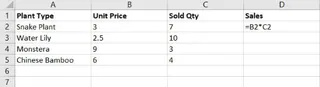
- 按回车键查看第一行的结果。
- 将公式应用到所有其他行。 方法是再次单击单元格
D2,抓住右下角的小绿方块(“填充柄”),并将其向下拖动到数据的最后一行。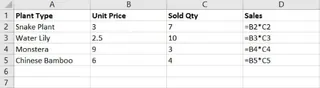
虽然这是Excel的一项基本技能,但它远非完美。在专业环境中依赖这种手动方法存在严重的局限性。
手动方法的局限性
- 极易出错: 拖放填充是一个物理的、手动的操作。很容易过早松开鼠标按钮、拖过数据范围,或者如果数据不连续,不小心漏掉一块行。一个小小的失误就可能导致重大的计算错误。
- 非动态: 如果您在表格底部追加新的销售数据,计算列不会自动更新。您必须记得返回并再次向下拖动公式,这又制造了一个出错的机会。(虽然Excel表格可以缓解这个问题,但许多用户仍然使用简单的范围)。
- 难以维护: 想象一个更复杂的公式,比如用于计算含折扣和运费的总价的
=(B2*C2)*(1-E2)+F2。如果您发现一个错误,必须修复第一个公式,然后重新将其应用到所有数千行,希望这次能正确操作。 - 不直观: 您被迫思考抽象的单元格地址(
B2、C2),而不是它们所代表的业务概念(单价、销售数量)。这增加了一层思维摩擦,使公式更难阅读和审核。
使用Excel AI(通过匡优Excel)寻求新解决方案
如果您能完全跳过公式、单元格引用和充满风险的拖放填充过程呢?这正是像匡优Excel这样的Excel AI代理改变游戏规则的地方。
您无需将业务逻辑翻译成Excel语法,只需用简单的语言描述您的目标。AI会即时、准确地在整个数据集中执行。
匡优Excel工作流程
让我们使用匡优Excel来解决相同的“总销售额计算”问题。

1. 上传您的数据文件
首先,将包含销售数据的Excel或CSV文件上传到匡优Excel平台。AI将读取您的数据并显示预览。最佳实践是使用清晰的列标题,如单价和销售数量,这有助于AI理解您的数据结构。

2. 用自然语言描述您的计算
现在,您无需编写公式,只需在聊天界面中输入您的请求。您可以直截了当、具体明确。
以下是几个有效提示词的示例:
- “通过将‘单价’列与‘销售数量’列相乘,创建一个名为‘总销售额’的新列。”
- “添加一个计算每行总计的列。”
- 对于原文中的BMI示例:“计算BMI并将其放入新列。公式是体重(公斤)除以身高(米)的平方。我的列名是‘体重(公斤)’和‘身高(米)’。”

3. 即时查看与迭代
匡优Excel处理您的请求,并立即生成新列,将计算应用到数据集中的每一行——无论是有100行还是100,000行。
对话式界面的美妙之处在于您可以继续完善您的分析。您可以提出后续问题:
- “很好。现在,按‘总销售额’降序排列表格。”
- “筛选此表格,仅显示来自‘北方’区域的销售数据。”
- “你能再添加一列来计算‘总销售额’的5%佣金吗?”
这种迭代分析过程流畅而直观,这是使用传统公式和筛选器难以做到的。
4. 导出您的结果
一旦您满意,就可以将完成的文件作为新的Excel工作簿下载。该文件将包含一个干净的数据表,其中包含新计算出的列,可供报告或进一步使用。您也可以要求匡优Excel提供它使用的Excel公式,这是一个很好的学习方式。
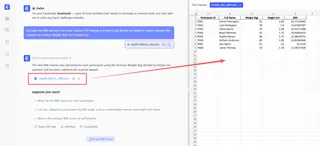
对话示例
以下是匡优Excel中典型对话的样子:
用户: 我已上传我的月度销售报告。我需要计算每笔销售行的总计。
匡优Excel: 明白。我看到名为‘单价’和‘销售数量’的列。要计算总计,我是否应该将这两列相乘?
用户: 是的,没错。请创建一个名为‘行总计’的新列来存放结果。
匡优Excel: 完成。我已添加‘行总计’列,其中包含每一行‘单价’和‘销售数量’的乘积。更新后的表格已准备好供您查看或下载。
用户: 完美。现在你能显示‘行总计’最高的前10行吗?
匡优Excel: 当然可以。我已按‘行总计’降序排列表格,现在显示前10条结果。
传统方法与匡优Excel:快速比较
| 方面 | 传统Excel(相对引用) | 匡优Excel(AI代理) |
|---|---|---|
| 操作 | 编写公式(=B2*C2),找到填充柄,向下拖动。 |
输入命令(“将‘价格’乘以‘数量’”)。 |
| 时间(1万行) | 2-5分钟,外加验证时间。 | < 30秒。 |
| 错误风险 | 高。手动拖动容易出错。 | 非常低。AI始终如一地应用逻辑。 |
| 灵活性 | 僵化。新数据需要手动扩展公式。 | 灵活。对更新后的文件重新运行命令或继续对话。 |
| 可读性 | 低。=B2*C2是抽象的。 |
高。“将价格乘以数量”是清晰的业务逻辑。 |
常见问题解答
Q1:使用匡优Excel需要理解“相对引用”这样的概念吗?
完全不需要。这正是其主要优势。您只需描述想要执行的计算的业务逻辑。AI负责技术执行。
Q2:匡优Excel会修改我原始的Excel文件吗?
不会。匡优Excel在其安全环境中处理您数据的副本。您计算机上的原始文件保持不变。
Q3:如果我的列名很混乱,比如“price per unit”或“QTY_SOLD”怎么办?
匡优Excel的AI旨在理解列名中的常见变体。只要标题具有合理的描述性,它通常能理解您的意图。为了获得最佳效果,建议使用清晰简单的标题。
Q4:我能看到AI使用的实际Excel公式吗?
可以。您可以询问匡优Excel:“这个计算你会用什么Excel公式?”它可以为您提供确切的公式,然后您可以复制并用于自己的电子表格。这使其成为一个很好的学习工具。
Q5:将公司的销售数据上传到匡优Excel安全吗?
数据安全是首要任务。匡优Excel采用企业级安全协议构建,确保您的数据得到私密和安全处理。有关具体细节,请始终参考官方网站上的隐私政策和安全文档。
Q6:这个工具只适用于简单的乘法吗?更复杂的公式呢?
它两者都适用。您可以描述涉及条件(IF语句)、查找(类似VLOOKUP的逻辑)等的复杂多步骤计算。例如:“如果‘区域’是‘北方’,则计算‘销售额’的10%奖金,否则计算5%奖金。”
采取行动:使用匡优Excel升级您的Excel工作流程
多年来,拖动公式一直是Excel中一个必要的麻烦。它是一种必经之路,但也是一个耗费时间并带来风险的瓶颈。
继续依赖这种手动方法,意味着您将宝贵的精力花费在机械性任务上,而不是专注于数据本身的含义。想想看,通过简单地描述您想要什么,您可以节省多少时间,避免多少错误。
准备好告别拖放填充方法了吗?
立即免费试用匡优Excel。上传您正在处理的电子表格,并使用本文中的一个提示词,看看您能多快地将一项繁琐的任务变成一次简单的对话。