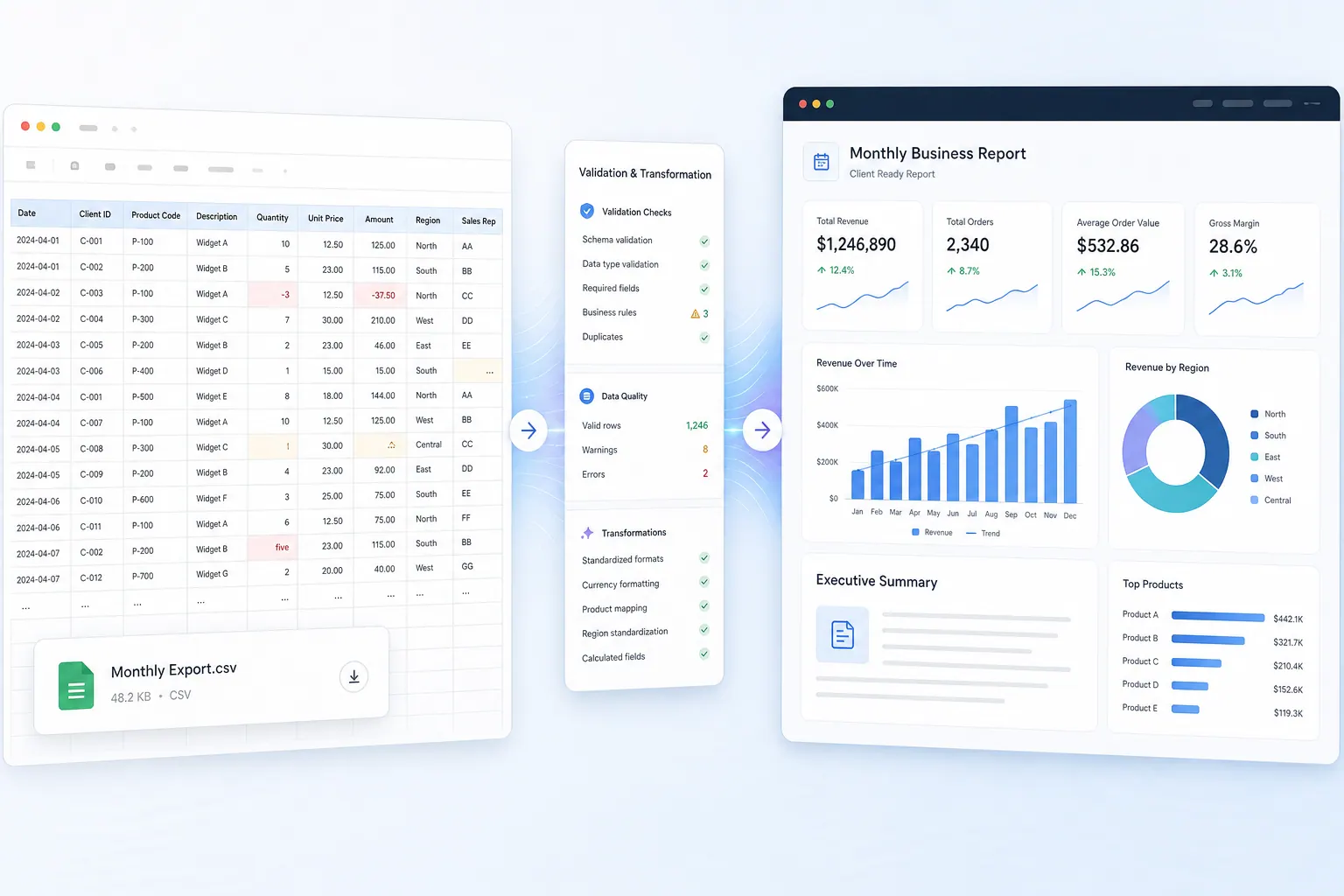
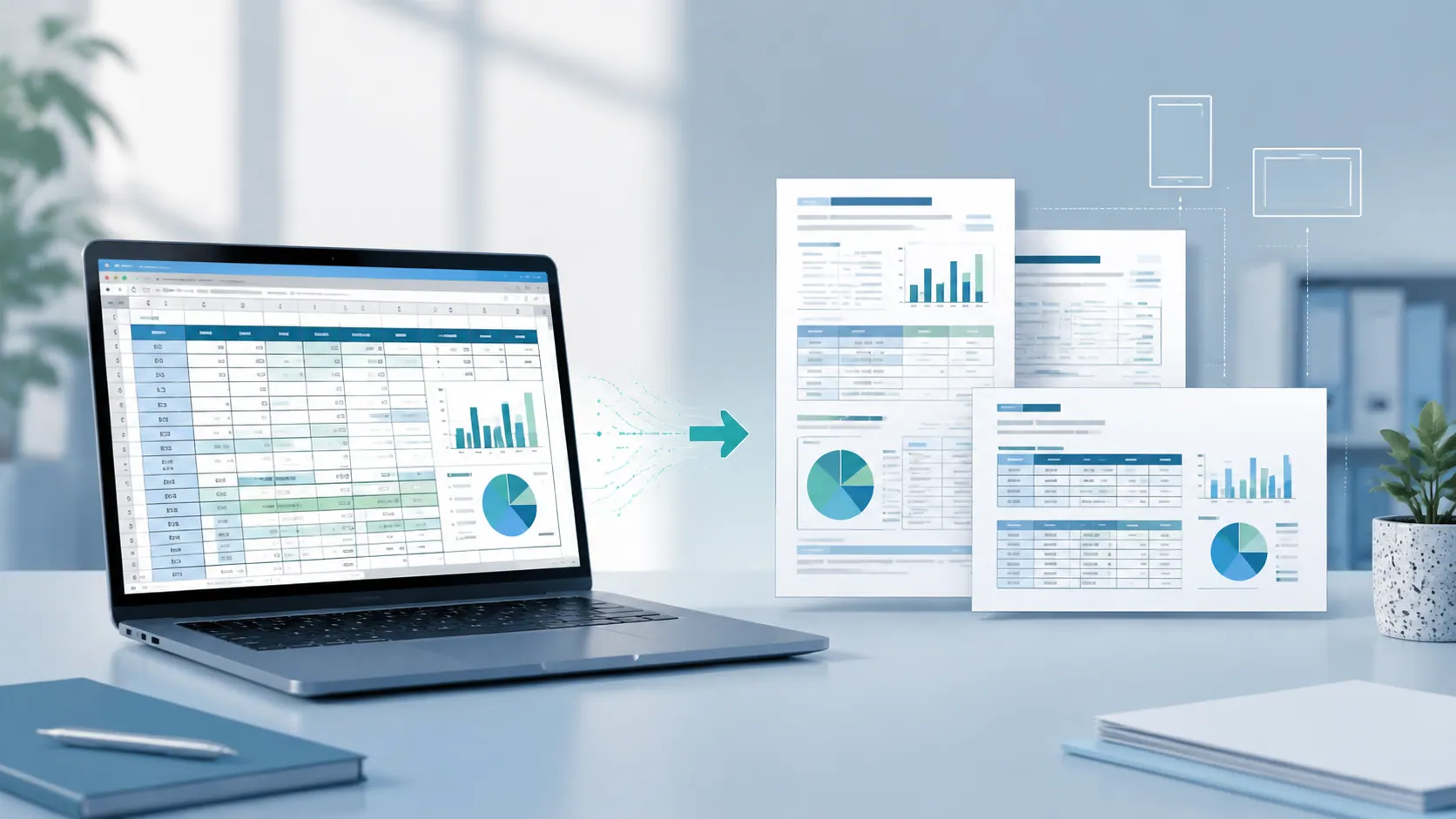
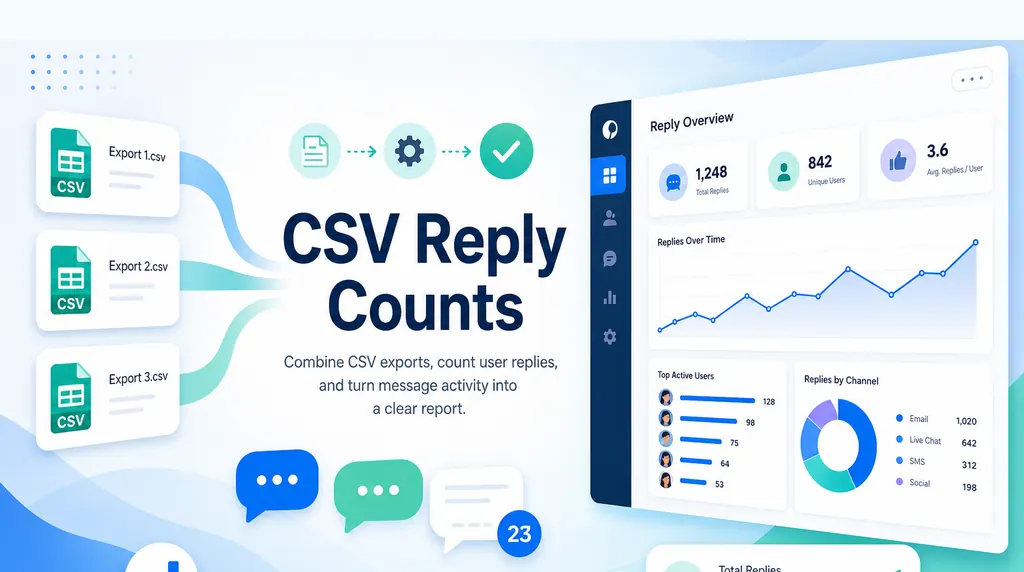
CSV 可能包含正确的行,但生成的 PDF 仍然质量很差。分隔符可能被误读为值的一部分,长账户 ID 可能丢失前导零,宽表格可能被拆分导致表头失去意义。选择合适的转换工具取决于你需要保留什么,以及 PDF 创建后会发生什么。
本指南按工作流程比较了十种常用的 CSV 转 PDF 工具。它不是一份通用的市场份额排名或共享的准确性基准。供应商的限额、价格、保留策略和方案访问权限会发生变化,因此请将链接作为起点,并在上传生产数据前验证当前条款。
关键要点:
- 当 CSV 在发布 PDF 前需要清理、公式或图表时,使用 Excel、Google Sheets 或 LibreOffice。
- 使用托管转换器进行快速的一次性导出,但需检查文件在哪里处理、保留多久,以及布局选项是否能满足宽表格需求。
- 对于本地批量处理,使用 CoolUtils 或 LibreOffice;当系统需要重复创建 PDF 时,使用 API 产品,如 Aspose、GroupDocs、CloudConvert、Convertio 或 Zamzar。
- 匡优数言非常适合敏感 CSV 需要在浏览器中保留编码、分隔符、长 ID、CJK 文本、重复表头和可读的宽表格页面。该转换器不是电子表格编辑器、批处理队列或 API。
- 用已知的行数、总计、负值、日期和前导零测试每个候选工具。外观精美的 PDF 并不代表数据被正确解析。
简短回答:应该选择哪个 CSV 转 PDF 工具?
从团队需要的输出开始:
| 如果你的主要需求是… | 首先测试… | 原因 |
|---|---|---|
| 从一份业务导出创建私密、可读的 PDF | 匡优数言 | 转换在浏览器本地运行,处理宽表格和文本安全的 ID。 |
| 编辑、清理、计算,然后导出 | Excel、Google Sheets 或 LibreOffice Calc | 你可以在创建固定快照前检查行。 |
| 快速云转换,无需设置 | CloudConvert、Convertio、Zamzar 或 GroupDocs | 上传、转换、下载,几步完成。 |
| 扩展、添加水印或开发者集成 | Aspose.Cells 或 CloudConvert、Convertio、GroupDocs、Zamzar 的 API | 这些产品提供编程化作业或额外的输出控制。 |
| 离线文件夹或定时批量转换 | LibreOffice CLI 或 CoolUtils Total CSV Converter | 文件可以保留在本地机器或服务器上。 |
下面的决策图将这些规则转化为快速起点。它是一个选择辅助工具,并非声称某个产品在所有测试中胜出。
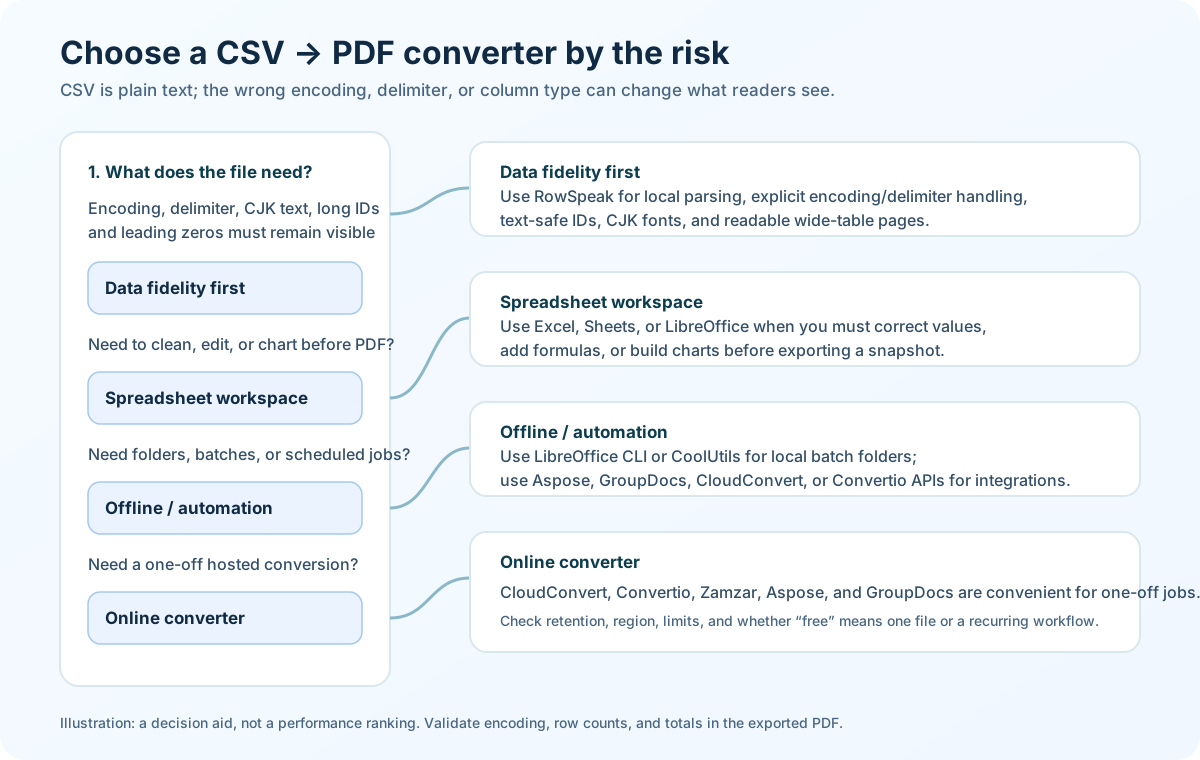
使用此图选择第一个测试工具。在上传业务数据前,确认供应商当前限额和保留条款。
比较工具之前需要注意什么
1. 转换器是否像你一样读取文件?
CSV 没有通用的视觉布局。文件可能以逗号、分号、制表符或管道符分隔。它可能使用 UTF-8、UTF-16、Windows-1252 或区域编码。像 000123 这样的值是一个标识符,而不是数字 123。像 08/01/2026 这样的日期在不同的区域可能代表不同的日子。
在信任 PDF 之前,要求工具显示或让你确认编码、分隔符、标题行和文本列。如果它默默猜测,请将导入的行数和几个控制值与源文件进行比较。
2. PDF 在纸上和屏幕上都能阅读吗?
对于宽导出,寻找横向或 A3 选项、合理的列拆分、重复表头、页码和最小字体大小。“转换成功”还不够,如果最后六列被截断或出现在没有标签的页面上。
3. 源文件会怎样?
在线工具需要上传,即使界面看起来很简单。检查供应商当前的保留和删除声明、处理区域、账户要求,以及免费计划是否改变了这些条款。对于工资单、客户或财务导出,首先使用匿名化的测试数据,并遵循你所在组织的数据政策。
4. 是一次性操作还是重复性工作流?
一次性 PDF 需要便捷的界面。每周或每晚的 PDF 需要稳定的导入规则、可重复的布局、审计跟踪,通常还需要 API 或命令行路径。为接下来的十次运行选择,而不仅仅是第一次点击。
10 种值得考虑的 CSV 转 PDF 转换器
匡优数言首先列出,作为浏览器本地的可读业务导出参考;其余工具按上述工作流程分类排列。这是排序选择,而非从一到十的评分。
1. 匡优数言
最适合: 敏感或格式混乱的业务 CSV,需要生成可读的 PDF,且无需将源文件发送到转换服务器。
突出特点: 匡优数言的 CSV 转 PDF 工具 在浏览器中读取文件。当前页面显示 10 MB 和 10,000 行数据限制,支持 UTF-8、UTF-16、GB18030 和 Windows-1252,以及逗号、分号、制表符和管道符分隔符。它保留长 ID 和前导零为文本,支持 CJK 字体,重复表头,并可使用横向/A3 和安全列拆分处理宽表格。三种视觉主题让你选择更平缓、面向财务或极简的结果。
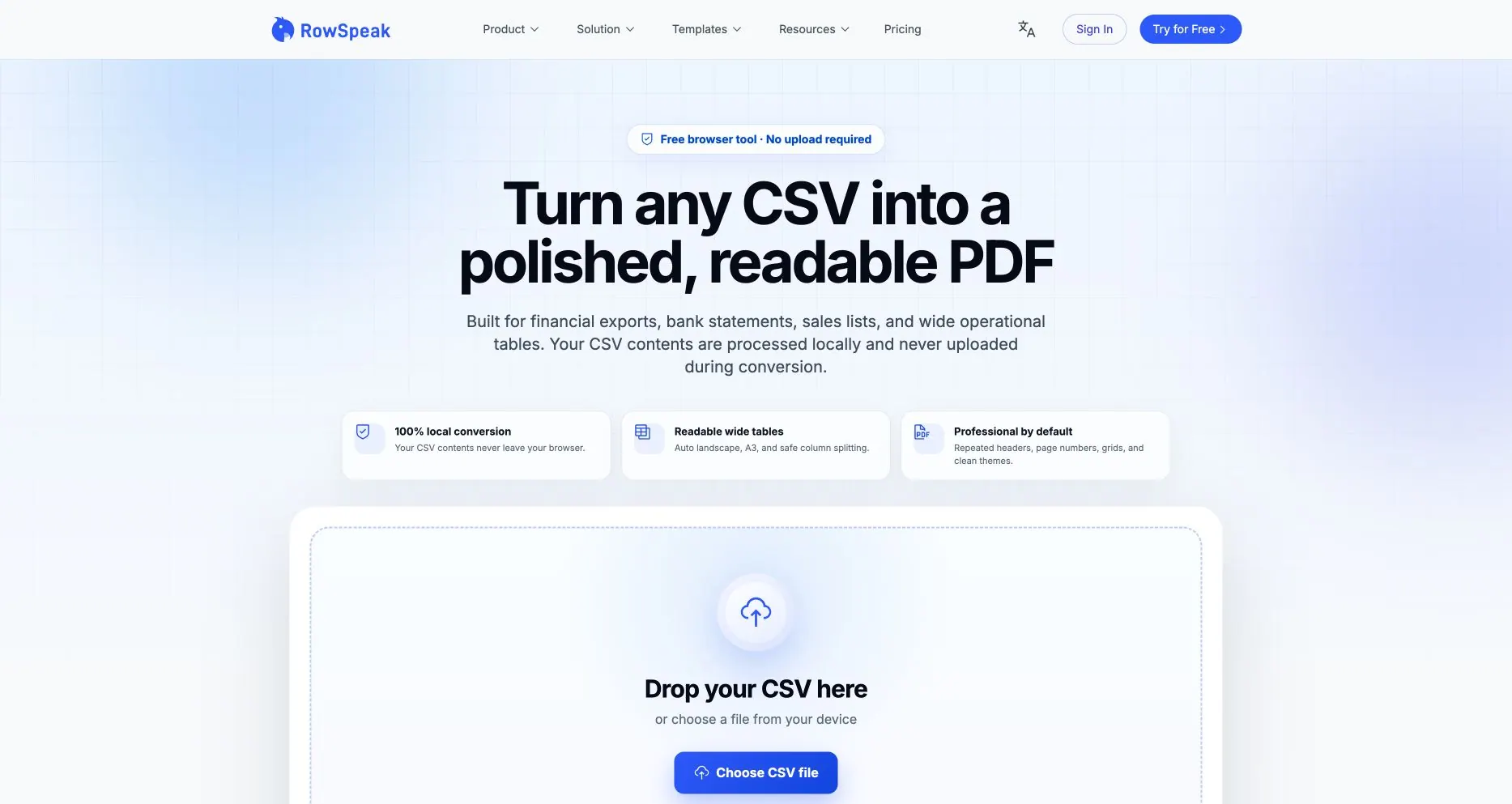
匡优数言公共页面截图于 2026-08-03。展示了工具声称的界面和限制;并非独立准确性基准。
主要权衡: 此转换器经过精心设计,聚焦于特定功能。它不能编辑单元格、队列文件夹或提供转换 API。它也会标准化 PDF 呈现,而非承诺像素级再现现有电子表格。如果 CSV 需要解释、重复分析或转换后的管理叙事,可以继续使用匡优数言的 AI 报告工作流 或 月度 CSV 报告工作流。对于反向转换,请使用 PDF 转 Excel。
2. Microsoft Excel
最适合: 已经拥有工作簿工作流程的团队,需要在导出前清理或格式化 CSV。
突出特点: Excel 让你检查导入的数据、设置列类型、格式化日期和数字、定义打印区域,并使用桌面版 另存为 → PDF 路径。微软的 官方 PDF 指南 也解释了 PDF 是固定的共享/打印格式,转换过程中内部电子表格链接会丢失。当工作簿受控时,VBA 可以自动化重复导出。
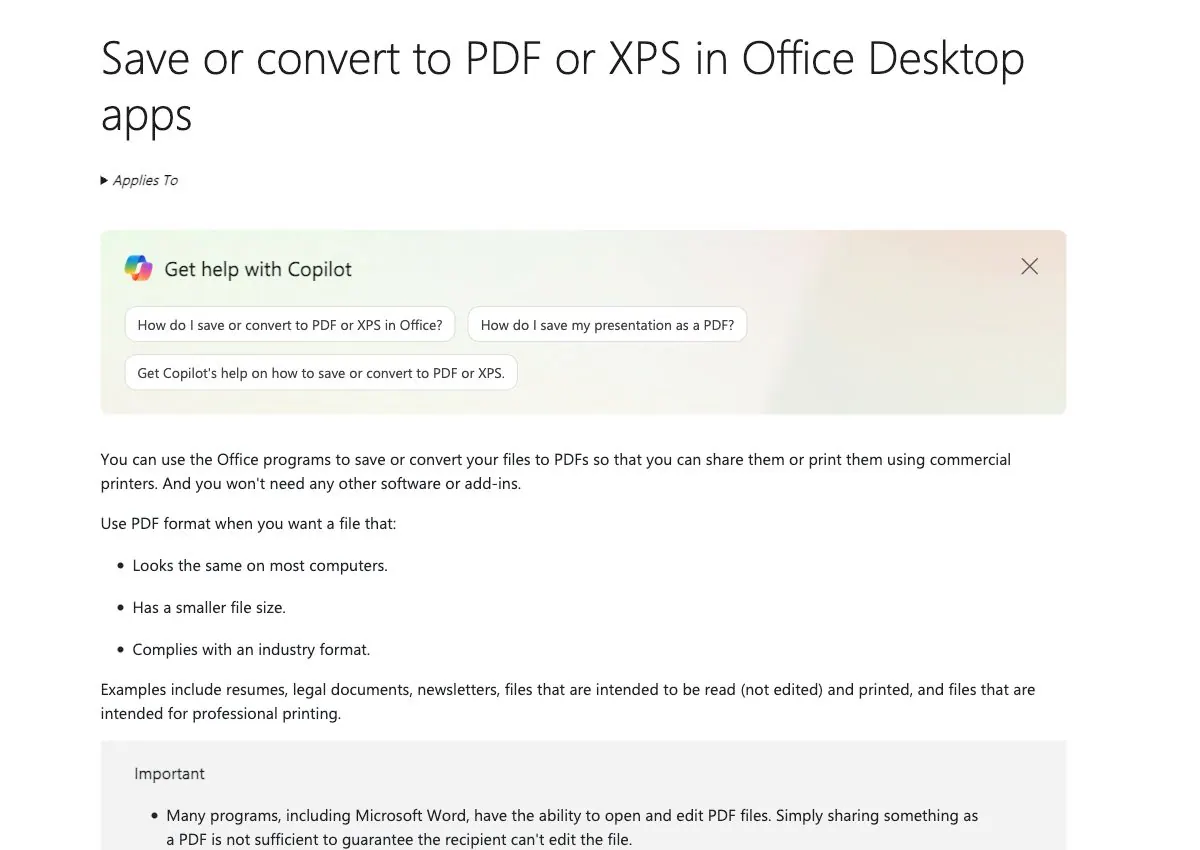
项目中的官方微软文档截图。它解释了原生 Office 导出路径,并非证明 CSV 导入类型被正确解释。
主要权衡: Excel 功能强大,但导入步骤可能会静默推断出错误类型(对于 ID 或日期)。手动打印设置也容易在不同人员或月份之间发生漂移。重新打开导出的 PDF 并与源文件核对。
3. Google Sheets
最适合: 需要协作编辑和评论后再下载 PDF 的团队。
突出特点: 你可以将 CSV 导入 Sheets,调整工作表与打印设置,然后使用文档化的 下载为 PDF 工作流。评论、共享和版本历史对于多人审核同一份导出非常有用。
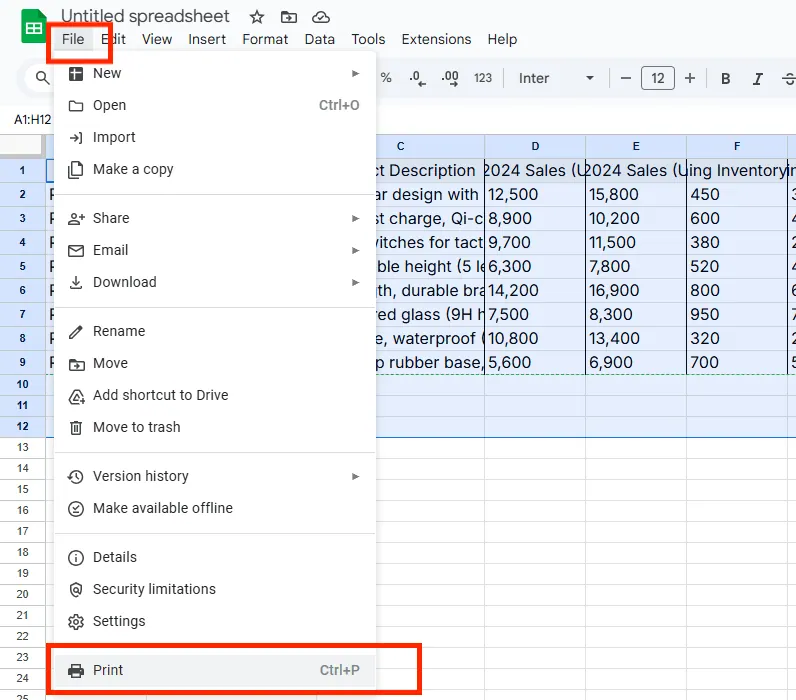
现有项目截图,展示 Google Sheets 文件 → 打印 路径。它有助于定位 PDF 工作流,并非证明 CSV 的日期、ID 或分隔符被正确导入。
主要权衡: CSV 上传到 Google 环境,可能在导入过程中被重新解释。在分享 PDF 前,检查区域设置、日期解析和长标识符。Sheets 是一个协作电子表格,不是专门设计的宽表格排版工具。
4. LibreOffice Calc
最适合: 需要免费、本地桌面工作流或可脚本化批处理过程的用户。
突出特点: Calc 的文本导入对话框暴露了字符集、分隔符和列类型控制。将标识符列设置为 文本,以便前导零得以保留。LibreOffice 还记录了 --convert-to pdf 和 --outdir 用于命令行转换,这对于本地文件夹或定时任务非常有用。
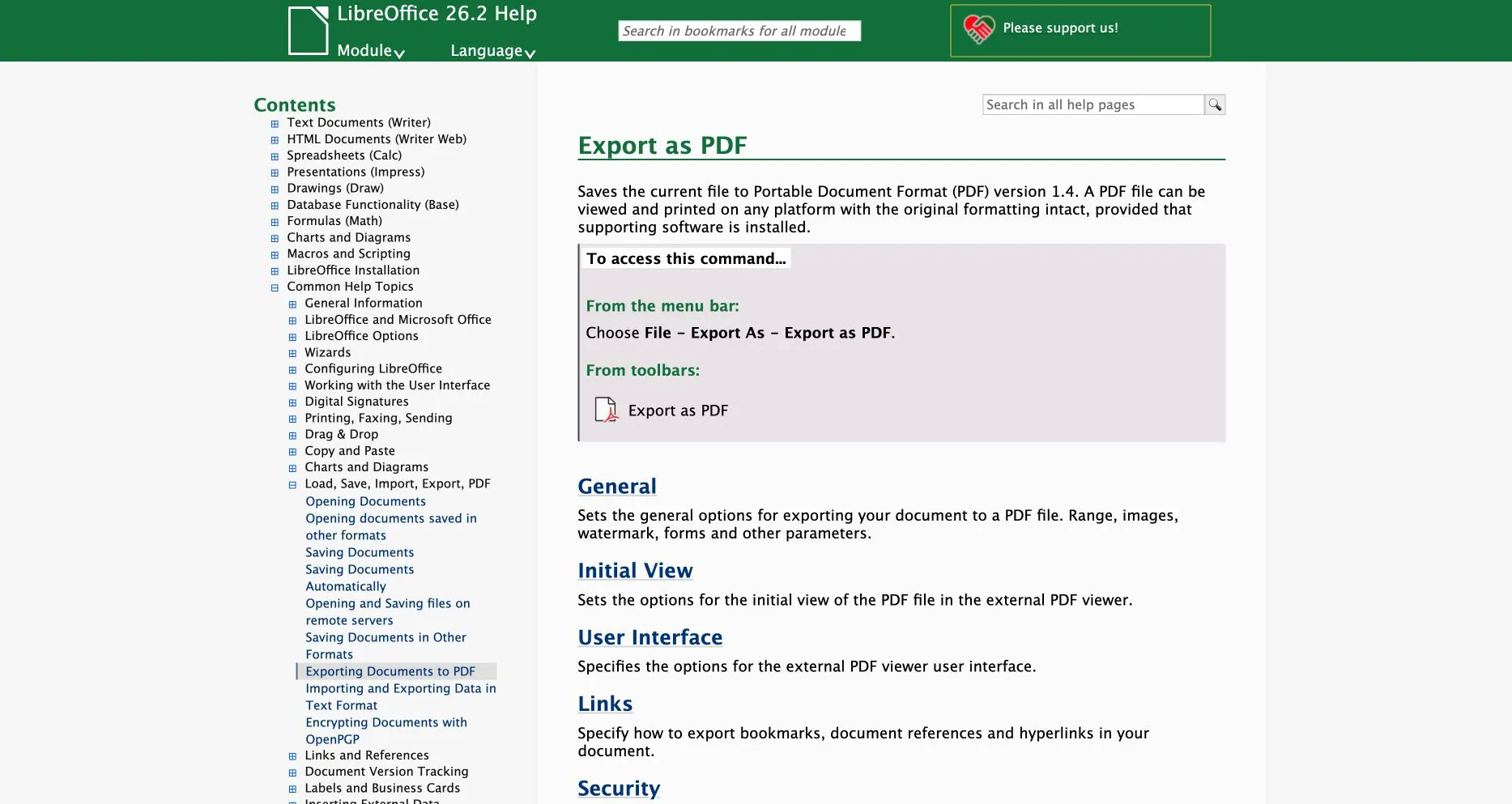
官方 LibreOffice 帮助页面截图于 2026-08-04。它记录了最终的 PDF 导出命令;在导入期间单独验证 CSV 分隔符、编码和文本列选择。
主要权衡: PDF 布局可能与 Excel 不同,尤其是当源文件依赖于复杂格式时。在运行批处理的操作系统上测试分页、字体和公式。
5. CloudConvert
最适合: 便捷的在线转换或围绕转换作业构建的开发者工作流。
突出特点: CSV 转 PDF 页面 明确展示了输入和输出格式,CloudConvert 提供任务/作业 API。它支持多种文件格式,因此当 CSV 是更广泛文件管道中的一步时非常有用。
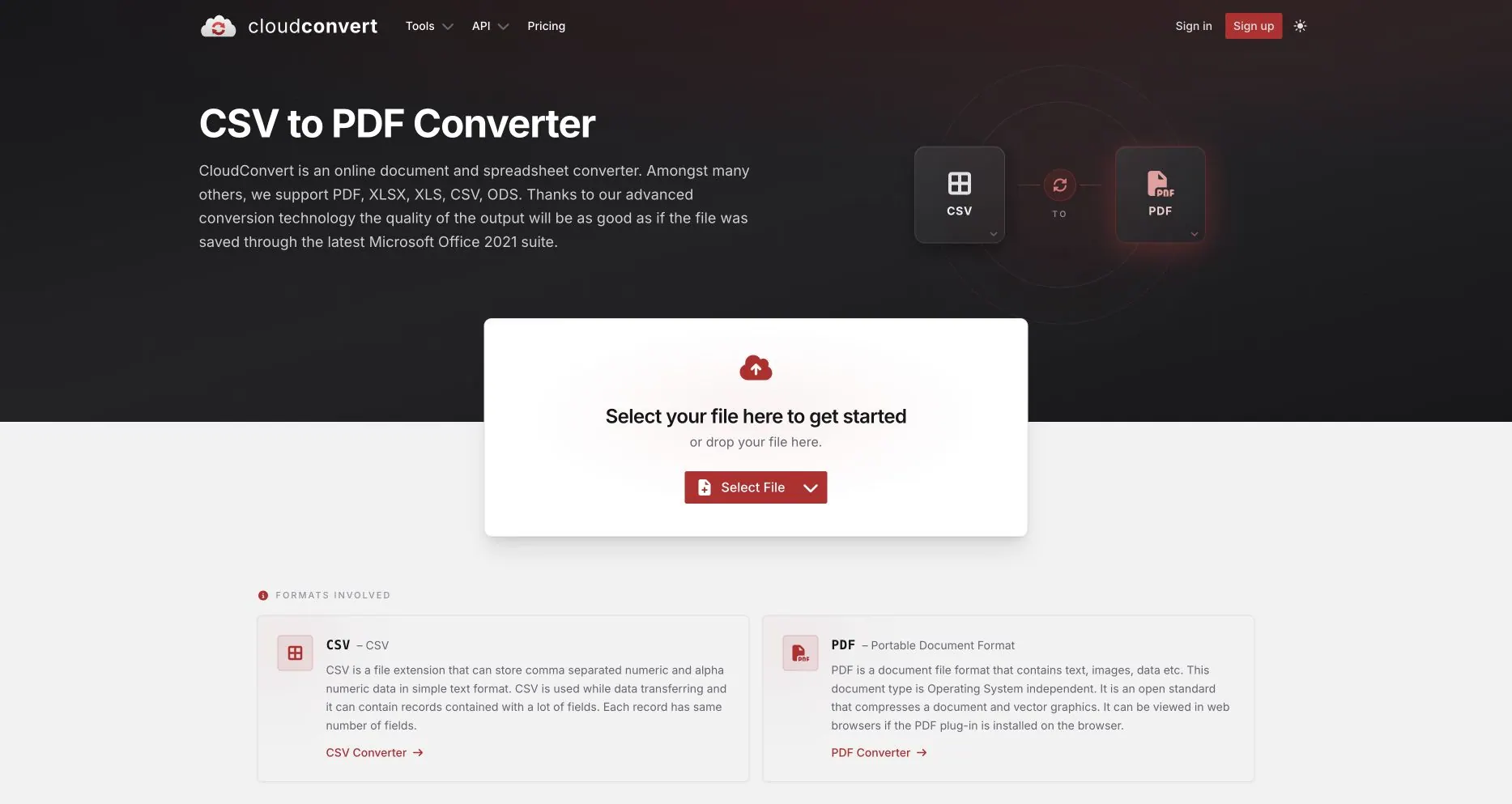
公共 CloudConvert 页面截图于 2026-08-03。截图记录了界面和声称的工作流,而非输出准确性或服务水平性能。
主要权衡: 源文件必须离开浏览器。它是一个转换器,不是数据清理工作区:在上传前验证编码和总计,并检查你计划使用的安全、区域和删除条款。
6. Convertio
最适合: 从计算机、云盘或 URL 快速进行浏览器转换,并为开发者提供 API 选项。
突出特点: Convertio 的 CSV 转 PDF 转换器 对于一次性文件很简单,而其 API 文档 描述了程序化转换和状态处理。这可以成为从手动测试到小型集成的实用桥梁。
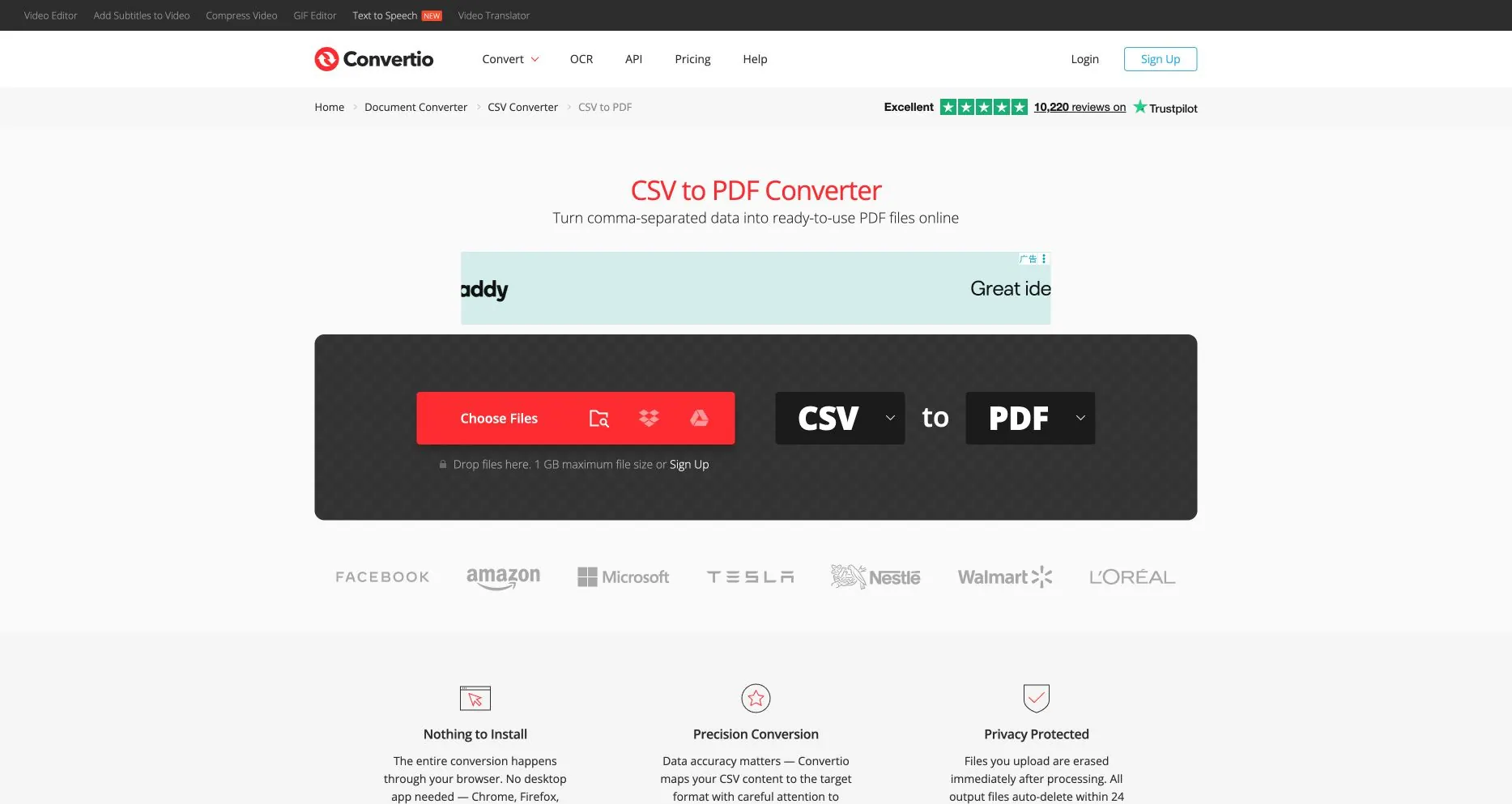
公共 Convertio CSV 转 PDF 页面截图于 2026-08-04。这记录了上传界面,而非分隔符检测、输出准确性或 API 吞吐量。
主要权衡: 界面提供的电子表格式检查比 Excel 或 Calc 少。文件大小、队列和结果保留规则因方案而异,因此记录测试时的确切账户和日期。
7. Zamzar
最适合: 偶尔转换,注重短上传→转换→下载流程,支持多个 CSV。
突出特点: Zamzar CSV 转换器 呈现清晰的三步工作流,并支持多个输入文件。Zamzar 还发布 API,供团队日后需要服务调用时使用。
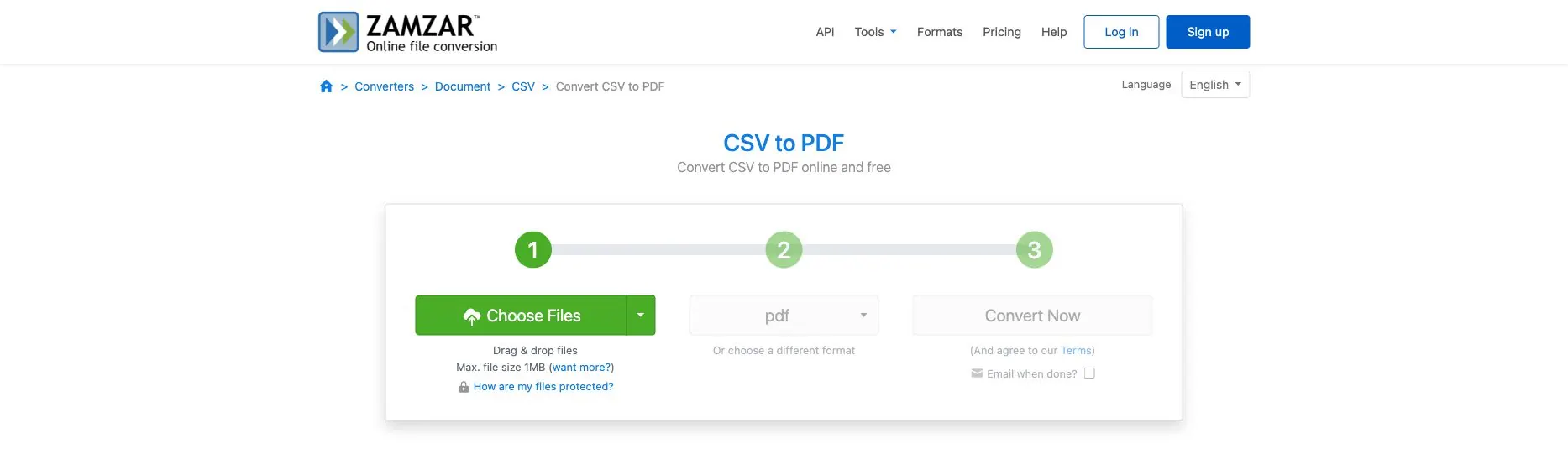
公共 Zamzar CSV 转 PDF 页面截图于 2026-08-04。这记录了工作流和可见的免费文件限制,并非跨多个文件的一致布局。
主要权衡: 免费限制和结果可用时间窗口取决于方案。多文件按钮并不自动意味着 PDF 使用相同的布局或已相互核对。
8. Aspose.Cells
最适合: 需要转换设置、广泛格式支持或在线/本地开发者路线的团队。
突出特点: Aspose CSV 转 PDF 页面 暴露了缩放、方向、兼容性、密码和水印控制。Aspose 还发布云和本地 API,因此可以放置在受控文档管道中。
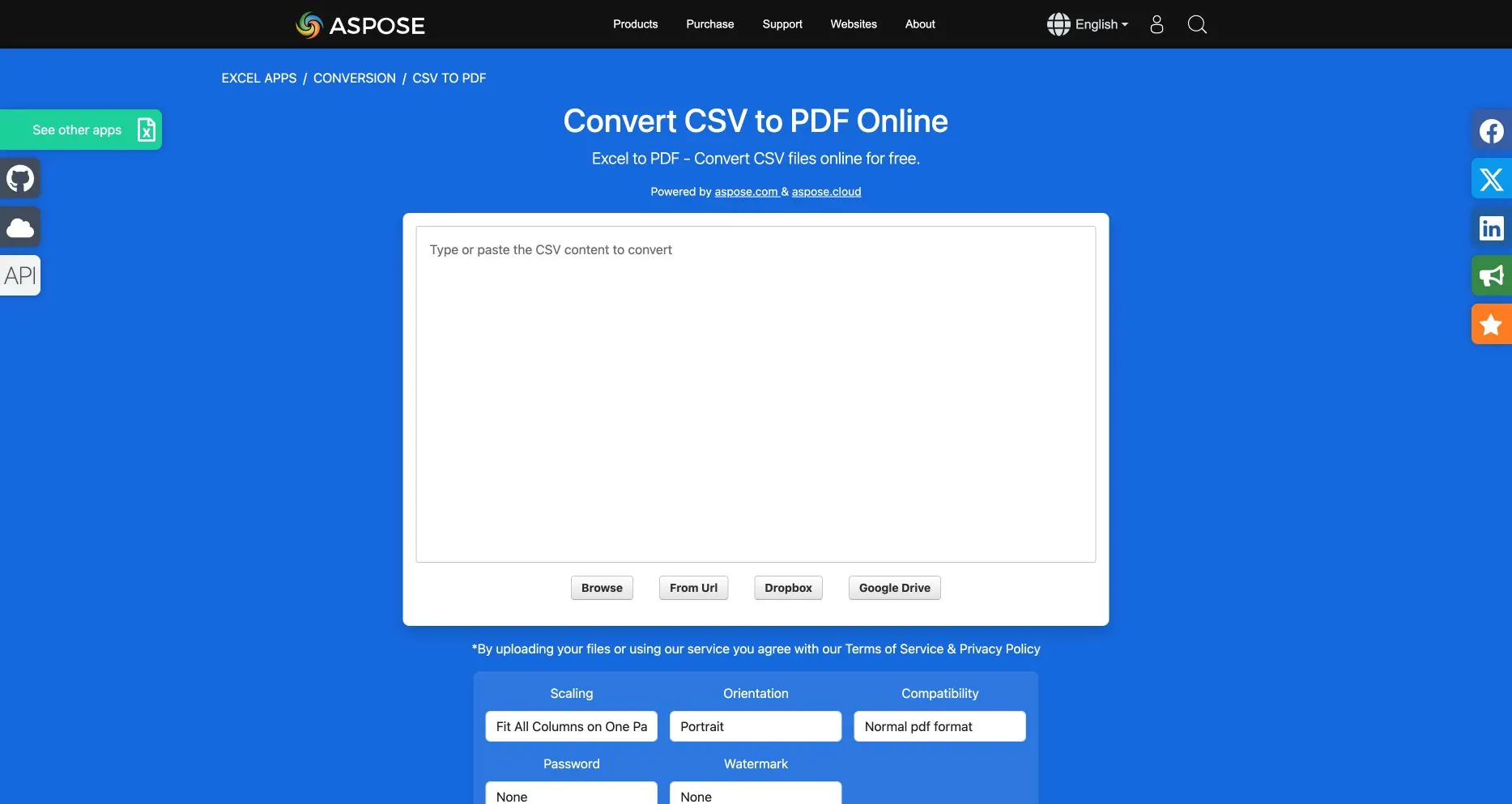
公共 Aspose 页面截图于 2026-08-03。显示的设置是可见的产品控件,并非声称每个方案或 API 都暴露相同的默认设置。
主要权衡: 更多控件意味着更多决策需要自己承担。在线应用声明上传文件和下载链接在一段时间后会被删除;确认当前政策,并选择符合数据边界要求的部署方式。
9. GroupDocs
最适合: 开发者需要托管转换器以及 .NET、Java、Python 或 Node 集成选项。
突出特点: GroupDocs CSV 转 PDF 应用 对于小测试很直接,GroupDocs.Conversion API 设计用于应用程序工作流。当转换是更大文档服务的一部分时,值得考虑。
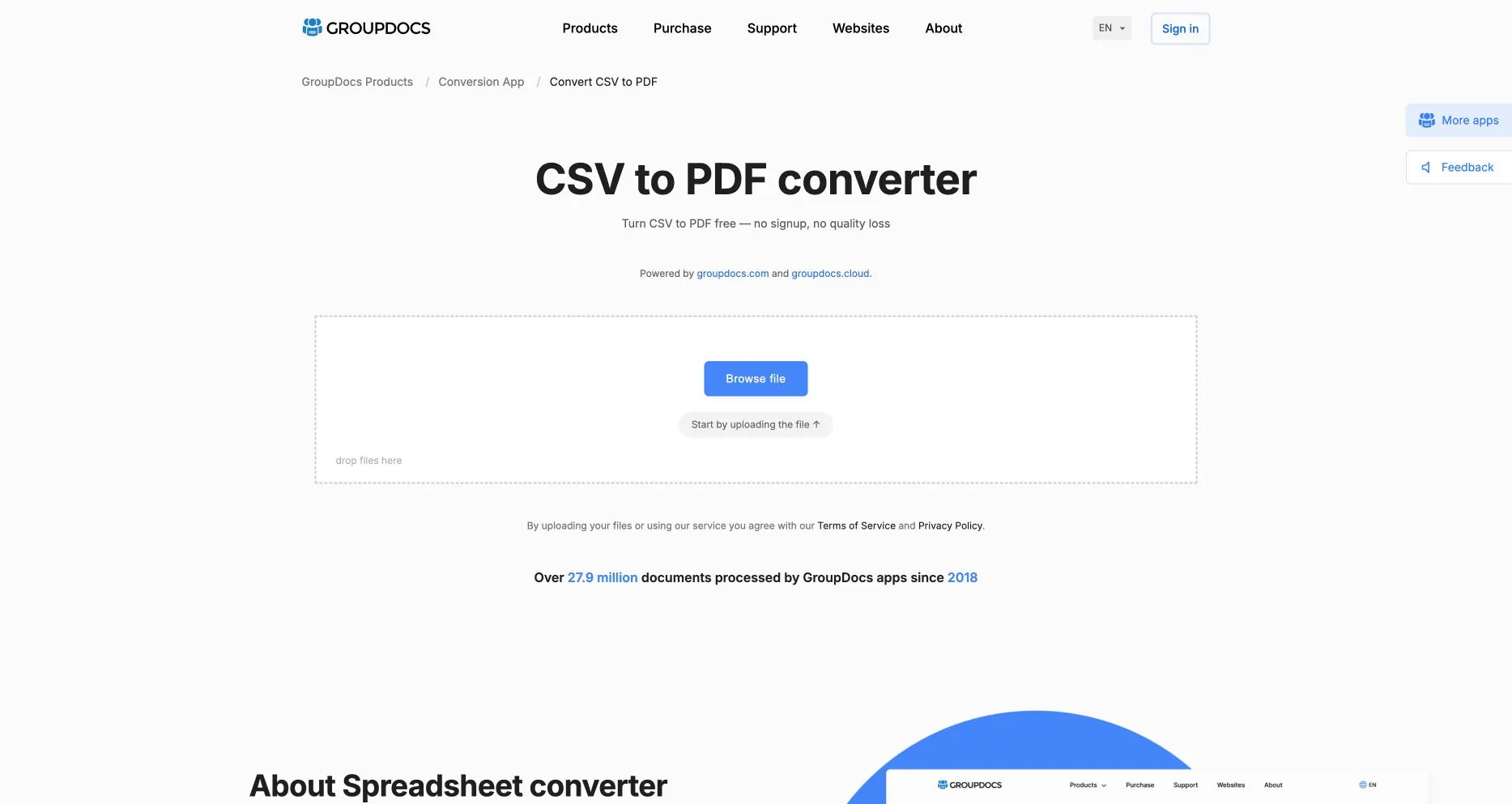
公共 GroupDocs CSV 转 PDF 页面截图于 2026-08-04。这记录了网页概念验证界面,并非 API 并发性、编码覆盖范围或保留行为。
主要权衡: 免费网页配额和批处理限制可能很严格,且可能变化。将在线页面视为概念验证,然后用预期的并发性、编码组合和保留要求测试 API。
10. CoolUtils Total CSV Converter
最适合: 在 Windows 上按计划转换本地文件夹中的 CSV、TSV 或 TAB 文件的团队。
突出特点: Total CSV Converter 桌面产品 宣传批量转换、分隔符和编码控制、列过滤、保存的配置文件、命令行使用以及服务器版本。当同一份导出每天到达时,这些控制非常有用。
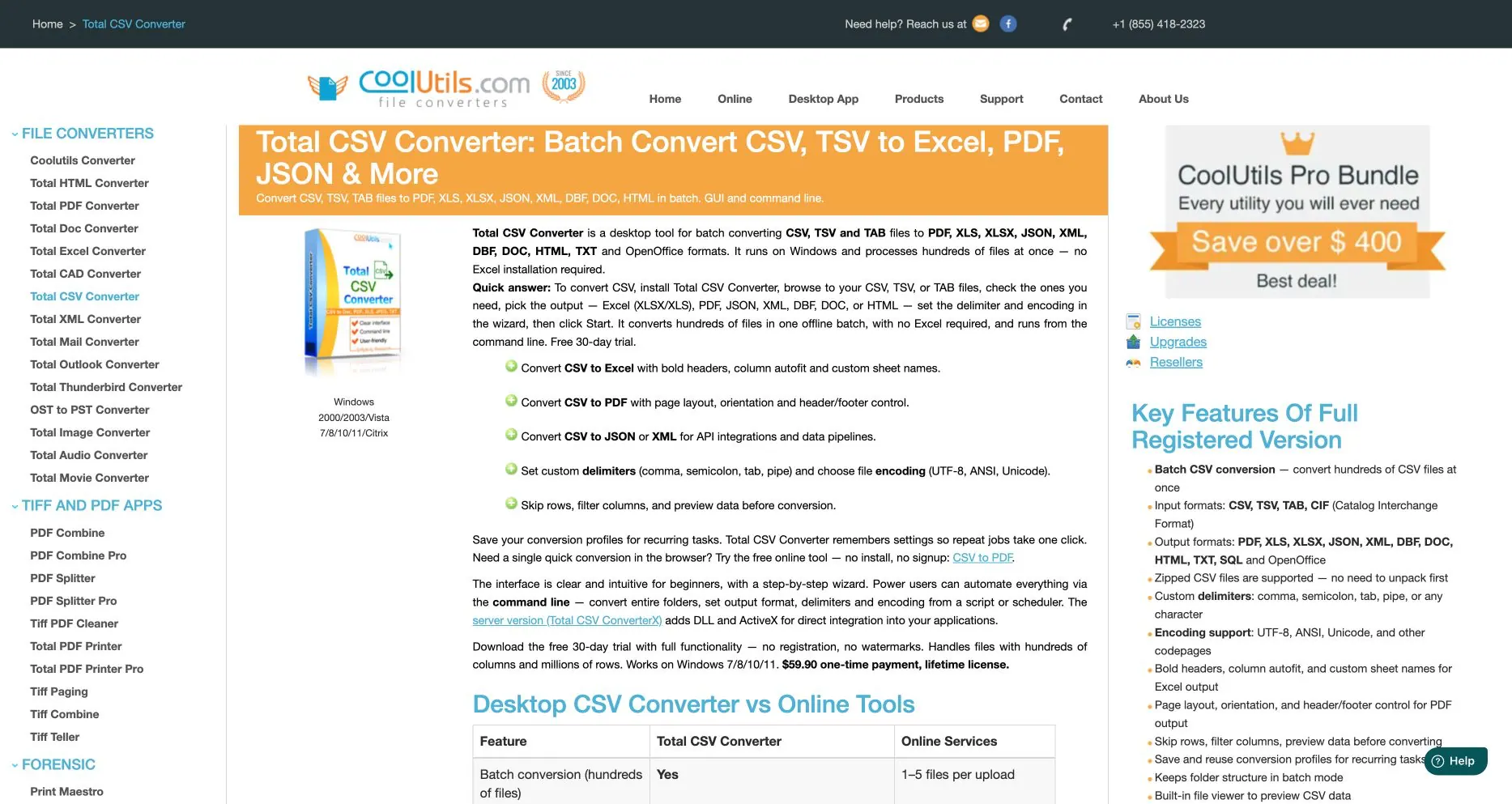
公共 CoolUtils 产品页面截图于 2026-08-04。这记录了广告中宣传的桌面工作流和功能,并非实际批量性能基准。
主要权衡: 它专注于 Windows,试用期后是付费桌面产品。你需要自己负责安装、配置文件维护和 PDF 审查;对于只需要偶尔处理文件的分布式团队来说,该工作流不太方便。
一个 15 分钟即可完成的公平测试
对每个工具使用相同的文件和验收检查。小的 CSV 转换比较测试数据 包含八行数据、中文/日文/韩文文本、一个负值、混合日期样式、带引号的标点、前导零 ID 和一个长参考号。其预期收入总计为 72,830.50。
在转换前,记录:
- 源行数(八行数据,加一行表头)。
- 控制总计(
72,830.50)和负值行(-150.00)。 - 确切的文本值
000123、00123456789012345678以及 CJK 名称。 - 你期望最终 PDF 中使用的日期约定。
- 工具名称、方案、日期、文件大小以及任何上传或保留消息。
然后在支持指令的电子表格工作区中使用此请求:
在导出前分析此 CSV。确认分隔符、编码、表头行、数据行数和列类型。将 Order ID 和 Long Reference 保持为文本。不要更改负的 Revenue 值。创建可读的 PDF,包含重复表头、需要时横向方向,以及一个注释,列出任何假设或需要审查的行。在称导出完成前,将 Revenue 与 72830.50 核对。
PDF 创建后,检查结果,而非信任下载提示:
- 是否仍然有八行数据,没有添加空白或重复记录?
- 总计是否仍然等于 72,830.50?
- 前导零和长 ID 是否完整?
- 读者能否看到每列及其表头出现在同一页面上?
- 中文、日文或韩文文本是否以可用的字体呈现?
- 日期是否一致,负值是否明显为负?
- 如果工具是在线工具,你能否解释其保留和删除边界?
对于重复报告,在重命名一个列后以及收到第二份导出后重复相同测试。一次成功的转换仍可能是一个糟糕的月度流程,如果一个小模式变更静默地改变了输出。
根据工作流选择,而不是功能清单
CSV 仍是工作文件
当人们需要在 PDF 成为快照之前修复值、添加公式或构建图表时,选择 Excel、Sheets 或 Calc。当源文件尚未达成一致时,额外的编辑步骤很有用。
CSV 敏感且 PDF 是交付物
选择匡优数言或离线桌面工作流(如 Calc 或 CoolUtils)。首先使用经过脱敏处理的测试数据,然后确认本地处理声明与你组织的政策相匹配,并适用于你计划使用的文件。如果导出属于财务或包含员工级别信息,受控的 私有部署 可能是更好的产品对话。
任务是一次性且非敏感的
CloudConvert、Convertio、Zamzar、GroupDocs 或 Aspose 可能比安装软件更快。便利性是真实的,但上传和删除条款是决策的一部分,而非脚注。
系统必须重复创建 PDF
比较 API 认证、重试行为、并发性、输出命名、日志和数据驻留——而不仅仅是演示文件是否转换成功。Aspose、GroupDocs、CloudConvert、Convertio、Zamzar 和专注于 PDF 的 API 可以适应此路径;在承诺之前,让源系统的负责人参与进来。
常见错误
- 双击打开 CSV,假设电子表格正确猜出了编码。
- 让标识符列变成数字,导致前导零丢失。
- 只检查第一页 PDF,忽略后续页面上的截断列。
- 将 PDF 视为防篡改。它是固定视图,并非自动数字签名或审计控制。
- 使用不同的打印区域、字体或输入文件比较本地桌面导出和在线转换器。
- 分享 PDF 时未记录日期范围、排除项或总计,导致审阅者需要核对。
常见问题
CSV 转 PDF 转换器能保留公式吗?
CSV 存储值和文本,而不是工作簿公式或图表对象。如果公式逻辑很重要,请在导出最终 PDF 之前,在 Excel、Sheets、Calc 或报告工作流中计算并审查它。
保留前导零的最安全方法是什么?
在导入时将列视为文本,并在 PDF 中验证已知的 ID。在检查了前导零值和长数字样式的值之前,永远不要接受视觉上整洁的结果。
在线 CSV 转换器对客户或财务数据安全吗?
这取决于你的政策、供应商条款、方案和区域。在使用时检查保留和删除声明,尽可能移除姓名,当文件不能离开你的环境时使用本地工作流。
哪个工具最适合非常宽的 CSV?
测试工具的横向/A3 行为、重复表头、列拆分和最小字体大小。匡优数言专为此类可读的、浏览器本地的输出而设计;如果文件还需要编辑,电子表格或桌面批处理工具可能更好。
匡优数言能同时分析 CSV 和转换吗?
免费转换器在本地创建 PDF。匡优数言更广泛的工作区可以分析 Excel、CSV、PDF、截图和其他业务文件,并将其转化为可审阅的答案、报告或仪表板。保持转换步骤和分析步骤明确,以便审阅者知道他们正在检查哪个输出。
最终建议
如果你需要编辑数据,请从电子表格开始。如果你需要在线一次性转换,请测试托管转换器。如果你需要本地批量或 API,请评估自动化路径。如果你需要从敏感、宽、多语言的 CSV 生成可读的 PDF 而无需上传,请从 匡优数言的 CSV 转 PDF 工具 开始,并运行上述测试数据检查。
有用的问题不是“哪个转换器功能最多?”而是“哪个工作流能让我的团队验证行、解释假设,并充满信心地分享相同的 PDF?”