核心要点:
- 在 Excel 中手动统计 RSVP 回复既缓慢又容易出错,尤其是在面对不一致的回复(如“Y”、“Yes”、“X”)以及基于格式的条件(如为宾客高亮单元格)时。
- 像 匡优Excel 这样的 Excel AI 工具,让你只需用简单的语言描述计数规则,就能处理混乱的数据和复杂的条件,无需复杂的公式或手动操作。
- 从数小时繁琐的计数和公式构建,转变为只需几分钟就能通过使用匡优Excel与数据对话,获得准确的出席人数和场地推荐。
问题背景与痛点
如果你曾策划过活动,无论是婚礼、公司团建还是大型家庭聚会,你一定体会过管理 RSVP 名单的痛苦。你发出数十或数百份邀请,回复却零零散散地回来,通常保存在一个混乱、不一致的 Excel 或 CSV 文件中。
你的目标很简单:获得准确的出席人数,以便最终确定餐饮、座位安排,最重要的是,预订一个能容纳所有人的场地。但现实从来都不简单。你打开电子表格,发现:
- 有些人回复了明确的“Yes”,而其他人用了“Y”或仅仅一个“X”。
- “No”的回复也同样五花八门,有“N”或“No”。
- 关键的是,有些受邀者会带一位宾客,但这个信息并没有一个清晰的“+1”列来标记,而是通过将整行高亮为绿色来表示。
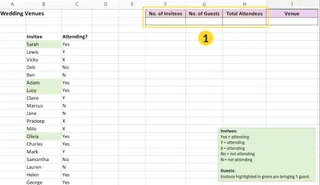
你现在面临着一项繁琐且高风险的任务。手动计数是灾难的根源——一个简单的计数错误就可能意味着食物不足或预订的场地太小。你知道 Excel 应该能处理这个,但你如何教会它理解你这种混乱的、以人为本的数据呢?
传统的 Excel 解决方案:步骤与局限
对于经验丰富的 Excel 用户来说,第一反应是使用公式来自动计数。标准方法涉及计数函数的组合,以及一些不可避免的手动步骤。
步骤 1:统计具有不一致“Yes”回复的受邀者
要统计确认出席的主要受邀者,你不能使用简单的 COUNTIF 函数,因为你有多个表示“Yes”的条件(“Yes”、“Y”、“X”)。解决方案是使用带有 SUM 和 COUNTIF 的数组公式。
公式大致如下:
=SUM(COUNTIF(C2:C100, {"Yes","Y","X"}))
这个公式统计范围 C2:C100 中包含“Yes”、“Y”或“X”的所有单元格,然后对结果求和。虽然功能强大,但这已经超出了基本的 Excel 技能,许多用户在编写和调试时都会感到困惑。
步骤 2:主要障碍——按单元格颜色统计宾客人数
这是传统方法碰壁的地方。Excel 没有内置函数可以根据单元格背景颜色进行计数。
这给你留下了几个糟糕的选择:
- 手动筛选和计数: 你可以按颜色筛选数据(数据 > 筛选 > 按颜色筛选),选中绿色单元格,然后在 Excel 状态栏中查看计数。这是一个手动的、重复的过程,每次数据更改时都必须重做。这也非常容易出错。
- 辅助列: 你可以添加一个名为“Has Guest”的新列,然后手动浏览列表,为每个高亮为绿色的行输入“1”。这违背了自动化的初衷,并且和手动计数一样繁琐且容易出错。
- VBA 宏: 对于技术高手,你可以编写一个 Visual Basic for Applications (VBA) 脚本来计数带颜色的单元格。这需要编程知识,可能引入安全问题(启用宏的工作簿),并且使文件对不懂 VBA 的同事来说无法访问。
对大多数人来说,手动添加辅助列成了无奈的选择。
步骤 3:计算总数并寻找场地
一旦你有了受邀者计数和宾客计数(来自你的手动辅助列),剩下的就是简单的算术。
- 总出席人数 = 确认出席的受邀者 + 宾客
- 所需容量 = 总出席人数 + 缓冲人数(例如,额外 20 人)
有了最终所需容量,你可以使用 VLOOKUP 或 INDEX/MATCH 函数从预定义的列表中查找合适的场地。
传统方法的局限性
虽然你最终能得到答案,但这个过程远非理想:
- 耗时且繁琐: 为计数带颜色单元格所需的手动操作会耗费大量时间。
- 容易出错: 每一个手动步骤都是人为出错的机会。
- 不灵活: 如果出现新的回复,比如“Attending”怎么办?你必须更新你的
COUNTIF公式。如果有人用了不同的绿色阴影怎么办?你的筛选可能会漏掉它。 - 学习曲线高: 该解决方案需要掌握数组公式、手动变通方法,可能还需要
VLOOKUP,这使得初学者难以实施,同事也难以接手。
新解决方案:使用 Excel AI 助手(匡优Excel)
与其费力地使用公式和手动变通方法,不如直接告诉 Excel 你需要什么?这正是像 匡优Excel 这样的 Excel AI 助手的设计初衷。你可以将你的电子表格视为数据库,将你的 AI 助手视为理解自然语言的数据分析师。

以下是如何在极短时间内解决完全相同的 RSVP 问题。
步骤 1:上传你的 RSVP 电子表格
首先,你只需将混乱的 Excel 文件直接拖放到匡优Excel的网页应用中。无需预先清理数据、添加辅助列或担心格式。

步骤 2:用简单语言描述你的需求
现在,你无需编写公式,只需在聊天框中输入你的请求。你可以非常具体地描述规则。
以下是你可以使用的几个提示词示例:
统计参加活动的总人数。如果受邀者在 C 列中的回复是 'Yes'、'Y' 或 'X',则表示该受邀者出席。此外,任何行被高亮为绿色的受邀者会带一位宾客。将此宾客人数加到总数中。
或者,为了一次性获得最终的场地推荐:
计算我活动的最终出席人数。首先,统计回复为 'Yes'、'Y' 或 'X' 的出席受邀者。其次,统计高亮为绿色的行数,因为每行代表一位额外宾客。将这两个数字相加,加上 20 人的缓冲,然后告诉我“场地”表中第一个能容纳此最终总数的场地名称。
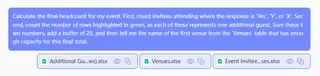
步骤 3:查看即时结果并进行迭代
匡优Excel处理你的请求,分析数据——包括单元格颜色——并给你一个直接的答案。它可以生成汇总表、最终数字,甚至是它使用的基础公式。
这种对话式方法非常强大。你可以继续对话以优化结果:
- “很好。现在你能列出所有带宾客的人员姓名吗?”
- “如果不加 20 人的缓冲,总计数是多少?”
- “创建一个饼图,显示出席与未出席人员的百分比。”
这种提出后续问题的能力使得探索数据变得快速直观,与重写公式的僵化过程形成鲜明对比。
对话示例:用户 vs. 匡优Excel
以下是典型对话的样子:
用户: 我上传了我的婚礼 RSVP 名单。你能帮我计算一下我们需要计划的总人数吗?回复 'Yes'、'Y' 或 'X' 的人会来。另外,任何行被高亮为绿色的人会带一位宾客。在你得到总出席人数后,请加上 20 人的缓冲,然后告诉我我们应该从“场地”表中预订哪个场地。
匡优Excel: 当然。我已经分析了你的 RSVP 名单:
- 75 位受邀者已确认出席(回复为 'Yes'、'Y' 或 'X')。
- 32 位受邀者会带一位宾客(通过绿色高亮表示)。
- 这得出总共有 107 位出席者(75 + 32)。
- 加上 20 人的缓冲,你所需的容量是 127 人。
根据你的场地列表,第一个能容纳 127 人的选项是 The Grand Ballroom,其容量为 150 人。
几秒钟内,你就得到了一个可靠的、有完整记录的答案,而这在传统的 Excel 中需要 30 分钟紧张且容易出错的工作。
传统方法 vs. 匡优Excel:快速比较
| 任务 | 传统 Excel 方法 | 匡优Excel方法 |
|---|---|---|
| 统计不一致数据 | 复杂的 SUM(COUNTIF(...)) 数组公式。 |
简单的语言指令:“统计 'Yes'、'Y' 或 'X'”。 |
| 按颜色统计宾客 | 使用公式无法实现。需要手动筛选或 VBA。 | 简单的语言指令:“统计高亮为绿色的行”。 |
| 寻找场地 | 需要另一个公式,如 VLOOKUP 或 INDEX/MATCH。 |
作为同一自然语言请求的一部分包含在内。 |
| 总耗时 | 20-30 分钟,出错风险高。 | 不到 2 分钟,准确性高。 |
| 所需技能 | 高级公式,手动数据操作。 | 能够用简单语言描述你的业务需求。 |
常见问题解答
问:匡优Excel真的能理解基于单元格格式(如颜色)的条件吗?
答:是的。与传统的 Excel 函数不同,匡优Excel的 AI 引擎会分析整个文件的上下文,包括单元格颜色、粗体文本等格式信息。你只需在提示词中描述格式规则即可。
问:我的活动宾客名单和个人数据在匡优Excel中安全吗?
答:安全是首要任务。匡优Excel使用行业标准加密技术保护传输中和静态的数据。你的数据仅用于回答你的问题,不会用于训练 AI 模型。请始终参考官方隐私政策以获取详细信息。
问:如果我的数据更混乱怎么办?例如,回复中有拼写错误?
答:你可以在提示词中列出所有变体,或者要求 AI 先进行一些基本的数据清理。例如,你可以问:“首先,清理回复列。将 'yess' 和 'yea' 视为 'Yes'。然后进行计数。”
问:我需要是 Excel 专家才能使用匡优Excel吗?
答:完全不需要。匡优Excel是为所有人设计的,从希望避免公式的初学者到希望加速工作流程的专家。如果你能描述你想要实现的目标,你就可以使用匡优Excel。
问:我能将结果导出回 Excel 吗?
答:可以。你可以将生成的表格、图表或完整报告下载为新的 Excel 文件。你也可以要求匡优Excel为特定任务生成传统的 Excel 公式,然后复制粘贴到你自己的电子表格中。
采取行动:立即升级你的 Excel 工作流程
不要再把宝贵的时间浪费在容易出错的手动、重复性任务上。从混乱的 RSVP 名单中获取准确出席人数的压力,正是技术已经解决的问题的完美例子。
继续使用旧方法,你不仅是在浪费时间,更是在增加犯下代价高昂的错误的风险。使用 Excel AI 助手,你可以将这项繁琐的杂务转变为与数据进行的快速、两分钟的对话。你能更快地获得准确答案,获得通过后续问题探索数据的灵活性,并腾出时间专注于真正重要的事情——策划一场精彩的活动。
准备好亲身体验了吗?免费试用匡优Excel。上传那个你一直害怕处理的混乱电子表格,让 AI 在几秒钟内给你需要的答案。