关键要点:
- 现实:即使在灵活的工作文化中,“周五下午恐慌”仍是数据人员的主要压力源。
- 旧方式:牺牲你的周五晚上或周六早晨来修复“脏数据”、合并不匹配的报表并调试损坏的 VLOOKUP。
- 转变:有了 匡优Excel,“周末税”已死。过去需要一个周末的工作现在只需一杯咖啡时间。
周五下午4点陷阱:我们为何仍在周末加班
这是一个普遍的仪式。你准备下线度周末,接着出现“紧急”请求:“你能在周一前把这些地区报表合并吗?”
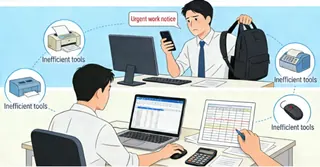
突然之间,你的周五夜晚或周六早晨的计划被威胁。你并不是在做高层次的分析;你成了一个人工数据桥——手工复制行、拆分混乱的列,并祈祷公式不要返回 #VALUE!。
这就是“Excel 夜班”。问题不在于企业勤奋;而是被低效工具困住。但到了 2026 年,这终于变成可选项。
“周末窃贼” 的三大支柱(以及 AI 如何摧毁它们)
1. 合并陷阱
痛点:将 20 个不同部门的表格合并,且每个表头名称都不一样。
AI 解决方案:匡优Excel 按语义识别列,而非仅凭精确表头。
可试提示:
Merge these 5 regional sales files. Recognize that 'Staff', 'Employee', and 'Rep' all mean the same column. Sum the total sales per person.
2. 清洗马拉松
痛点:修复不一致的日期格式、尾随空格和大小写混杂的文本,数千行数据要处理。
AI 解决方案:AI 执行复杂的清洗模式,通常可替代数十步的手工操作。
可试提示:
Standardize all dates to YYYY-MM-DD, trim extra spaces from the 'Client Name' column, and capitalize the first letter of each city.
3. 公式调试深坑
痛点:花数小时寻找嵌套 IF 或 VLOOKUP 中丢失的逗号。
AI 解决方案:用自然语言描述你的逻辑;让 AI 处理语法和执行。
可试提示:
If the 'Performance' is over 90 and 'Late_Days' is 0, give a 10% bonus; otherwise, give 0. Calculate this for the whole table.
案例研究:从被毁的周五到 10 分钟搞定
想象资深分析师 Sarah。她的周五下午被一个临时请求劫持:合并地区销售报表、转换货币并汇总总额。
通常那意味着什么?
- 在 AI 之前:4–6 小时的手工工作——复制行、调试公式并标准化格式——等于取消了她的周五晚间计划。
使用 匡优Excel:一个理解你意图而非仅识别你输入的 AI 助手。你不需要写复杂公式或学习 Power Query,只需用自然语言描述你的任务。匡优Excel 负责其余工作——清洗、合并、计算 和格式化——将繁琐的数据清洁工作变成一次简短的对话。
下面是 Sarah 用三个直观步骤在 10 分钟内解决“周末杀手”任务的过程:
1. 上传:拖放,走开
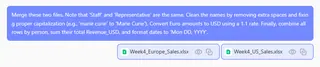
Sarah 没有打开每个文件或手工复制工作表。她只是将两个销售文件拖放到匡优Excel 中——无论列是否匹配。平台在几秒内摄取所有内容,等待指令。

2. 提问:用自然语言告诉 AI 你的需求
这是发生魔法的地方。无公式、无宏。Sarah 输入了一句清晰的自然语言,准确描述她想要的结果:
Merge these two files. Note that 'Staff' and 'Representative' are the same. Clean the names by removing extra spaces and fixing proper capitalization (e.g., 'marie curie' to 'Marie Curie'). Convert Euro amounts to USD using a 1.1 rate. Finally, combine all rows by person, sum their total Revenue_USD, and format dates to 'Mon DD, YYYY'.
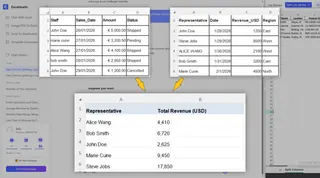
匡优Excel 的 AI 理解了意图:按语义匹配列、清洗文本、转换货币、按人聚合并重新格式化日期——所有操作只用一句自然语言指令完成。
3. 结果:审阅并交付——不用返工
几乎立刻,匡优Excel 生成了干净的合并表格。Sarah 只用了10 分钟审阅输出、核对汇总并确认无误。报告可直接分享——无手工合并、无公式错误、无周末牺牲。
Sarah 不只是省下了数小时。她保住了周五晚餐并找回了整个周六早晨。把重复的重活交给 AI 后,她从“数据清洁工”转变为战略问题解决者——而这一切都发生在下线前。
这不仅仅是“速度”——而是 “自由”
谈论匡优Excel 时,我们不只是说处理 .xlsx 文件更快。我们在谈论终结技术上的繁重劳作。
- 不再需要为修复一个简单报表去学习复杂的 Power Query 语法。
- 不再需要盯着行看得眼睛发疼,而你的朋友们在外面玩耍。
- 你可以成为那个在周五 4:30 交付完美清洗并分析好报告的人。
| 传统的 周五恐慌 | AI 驱动的 解脱 |
|---|---|
| 4 小时清理“脏数据” | 1 分钟 通过自然语言 |
| 3 小时修复损坏的公式 | 零(AI 写出逻辑) |
| 3 小时手动合并 | 30 秒(拖放) |
| 总计:周末被牺牲 | 总计:周末得以保留 |
别再做数据清洁工
公司雇佣的是你的脑力,而不是你 Ctrl+C / Ctrl+V 的能力。“Excel 夜班”是我们为不完美工具支付的税。那笔税已经被取消。