核心要点:
- 在 Excel 中使用常量值(如税率或佣金)进行计算通常需要手动使用绝对引用(
$A$1),这是许多用户在拖动公式时常见的错误来源。 - 像 匡优Excel 这样的 Excel AI 工具消除了这种复杂性。您只需用自然语言描述您的计算,AI 就会自动将常量值正确应用到整个列。
- 使用匡优Excel处理这些任务,可以显著减少编写和调试公式所花费的时间,最大限度地降低代价高昂的计算错误风险,并使您的电子表格更易于任何人理解和更新。
问题所在:为什么拖动时您的 Excel 公式会出错
想象一下这个场景:您是一位销售经理,正在准备月度佣金报告。您在一个列中列出了团队的销售数据,而公司的标准佣金率(例如 5%)则整齐地存储在表格顶部的一个单元格中。
您的任务似乎很简单:创建一个新列来计算每位销售人员的佣金。您为第一个人编写了公式:=B2*F1,其中 B2 是他们的销售额,F1 是 5% 的佣金率。它运行完美。
感觉效率很高,您抓住填充柄(单元格角落的小方块)向下拖动,将公式应用到团队的其余成员。但您看到的不是正确的佣金金额,而是一串零或直接错误。
哪里出错了?
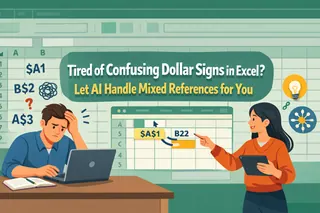
这是 Excel 用户最常见和最令人沮丧的障碍之一。默认情况下,Excel 使用相对引用。当您将公式从第 2 行向下拖动到第 3 行时,Excel 会“贴心”地将 B2 更改为 B3。但它也将您的佣金率单元格从 F1 更改为 F2,然后是 F3,依此类推。由于单元格 F2、F3 和 F4 是空的,您的公式将销售额乘以零,导致错误的佣金计算。您刚刚花费了宝贵的时间创建了一份充满错误的报告,现在必须诊断和修复。
传统解决方案:掌握绝对引用
在 Excel 中手动解决此问题的“正确”方法是使用所谓的绝对引用。绝对引用告诉 Excel 在公式中“锁定”特定单元格,这样当您将公式复制或拖动到其他单元格时,它就不会改变。
您可以通过在要锁定的单元格的列字母和行号前添加美元符号($)来创建绝对引用。
手动创建绝对引用的步骤
让我们使用一个不同的例子:使用固定汇率将产品价格列表从美元转换为欧元。
- 设置数据: 您在 E 列中有以美元计的产品价格,在单元格
B3中有一个固定的欧元兑美元汇率。 - 编写初始公式: 在“欧元价格”列的第一个单元格(例如
F2)中,您开始输入=E2*B3。 - “锁定”常量单元格: 在按 Enter 键之前,您必须将
B3更改为$B$3。您可以通过手动输入美元符号或按键盘上的 F4 键来实现,该键会循环切换引用类型($B$3、B$3、$B3、B3)。$B$3形式同时锁定列和行。 - 拖动填充: 现在,当您按 Enter 键并将公式向下拖动到 F 列时,
E2部分将正确更新为E3、E4等,但$B$3部分将保持锁定。您的整个列表的计算结果将是正确的。
手动方法的局限性
虽然绝对引用是 Excel 的一项基本技能,但它们对许多用户来说是一个重大障碍,并且充满了隐藏的问题:
- 概念障碍: 您首先必须知道相对引用和绝对引用的存在。对于那些不整天与电子表格打交道的人来说,这不是一个直观的概念。
- 容易忘记: 在急于完成工作的过程中,很容易忘记按 F4 或添加美元符号。这会导致在大型数据集中不易察觉的静默错误,可能导致错误的业务决策。
- 难以调试: 当同事接手您的电子表格时,他们必须点击每个公式才能理解哪些部分是锁定的,哪些是相对的,这使得逻辑更难理解。
- 僵化且低效: 如果您决定移动常量值(例如汇率单元格),您可能需要查找并更新引用它的每个公式。
新解决方案:使用 Excel AI(匡优Excel)
与其强迫您记忆语法和公式规则,不如直接告诉 Excel 您想用通俗语言实现什么目标?这正是像 匡优Excel 这样的 Excel AI 助手的设计目的。您描述结果,AI 处理技术细节——包括何时使用绝对引用。

让我们使用匡优Excel解决相同的货币转换问题。
使用匡优Excel的逐步指南
1. 上传您的数据
首先,只需将包含产品价格和汇率的 Excel 或 CSV 文件拖放到匡优Excel中。AI 将读取您的数据并显示预览。

2. 用自然语言描述您的目标
您无需编写公式,而是打开聊天界面并输入您的请求。无需学习特殊语法。
您可以这样问:
创建一个名为“欧元价格”的新列。在此列中,通过将“单位成本(美元)”列乘以单元格 B3 中的值来计算。
或者,您可以更口语化:
将 E 列中的所有美元价格转换为欧元。对所有计算使用位于单元格 B3 的汇率。将结果放在一个新列中。

3. 查看 AI 生成的结果
匡优Excel理解当您引用单个单元格(B3)并将其应用于整个列(E)时,需要将其视为常量。它会自动生成新列并应用正确的公式,有效地使用了绝对引用,而您根本无需考虑它。
AI 通常会确认其操作,向您显示它使用的确切公式以确保透明度。
4. 迭代和导出
最好的部分是对话流程。您可以继续完善您的请求。例如,您可以接着问:
很好。现在添加另一个名为“零售价”的列,在“欧元价格”的基础上增加 25% 的加价。
一旦您满意,就可以下载包含所有正确数据和公式的新 Excel 文件,随时可以分享。
用户 vs. 匡优Excel:对话示例
以下是完成此任务可能只需几秒钟的典型对话:
用户: 我在 E 列有一个产品成本的美元列表。当前的美元兑欧元汇率在单元格 B3 中。你能添加一个名为“欧元成本”的新列并计算数值吗?
匡优Excel: 完成。我已添加一个名为“欧元成本”的新列(F 列)。对于每一行,我已将 E 列中的值乘以单元格 $B$3 中的固定汇率。第一个数据行使用的公式是 =E2*$B$3。还有什么我可以帮忙的吗?
用户: 是的,现在通过在新的欧元成本基础上增加 20% 的利润来计算最终销售价格。
匡优Excel: 没问题。我已添加另一列“销售价格(欧元)”,对“欧元成本”列应用了 20% 的利润。您现在可以下载更新后的文件了。
传统方法 vs. 匡优Excel:快速比较
| 方面 | 传统 Excel 方法 | 匡优Excel AI 方法 |
|---|---|---|
| 所需知识 | 必须理解相对引用与绝对引用、语法($)和快捷键(F4)。 |
只需用通俗语言描述业务逻辑。 |
| 速度 | 多个步骤:输入公式、应用绝对引用、拖动、并双重检查错误。 | 一个步骤:输入一句话描述目标。 |
| 错误风险 | 高。忘记 $ 是常见且代价高昂的错误。 |
极低。AI 能正确解释常量的需求。 |
| 灵活性 | 僵化。更改逻辑需要手动编辑公式。 | 高度灵活。只需在聊天中提出要求即可调整计算。 |
常见问题解答
1. 使用匡优Excel需要了解绝对引用吗? 完全不需要。这是主要好处。您描述您的目标(例如,“对所有销售额使用这个税率”),AI 会为您处理技术实现。
2. 匡优Excel会更改我原始的 Excel 文件吗? 不会。匡优Excel在安全的云环境中处理您数据的副本。您计算机上的原始文件保持不变。您可以将结果作为新文件下载。
3. 我能看到匡优Excel创建的公式吗? 可以。匡优Excel对其采取的操作是透明的。它通常会向您显示它生成的公式,您可以检查、学习,甚至可以复制到其他电子表格中使用。
4. 将公司数据上传到匡优Excel安全吗? 匡优Excel以数据安全为首要任务,采用行业标准的加密和隐私协议。对于特定的合规性或安全策略,最好查阅官方网站和您公司的指导方针。
5. 这个 AI 只适用于简单的乘法,还是能处理更复杂的公式?
它设计用于处理各种复杂程度。您可以要求它创建复杂的 SUMIFS、VLOOKUP、INDEX/MATCH 公式,生成数据透视表,构建图表以及清理数据——所有这些都使用自然语言。
开始使用:用匡优Excel提升您的 Excel 工作流程
别再浪费时间调试损坏的公式,担心是否用对了美元符号。锁定单元格的手动方法是旧工作方式的遗留物。
借助 Excel AI 助手,您可以专注于什么——您需要的业务逻辑和洞察——而让 AI 处理如何实现。您将更快地完成任务,准确性大大提高,并且生成的工作成果更易于整个团队理解。
准备好尝试了吗?立即免费试用匡优Excel 并上传一个您曾遇到困难的电子表格。要求它使用常量进行计算,看看您的工作能变得多快多轻松。