核心要点:
- 数据透视表的高级功能(如切片器、计算字段和报表筛选器)虽然强大,但需要大量手动操作步骤,导致其管理僵化且耗时。
- 像 匡优Excel 这样的 Excel AI 助手可以自动化这些复杂任务,允许您使用简单的自然语言提示来生成分析、计算和可视化。
- 通过转向 AI 驱动的工作流,您可以大幅缩短报表创建时间,消除手动错误,并即时调整分析以随时回答新问题。
问题背景与痛点
您已经掌握了 Excel 数据透视表的基础。您可以拖放字段,在几秒钟内汇总数千行数据。但很快,基本的汇总就不够用了。您的老板想要更多——更多细节、更多交互性、更多自定义计算。
假设您经营一家精酿啤酒厂。您的销售数据是一个不断增长的电子表格,列出了每笔交易:日期、啤酒类型(IPA、世涛、皮尔森)、规格(大罐、半桶)、销售额和单位成本。
一个基本的数据透视表可以向您显示按啤酒类型的总销售额。但现在您需要:
- 计算每种啤酒类型的利润,而利润在源数据中并不是一个列。
- 创建一个交互式仪表板,可以按年份筛选销售数据,并同时应用于多个图表和表格。
- 为每种啤酒类型生成单独的报表工作表,发送给各个品牌经理。
- 快速深入查看构成汇总中某个大数字的具体交易记录。
突然间,您不再处于简单的拖放世界。您正在一个隐藏菜单的迷宫中导航:"计算字段"、"切片器"、"报表连接"和"显示报表筛选页"。每项任务都需要一个不同的、不直观的工作流程。您曾经敏捷的报表变成了一个脆弱、复杂的机器,难以更新,甚至更难让同事理解。
传统 Excel 解决方案:步骤与局限性
为了实现这些高级分析,Excel 专家传统上依赖于一套功能强大但繁琐的功能。虽然有效,但它们各自都有学习曲线和一系列令人沮丧之处。
手动方法:切片器、计算字段等
以下是针对本应简单的分析问题所需手动操作的一瞥。
1. 使用切片器创建交互式筛选器:
要同时筛选多个数据透视表和图表(例如,按年份),您需要一个切片器。
- 步骤:
- 单击一个数据透视表内部。
- 转到
数据透视表分析选项卡,然后单击插入切片器。 - 选择要筛选的字段,例如
年份。 - 现在,切片器只控制一个数据透视表。要将其链接到其他数据透视表,您必须右键单击切片器,选择
报表连接,然后手动勾选要控制的每个其他数据透视表的复选框。
2. 使用计算字段添加自定义计算:
要计算利润,您不能只在数据透视表旁边添加公式,因为当表格布局更改时它不会调整。您需要一个计算字段。
- 步骤:
- 单击数据透视表内部。
- 导航到
数据透视表分析>字段、项目和集>计算字段...。 - 在对话框中,为您的新字段起一个名称(例如,"利润")。
- 在公式框中,您必须通过从列表中选择字段并插入它们来键入公式,例如
= 销售额 - 成本。语法必须完美。
传统方式的局限性
这种方法虽然功能正常,但远非高效。主要局限性在于:
- 认知负荷高: 您必须记住 Excel 功能区菜单中每个特定功能的位置。切片器、计算字段和报表筛选器都位于不同的位置,具有不同的界面。
- 僵化且不灵活: 您的报表是为特定问题集构建的。如果您的经理提出后续问题,例如:"很好,现在你能向我展示利润率而不是总利润吗?但仅限于第三季度?" 您通常需要返回去重建计算字段或重构整个数据透视表。
- 容易产生静默错误: 更新源数据后,您是否忘记点击"全部刷新"?您的整个分析可能都是错误的。您是否忘记将新图表链接到切片器?您的仪表板将显示冲突的信息。这些错误很容易犯,也很难发现。
- 耗时: 每个步骤——插入、配置、连接、格式化——都是一系列点击。构建一个全面的仪表板可能需要数小时繁琐、重复的工作,而不是几分钟的战略思考。
使用 Excel AI(通过匡优Excel)寻求新解决方案
如果您能跳过所有这些手动步骤,直接告诉 Excel 您想要什么,会怎样?这就是像 匡优Excel 这样的 Excel AI 助手的承诺。您无需在菜单中搜寻,而是可以与您的数据进行对话。

总体思路
使用匡优Excel,工作流程得以转变:
- 上传: 您上传原始数据文件(Excel、CSV 等)。
- 提问: 您用简单的语言输入您的请求,就像您会问人类分析师一样。
- 获取: 匡优Excel 处理您的请求,并立即生成结果——一个表格、一个数据透视表、一个公式或一个图表。
- 迭代: 您可以继续对话,提出后续问题来完善分析,直到完美为止。
让我们使用这种新方法来解决啤酒厂的分析挑战。
分步指南:从原始数据到洞察,只需几秒钟
1. 上传您的销售数据
首先,只需将啤酒厂的销售数据文件拖放到匡优Excel中。AI 将自动解析列并理解数据结构。确保您的列具有清晰的标题,如 啤酒类型、销售额、成本 和 日期。

2. 用简单语言说出您的需求
无需点击菜单,您只需输入您的问题。以下是可以替代复杂传统方法的提示:
创建利润计算(替代计算字段):
创建一个数据透视表,显示每种啤酒类型的总销售额和总成本。添加一个名为'利润'的新列,其值为销售额减去成本。
按年份筛选(替代切片器):
按啤酒类型和季度汇总我 2023 年的销售额。现在,显示 2024 年的相同数据。
为每种啤酒类型创建报表(替代"显示报表筛选页"):
为每种啤酒类型,生成按月汇总的总销售额。
深入查看数据(替代双击):
在上一个表格中,显示构成'IPA'在'Q1'中总额的原始销售记录。

3. 通过后续问题审查和迭代
匡优Excel 将显示结果。但真正的力量在于对话式的后续跟进。您可以继续完善您的分析,而无需重新开始。
- "按'利润'列降序排列表格。"
- "现在,添加另一列'利润率',计算公式为 (利润 / 销售额)。"
- "创建一个条形图,可视化每种啤酒类型的利润。"
4. 导出您的最终报表
一旦您对分析结果满意,就可以将结果下载为一个新的、干净的 Excel 文件,其中包含所有生成的表格、图表和数据。您也可以复制匡优Excel 创建的公式或数据透视表配置,并将其粘贴到您自己的工作簿中。
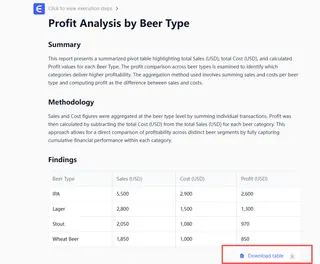
对话示例
以下是我们啤酒厂老板与匡优Excel 的典型对话可能是什么样子:
用户: 我已上传我的销售数据。你能创建一个数据透视表,显示我 2023 年按啤酒类型和按季度的总销售额吗?
匡优Excel: 当然。我已创建一个数据透视表,汇总了 2023 年按啤酒类型和季度的销售额。行代表啤酒类型,列代表季度。
| 啤酒类型 | Q1 销售额 | Q2 销售额 | Q3 销售额 | Q4 销售额 |
|---|---|---|---|---|
| 琥珀艾尔 | $12,500 | $14,200 | $15,100 | $13,800 |
| IPA | $25,600 | $28,900 | $32,500 | $30,100 |
| 皮尔森 | $18,300 | $19,500 | $21,000 | $20,500 |
| 世涛 | $22,000 | $21,100 | $19,800 | $25,400 |
用户: 很好。现在,你能添加一个计算列来显示每种啤酒类型的利润吗?公式是销售额减去成本。另外,请添加利润的总计。
匡优Excel: 我已更新分析。新表格包含了每种啤酒类型的'总利润'列和底部的总计。
用户: 完美。现在生成一个条形图,比较每种啤酒类型的总利润。并且只显示利润最高的前 3 种啤酒。
匡优Excel: 完成。这是一个条形图,显示了利润最高的前 3 种啤酒:IPA、世涛和皮尔森的总利润。您可以下载包含此图表和数据表格的新 Excel 文件。
传统数据透视表 vs. 匡优Excel
| 方面 | 传统数据透视表 | 匡优Excel (Excel AI) |
|---|---|---|
| 洞察获取时间 | 数小时的点击和配置 | 几分钟的对话 |
| 灵活性 | 僵化;新问题需要重建 | 高度灵活;通过后续问题适应 |
| 学习曲线 | 高;需要学习许多独立功能 | 低;只需了解您的业务问题 |
| 错误率 | 高;手动刷新和链接容易出错 | 低;AI 一致地处理计算和连接 |
| 协作性 | 困难;复杂的设置难以交接 | 容易;共享聊天历史或最终干净的报表 |
常见问题解答
问:使用匡优Excel需要成为 Excel 专家吗? 答:完全不需要。如果您能用简单的语言描述您想要的业务结果(例如,"按地区显示销售额"),您就可以使用匡优Excel。它既适用于想要执行复杂分析的初学者,也适用于想要节省时间的专家。
问:我将数据上传到匡优Excel安全吗? 答:数据安全是首要任务。匡优Excel 使用安全协议进行数据传输和存储,您的文件被视为机密。有关具体细节,请始终参考网站上的官方隐私政策。
问:匡优Excel会修改我原始的 Excel 文件吗? 答:不会。匡优Excel 在安全环境中处理您数据的副本。您计算机上的原始文件保持不变。然后,您可以将新的分析下载为单独的 Excel 文件。
问:如果我的数据混乱或结构不完美怎么办? 答:虽然更干净的数据会产生更好的结果,但您也可以使用匡优Excel 来帮助清理数据。您可以要求它"删除重复行"、"查找并替换所有'grolwer'为'growler'"或"将'全名'列拆分为'名'和'姓'"。
问:我可以在自己的电子表格中使用匡优Excel生成的公式或数据透视表吗? 答:可以。匡优Excel 可以为您提供确切的公式或向您展示它如何配置数据透视表。您可以复制这些内容并在您自己的工作簿中使用,这也使其成为一个很好的学习工具。
问:匡优Excel如何处理数据刷新? 答:如果您的源数据发生变化,您可以简单地上传新文件,并要求匡优Excel 运行相同的分析。由于您的指令保存在聊天历史中,您只需单击一下即可重新生成复杂的报表。
采取行动:使用匡优Excel升级您的 Excel 工作流程
您花费在费力连接切片器、调试计算字段或手动刷新报表上的每一个小时,都是您没有花在战略分析上的时间。在 Excel 中进行高级分析的传统方式虽然强大,但它是一个瓶颈。
使用像匡优Excel 这样的 Excel AI 助手,您可以将注意力从如何获取数据转移到数据意味着什么。您可以像打字一样快地回答复杂的业务问题,在几分钟内构建交互式仪表板,最终让数据为您服务,而不是反过来。
准备好告别手动点击了吗?立即试用匡优Excel。上传您自己的一个报表,并尝试提出本文中的一个问题。亲身体验电子表格分析的未来。