核心要点:
- 传统的Excel数据录入,使用诸如填充柄和快速填充等功能,通常需要手动拖拽、设置模式,并且在序列复杂或数据不一致时需要进行故障排除。
- 像匡优Excel这样的Excel AI工具取代了这些手动步骤。您只需用简单的语言描述您的需求,即可生成复杂序列、提取文本或创建自定义列表。
- 使用匡优Excel能显著减少数据准备和录入所花费的时间,最大限度地减少手动拖拽导致的错误,并能处理传统快速填充难以应对的复杂模式识别。
Excel中“简单”数据录入的隐性成本
每个Excel用户都深有体会。您有一个大型数据集,需要添加一个包含序列数据的新列。可能是一个简单的数字列表、项目计划的日期,或是库存物品的唯一ID。您的第一反应是输入前两个条目,然后拖动那个绿色小方块——填充柄——向下、向下、再向下。
对于几十行来说,这只是个小麻烦。对于几千行呢?这简直是令人沮丧的配方。您的手指会累,会拖过最后一行,屏幕也会因Excel努力跟上而卡顿。
这就是“简单”数据录入的隐性成本。那些看似微不足道的任务,比如创建双周发薪日列表或将“全名”列拆分为“名”和“姓”,很快就会变得繁琐且容易出错。您可能会花费数分钟甚至数小时在那些对实际分析毫无价值、仅仅是为实际工作准备数据的任务上。
虽然Excel提供了自动填充、快速填充和自定义列表等工具来帮助,但它们各自都有其局限性。当模式不简单时会发生什么?如果您的名字格式不一致怎么办?您常常被迫回到起点:编写复杂的公式,或者更糟的是,诉诸于手动复制粘贴。
传统工具包:自动填充、快速填充及其局限
多年来,精明的Excel用户一直依赖少数内置功能来对抗数据录入的单调性。在探讨它们的不足之处之前,我们先肯定它们做得好的地方。
填充柄:最初的时间节省器
填充柄是任何选定单元格右下角的小方块。它是Excel数据录入自动化的主力。
您可以用它来:
- 复制单个值: 在一个单元格中输入“有货”并向下拖动以填充整个列。
- 创建简单序列: 输入
Jan和Feb,选中两者,然后拖动填充柄以创建其余月份。Excel能识别常见的序列,如日期、月份和数字序列。 - 复制公式: 为第一行编写一个
SUM公式,然后双击填充柄将其应用到表格中的所有其他行。这非常有用,利用了相对单元格引用。
快速填充:Excel的“魔术”
快速填充于Excel 2013中引入,是文本处理的游戏规则改变者。它会观察您输入的第一个示例,并尝试识别一个模式来完成该列的其余部分。
例如,如果您有一列包含“John Smith”这样的全名,并且您在相邻列开始输入“John”,快速填充通常会建议用所有的名字填充该列的其余部分。
它非常适用于以下任务:
- 拆分姓名、地址或产品代码。
- 将名和姓组合成电子邮件地址。
- 重新格式化日期或电话号码。
传统方法的局限性
虽然这些工具功能强大,但在面对现实世界中混乱的数据时,它们常常会失效。它们的局限性为您的生产力设置了天花板。
脆弱性和缺乏控制: 快速填充是一个“黑匣子”。它要么有效,要么无效。如果您的数据有轻微的不一致(例如,有些名字有中间名首字母,有些没有),快速填充常常会感到困惑并放弃,留给您手动清理数据。您无法向它“解释”这些例外情况。
可扩展性问题: 将填充柄向下拖动50,000行不是一个实用的解决方案。双击技巧仅在相邻列没有空白时才有效——这个条件并非总能满足。
复杂序列操作笨拙: 如果您需要为工资单计划列出每隔一周的星期五怎么办?或者每月的第三个工作日?标准填充柄无法做到这一点。您必须找到晦涩的“序列”对话框(右键单击拖动或 开始 > 填充 > 序列),这是一个多步骤的过程,很少有用户甚至知道它的存在。
自定义功能繁琐: 需要重复使用特定列表,比如您公司的部门名称或销售区域?Excel的“自定义列表”功能可以提供帮助,但这需要深入挖掘Excel选项菜单。更糟糕的是,这些列表保存在您本地的Excel安装中,而不是工作簿本身。如果您将文件发送给同事,您的自定义列表自动化将无法为他们工作。
当这些工具失效时,您只剩下最耗时的选择:使用LEFT、RIGHT、FIND、MID、CONCATENATE和TEXT等函数编写复杂的公式。这需要大量的Excel专业知识,并且创建的公式难以被他人理解和维护。
更智能的方式:使用Excel AI(匡优Excel)自动化数据录入
如果您能完全跳过拖拽、模式猜测和公式编写呢?如果您能直接告诉Excel您想做什么呢?
这就是像匡优Excel这样的Excel AI助手的承诺。您无需自己琢磨正确的点击和函数来匹配您的目标,只需用简单的语言陈述您的目标。匡优Excel的AI会将您的请求转换为正确的数据、表格或公式。

这从根本上改变了工作流程,从“我如何在Excel中做这个?”转变为“这就是我需要的。”
逐步操作:从繁琐到轻松
让我们重新审视那些令人沮丧的数据录入任务,看看它们如何在使用匡优Excel时变得毫不费力。
1. 上传您的数据
首先将您的Excel或CSV文件上传到匡优Excel。您的原始文件保持不变。AI在安全、私密的环境中处理副本。

2. 用简单语言描述任务
这就是魔法发生的地方。您无需点击和拖拽,只需在聊天界面中输入您的请求。
以下是一些取代传统自动填充/快速填充任务的提示词示例:
针对复杂日期序列:
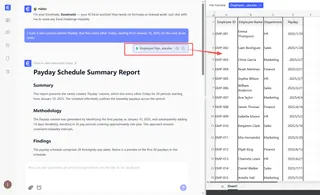
创建一个名为‘发薪日’的新列,列出从2025年1月10日开始,每隔一周的星期五,共26个周期。
针对高级文本拆分(取代快速填充):
我有一个‘全名’列,数据格式如‘Smith, John A.’和‘Doe, Jane’。创建两个新列,‘名’和‘姓’,提取正确的部分。
针对顺序ID生成:
为工作表中所有500行生成一个‘任务ID’列,格式为‘PROJ-2025-001’、‘PROJ-2025-002’等。
针对自定义列表重复:
我有一个包含我们5个销售区域的列表:北区、南区、东区、西区、中区。添加一个新列‘区域’,并按顺序重复此列表以覆盖我数据中的所有行。
3. 审查和优化
匡优Excel处理您的请求并呈现结果——通常是一个新的数据表。与快速填充的关键区别在于,这不是一次性的尝试。这是一场对话。
如果结果不完全正确,您可以进行优化。
- “实际上,你能把ID格式改成‘T-001’吗?”
- “很好,现在再用格式
firstname.lastname@mycompany.com创建一个电子邮件地址。” - “请从‘名’列中移除中间名首字母。”
这种迭代过程确保您无需重新开始就能获得完美的结果。
4. 导出结果
一旦您满意,您可以将转换后的数据下载为一个新的、干净的Excel文件。您也可以向匡优Excel索要它使用的公式,以便在需要时学习和应用到您自己的工作簿中。
对话示例:AI实战
这是一个典型的对话,能在几秒钟内解决常见的数据清理问题:
用户: 我有一个工作表,其中一列‘员工姓名’的格式是‘姓, 名’。有些名字还有中间名首字母。我需要将其拆分为‘名’和‘姓’两列。
匡优Excel: 已完成。我已通过从‘员工姓名’列提取相应部分,创建了两个新列:‘名’和‘姓’。我已经处理了包含和不包含中间名首字母的情况。您希望我基于格式firstname.lastname@company.com创建一个‘电子邮件’列吗?
用户: 是的,请创建。然后按‘姓’字母顺序对整个表格进行排序。
匡优Excel: 我已添加‘电子邮件’列并按您的要求对数据进行了排序。您现在可以下载更新后的Excel文件了。
不到一分钟,一个可能涉及复杂公式或手动修正的任务就完成了。
传统Excel vs. 匡优Excel:快速比较
| 功能 | 传统Excel(自动填充/快速填充) | 匡优Excel(Excel AI) |
|---|---|---|
| 方法 | 手动拖拽、模式猜测、菜单挖掘 | 对话式命令 |
| 复杂序列 | 需要复杂的序列对话框或公式 | 简单的语言描述(例如,“每第3个工作日”) |
| 文本提取 | 不可靠(快速填充)、复杂公式 | 稳健,通过对话处理例外情况 |
| 可重复性 | 手动重新教学或不可移植的自定义列表 | 指令是文本,易于保存和重用 |
| 大数据速度 | 慢(拖拽)、容易崩溃 | 即时生成、服务器端处理 |
| 学习曲线 | 记忆点击、函数和限制 | 知道如何描述您的业务需求 |
常见问题解答
问:使用匡优Excel进行数据录入需要了解任何Excel公式吗?
答:完全不需要。其全部意义在于用自然语言取代公式编写。您只需要能够描述您想要的结果。匡优Excel负责处理“如何做”。
问:匡优Excel比快速填充更好吗?
答:它们服务于不同的目的。快速填充非常适合快速、简单且完全一致的模式。匡优Excel擅长处理复杂、不一致或大规模的任务,在这些任务中您需要更多的控制、迭代和可靠性。当快速填充失效时,它就是您求助的工具。
问:匡优Excel能像Excel一样创建自定义列表吗?
答:是的,而且容易得多。您无需将列表深藏在Excel选项中,只需在提示词中告诉匡优Excel列表是什么(例如,“重复列表‘A’、‘B’、‘C’”)。指令与您的任务绑定,而不是您的机器。
问:如果AI误解了我的请求怎么办?
答:就像与人类助手交谈一样,您可以澄清或重新表述您的请求。这种对话式反馈循环是相对于快速填充等工具“全有或全无”性质的核心优势。
问:我将数据上传到匡优Excel安全吗?
答:是的。匡优Excel优先考虑数据安全。您的文件在传输和静态时都经过加密,并在私密、隔离的环境中处理。有关详细信息,您可以随时参考网站上的官方隐私政策。
问:我可以在自己的表格中使用匡优Excel生成的公式吗?
答:可以。对于许多任务,您可以要求匡优Excel“给我看看公式”。这是审核AI工作甚至学习新的、强大的Excel函数的好方法,您可以将其复制粘贴到自己的工作簿中。
停止拖拽,开始对话:升级您的Excel工作流程
回想一下您上次花费15分钟与填充柄搏斗或试图让快速填充理解您的模式是什么时候。那是您永远无法挽回的时间。Excel中手动、重复的部分正在消耗您最宝贵的资源:您的注意力。
通过采用Excel AI助手,您不仅仅是获得了一个新工具;您正在从根本上改变与数据的关系。您现在可以专注于高层次的目标,并将繁琐的执行委托给您的AI助手。停止拖拽,开始提问。
准备好收回您的时间并一劳永逸地消除数据录入的挫败感了吗?
立即免费试用匡优Excel。上传您下一个繁琐的电子表格,使用本文中的一个提示词,亲眼见证魔法。