核心要点:
- 手动执行排序、去重和简单计算等基础Excel任务耗时耗力,且极易出错,尤其是在处理大型数据集时。
- 像 匡优Excel 这样的Excel AI助手,可以用简单的对话式语言指令替代这些多步骤、高点击量的繁琐流程,让你在几秒钟内完成数据清洗和整理。
- 使用匡优Excel,你不仅能节省数小时的枯燥工作,还能确保更高的数据准确性,并且可以将多个任务合并到一个请求中,实现极致效率。
问题背景与痛点
想象一下,你是一名办公室经理或市场协调员,负责组织一场公司活动。你刚刚拿到一份从各种渠道汇总的、包含1500个联系人的电子表格。数据一团糟:姓名没有按字母顺序排列,不同报名表带来了无数重复条目,而你需要快速统计每个城市的参会人数以便安排后勤。
对于许多Excel用户来说,这种场景会触发一种熟悉的恐惧感。你知道接下来的几个小时将是一场点击和拖拽的马拉松。你需要仔细选择区域,在不同的菜单选项卡间导航,并反复检查工作,以确保没有在排序时只排了一列而没排其他列,从而造成数据灾难。
痛点不仅仅是所花费的时间,更在于这种工作的脆弱性和手动性。在“删除重复项”对话框中一次错误的点击,就可能删除掉有效的联系人。一个简单的请求,比如“有多少人来自纽约?”,就需要你停下来,应用筛选器或编写一个 COUNTIF 公式,然后记得稍后移除它。这些“基础”任务在压力下大规模执行时,一点也不简单。
传统Excel解决方案:步骤与局限
要处理混乱的联系人列表,经验丰富的Excel用户通常会为每个不同的任务执行一系列手动步骤。虽然功能强大,但这种传统方法僵化且充满潜在陷阱。
以下是经典方法及其固有问题的分解:
1. 手动排序数据
要按姓氏对联系人列表进行字母排序,你会使用Excel的排序功能。
- 流程:
- 选择整个数据范围。关键是选择所有列,而不仅仅是你想排序的那一列。
- 转到
数据选项卡,点击排序。 - 在对话框中,从“排序依据”下拉列表中选择“姓氏”列。
- 选择顺序(例如,A到Z),然后点击确定。
- 局限: 最大的风险是用户错误。如果你忘记选择整个数据集而只排序了“姓氏”列,你将永久性地错配每个姓名及其对应的电子邮件和城市。这一个错误就可能损坏你的整个列表,而且通常很难撤销。
2. 删除重复条目
接下来,你需要清理重复的联系人。
- 流程:
- 选中数据范围后,转到
数据选项卡。 - 点击
删除重复项。 - 出现一个对话框,要求你选择要检查重复值的列。你可以选择“电子邮件地址”或“名字”、“姓氏”和“公司”的组合。
- 点击确定以删除重复行。
- 选中数据范围后,转到
- 局限: 此工具缺乏灵活性。它是一个全有或全无的操作。你无法在删除前轻松查看重复项。此外,选择正确的列至关重要。如果只检查重复的“名字”,你可能会不小心删除来自不同公司的两个名叫“John”的不同人员。
3. 执行基础计算
要获取每个城市的参会人数,你可能会使用公式或创建数据透视表。对于快速求和,你会使用 SUM 函数。
- 流程(简单求和):
- 点击要显示总计的空单元格。
- 输入
=SUM(。 - 选择要相加的单元格范围。
- 闭合括号并按回车键。
- 局限: 虽然公式是Excel的超能力,但它们对每个人来说并不直观。根据条件聚合数据的简单
COUNTIF或SUMIF需要学习特定的语法。创建数据透视表功能更强大,但涉及另一系列的拖放字段操作。如果经理提出后续问题(“那只是来自纽约的VIP呢?”),你必须重新开始整个过程。
这些手动方法虽然有效,但却是充满中断的工作流。每个任务都是一个独立的、孤立的过程,你必须完美地启动、配置和执行。没有简单的方法将它们链接在一起,比如“先排序数据,然后删除重复项,最后给我按城市汇总的计数”。
新方法:使用Excel AI助手(匡优Excel)
与其做一个点击菜单的手动操作员,不如直接告诉Excel你需要什么?这就是像 匡优Excel 这样的Excel AI助手所承诺的。你扮演经理的角色,用简单的语言给出指令,而AI则充当你的专家分析师,即时执行任务。

整体方法
使用匡优Excel,工作流程转变为简单的对话式过程:
- 上传文件: 将混乱的Excel或CSV文件拖放到匡优Excel中。你的原始文件保持不变。
- 陈述目标: 在聊天框中,输入你想做什么。你可以一次请求一件事,也可以将多个步骤合并到一个请求中。
- 审查与优化: AI处理你的请求并呈现结果——一个清理后的表格、一份摘要、一个图表或一个公式。如果不太对,你可以在同一个聊天中要求调整。
- 导出结果: 满意后,你可以下载新的、完美的Excel文件。
逐步操作:用匡优Excel解决联系人列表问题
让我们重新审视混乱的联系人列表场景,并用AI方式解决它。
1. 上传数据 只需将联系人列表电子表格上传到匡优Excel。AI将读取标题并理解你的数据结构。

2. 用简单语言描述你的需求 你可以将三个独立的手动任务合并为一个清晰的指令。如果你愿意,也可以逐个处理。
以下是一些你可以使用的示例提示:
- 排序数据:
按“姓氏”列将此工作表按字母顺序排序。
- 删除重复项:
查找并删除所有“电子邮件地址”相同的重复行。
- 获取汇总计数:
统计每个城市有多少联系人,并在新表格中显示结果。
- 或者,一次性完成(AI的真正威力):
首先,按“姓氏”从A到Z对此数据进行排序。然后,删除任何具有重复电子邮件地址的行。最后,创建一个汇总表,显示每个城市的总参会人数,并按从高到低排序。
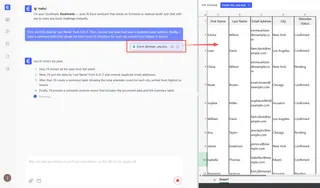
3. 审查并迭代结果 匡优Excel将执行这些命令并显示结果表格。它可能会询问一个澄清性问题,或者直接呈现最终清理和汇总后的数据。
这就是对话式功能的亮点所在。你可以继续对话以优化输出。
4. 导出完美文件 只需点击一下,你就可以下载一个新的Excel文件,其中包含干净、排序和汇总的数据,随时可用于你的活动策划。原始的混乱文件永远不会被修改。
对话示例
以下是匡优Excel内部交互的可能样子:
用户: 我上传了我的活动联系人列表。它很乱。你能先按“姓氏”列排序吗?
匡优Excel: 完成。数据现已按“姓氏”字母顺序排序。我还注意到似乎有很多重复条目。需要我删除它们吗?
用户: 是的,请删除。删除任何电子邮件地址与其他行完全相同的行。
匡优Excel: 我已根据“电子邮件地址”列删除了178个重复行。列表现在包含1322个唯一联系人。接下来做什么?
用户: 很好。现在,你能给我一个每个城市有多少联系人的快速摘要吗?
匡优Excel: 当然。这是一个显示每个城市联系人数的表格,按从多到少排序。纽约最多,有154位参会者。你可以将此摘要表或完全清理后的联系人列表下载为Excel文件。
传统方法与匡优Excel:快速比较
| 方面 | 传统手动方法 | 匡优Excel AI方法 |
|---|---|---|
| 时间 | 15-45分钟,取决于数据大小 | 1-2分钟 |
| 错误率 | 手动错误风险高(例如,排序错误) | 非常低;AI始终如一地应用逻辑 |
| 灵活性 | 僵化;每次更改都需要重做步骤 | 高度灵活;通过新的聊天提示进行调整 |
| 学习曲线 | 需要了解特定菜单和公式 | 仅需能够描述你的目标 |
| 组合任务 | 困难;必须按顺序执行 | 容易;一句话组合多个步骤 |
常见问题
1. 使用匡优Excel需要了解任何Excel公式吗? 不需要。这是主要优势。你只需要用简单的语言描述你想要的结果。匡优Excel在后台生成必要的步骤、公式或代码。
2. 匡优Excel会修改我原始的Excel文件吗? 不会。匡优Excel在安全的云环境中处理你数据的副本。你电脑上的原始文件永远不会被触及,确保你的源数据安全。
3. 将公司数据上传到匡优Excel安全吗? 匡优Excel在设计时考虑了数据安全,采用企业级安全标准。数据在传输和静态时都经过加密。有关具体的合规性或隐私政策,最好查阅官方网站。
4. 如果AI误解了我的请求怎么办? 对话式界面使得纠正AI变得容易。如果第一个结果不是你想要的,你可以简单地输入后续命令来澄清,例如“不,请按城市排序,而不是按姓名”或“仅当名字和电子邮件都相同时才删除重复项”。
5. 匡优Excel能处理比排序和清理更复杂的任务吗? 当然可以。本文涵盖了基础任务,但匡优Excel还可以根据自然语言提示生成复杂公式、创建数据透视表和图表、合并不同文件的数据、构建仪表板报告以及执行高级统计分析。
立即开始:用匡优Excel升级你的Excel工作流
花在手动、重复性Excel任务上的每一个小时,本可以用于分析、战略和更有影响力的工作。传统方法虽然对专家来说可靠,但却是速度和准确性的瓶颈。
通过拥抱Excel AI助手,你获得的不仅仅是一个工具;你获得了一位助手。一位可以即时清理数据、执行计算、并回答你关于电子表格问题的助手,让你能以思考的速度进行操作。
停止枯燥点击的循环。立即试用匡优Excel 亲身体验。上传你一直回避的那个混乱的电子表格,并尝试本文中的一个提示。你会惊讶于自己能节省多少时间。