核心要点:
- 在Excel中自动化任务传统上需要学习复杂的VBA代码,包括
Range对象、循环和变量,这既耗时又难以维护。 - 像匡优Excel这样的Excel AI工具,用简单的自然语言指令取代了VBA脚本的需求。你只需描述想对数据范围做什么,AI就会完成工作。
- 这种无代码方法极大地减少了开发时间,消除了令人沮丧的调试过程,并使任何团队成员(不仅仅是VBA专家)都能自动化Excel任务。
问题背景与痛点
对于许多商业专业人士来说,Excel是数据的指挥中心。但当重复性任务开始每周消耗数小时时,你自然会寻找自动化的方法。想象一下,你是一名财务分析师,每周一都会收到一份原始的销售数据导出文件。你每周的例行工作包括:
- 识别主数据表,该表每周的行数都不同。
- 将整个数据块从“Raw-Data”工作表复制到一个新的“Analysis”工作表中。
- 在“Analysis”工作表中,找到所有超过50,000美元的销售交易,并将其行高亮显示为绿色,以供管理层审查。
- 将“Region”列中的所有文本转换为大写,以实现一致的透视表报告。
手动执行这些操作不仅繁琐,而且容易出错。遗漏一行或复制粘贴错误都可能扭曲你的整个分析。在Excel中实现自动化的传统路径直接指向一个地方:Visual Basic for Applications (VBA)。但这条道路充满了挑战。
你开始录制宏,却发现录制的代码很死板,如果任何内容发生变化就会失效。为了使其动态化,你被迫进入VBA编程的世界——学习Range和Worksheet等对象、.CurrentRegion等属性以及For Each循环等控制结构。突然间,一个简单的业务任务变成了一个软件开发项目。
传统的Excel解决方案:步骤与局限性
自动化上述场景的“高级用户”方法是编写VBA宏。这需要打开VBA编辑器,并编写代码来明确告诉Excel要执行的每一个步骤。虽然功能强大,但这种方法远非用户友好。
解决我们问题的典型VBA脚本将涉及几个关键部分。
VBA工作流程
1. 定义工作表并查找数据范围:
首先,你需要编写代码来处理数据的动态大小。一种常见的技术是使用CurrentRegion属性,该属性会选择被空行和空列包围的数据块。
' 将整个数据区域从 Raw-Data 工作表复制到 Analysis 工作表
Worksheets("Raw-Data").Range("A1").CurrentRegion.Copy Destination:=Worksheets("Analysis").Range("A1")
这单行代码看起来很简单,但它依赖于你的数据完全干净。如果数据中间意外出现空行,CurrentRegion可能只选择表格的一部分,从而悄无声息地破坏你的输出。
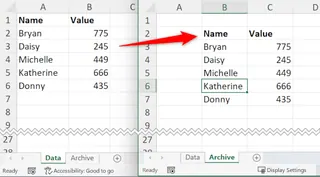
2. 循环遍历单元格以进行条件格式设置: 接下来,为了高亮显示高价值销售,你不能只是告诉Excel“找到超过50,000美元的销售”。你必须编写一个循环,逐个检查销售列中的每个单元格,如果满足条件则应用格式。
Dim LastRow As Long
Dim cell As Range

' 在 Analysis 工作表中查找数据的最后一行
LastRow = Worksheets("Analysis").Cells(Rows.Count, 1).End(xlUp).Row

' 循环遍历销售列中的每个单元格(例如,E列)
For Each cell In Worksheets("Analysis").Range("E2:E" & LastRow)
    If cell.Value > 50000 Then
        ' 将整行高亮显示为浅绿色
        cell.EntireRow.Interior.Color = RGB(204, 255, 204)
    End If
Next cell
这要求你知道确切的列字母(E),并编写代码来动态查找最后一行。如果有人插入新列,脚本就会失效。
3. 再次循环以标准化文本: 最后,为了将区域名称转换为大写,你需要另一个循环。
' 循环遍历区域列中的每个单元格(例如,C列)
For Each cell In Worksheets("Analysis").Range("C2:C" & LastRow)
    cell.Value = UCase(cell.Value)
Next cell
现在,你已经为一个手动只需2分钟的任务编写了近20行代码。
VBA方法的局限性
虽然这个宏可以工作,但它带来了新的问题:
- 高门槛: 你不再仅仅是一名分析师;你成了一名兼职程序员。这排除了团队中绝大多数人构建甚至理解自动化的可能性。
- 脆弱性: 代码与工作表名称(“Raw-Data”、“Analysis”)和列结构紧密绑定。如果源文件下周更改了命名约定,宏将失败并显示神秘的错误消息。
- 耗时的维护: 当脚本失效时,必须有人打开VBA编辑器,解读代码并进行调试。这通常比手动执行任务更耗时。
- 团队的“黑匣子”: 如果编写宏的人离开公司,脚本就变成了一个不可触碰的黑匣子。没有人敢修改它,宝贵的自动化最终会过时。
新解决方案:使用匡优Excel的Excel AI
如果你能不写一行代码就实现同样的自动化呢?这就是像匡优Excel这样的Excel AI代理的用武之地。你无需编程指令,只需与一个理解你的数据和目标的AI进行对话。

匡优Excel的工作原理是允许你上传Excel或CSV文件,然后使用聊天界面请求分析、转换、公式、图表和报告。AI在幕后处理复杂的逻辑。
让我们重新审视分析师的每周任务,这次使用匡优Excel。
步骤1:上传数据文件
首先,将你的raw_sales_data.xlsx文件直接拖放到匡优Excel的Web界面中。AI处理文件并向你显示数据预览,等待你的指令。

步骤2:用通俗语言描述你的目标
无需编写循环和引用单元格范围,你只需输入你想做什么。你可以将命令链接在一起,也可以逐个发出。
你可以从复制操作开始:
将“Raw-Data”工作表中的所有数据复制到一个名为“Analysis”的新工作表中。
然后,应用条件格式:
在“Analysis”工作表中,对于“Sales Amount”超过50000的每一行,将整行高亮显示为浅绿色。
最后,标准化文本:
现在,在“Analysis”工作表中,将“Region”列中的所有文本转换为大写。
AI理解上下文。它知道“Analysis sheet”指的是什么,因为你刚刚创建了它。它通过标题识别“Sales Amount”和“Region”列,所以你无需担心像E或C这样的列字母。
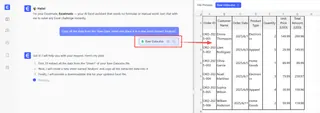
步骤3:审查、迭代和优化
每条指令后,匡优Excel都会呈现结果。你可以立即看到新的“Analysis”工作表,其中包含高亮显示的行和大写文本。这种交互式过程便于轻松优化。
也许你觉得绿色不合适。你可以直接跟进:
实际上,把那些行的高亮颜色改成浅黄色。
这种对话式迭代在死板的VBA脚本中是不可能的。使用VBA,像这样简单的更改需要找到正确的代码行(.Color = RGB(...)),查找新的颜色代码,然后重新运行宏。使用匡优Excel,只需再多说一句话。
步骤4:导出最终报告
一旦你满意了,只需点击一下即可下载完全处理好的Excel文件。它包含应用了你所有转换的新“Analysis”工作表,可以随时与团队分享。
用户 vs. 匡优Excel:对话示例
以下是整个工作流程可能呈现的对话形式:
用户: 我已上传我的每周销售数据。请将“Raw-Data”工作表中的表格复制到一个新工作表,并将其命名为“Analysis”。
匡优Excel: 完成。我已用“Raw-Data”的数据创建了“Analysis”工作表。接下来做什么?
用户: 在“Analysis”工作表中,找到每笔超过50,000美元的销售,并将整行高亮显示为浅绿色。
匡优Excel: 我已对“Analysis”工作表应用了条件格式。所有“Sales Amount”列超过50,000的行现在都已高亮显示为浅绿色。
用户: 完美。最后一件事:请将“Region”列转换为全大写字母以确保一致性。
匡优Excel: “Region”列已转换为大写。文件已准备就绪。您希望我生成一个汇总透视表,还是直接下载文件?
传统VBA vs. 匡优Excel:快速比较
| 方面 | 传统VBA | 匡优Excel (AI) |
|---|---|---|
| 实现时间 | 数小时到数天(包括学习/调试) | 数分钟 |
| 所需技能 | VBA编程和对象模型知识 | 对话语言 |
| 灵活性 | 低。代码死板,容易失效。 | 高。通过简单聊天即可迭代和调整。 |
| 维护 | 困难。需要开发人员调试。 | 轻松。只需修改你的通俗语言提示。 |
| 可访问性 | 仅限VBA专家。 | 团队中任何人都可以使用。 |
常见问题解答
使用匡优Excel需要了解VBA或公式吗? 完全不需要。匡优Excel被设计为无代码工具。你只需要能够用通俗语言描述你的业务逻辑。AI会将你的请求转换为必要的数据操作。
匡优Excel会修改我的原始Excel文件吗? 不会。你的原始文件永远不会被修改。匡优Excel在安全的云环境中处理你数据的副本。然后你可以将转换后的文件作为新的Excel工作簿下载。
如果我的数据混乱或列名不一致怎么办? 匡优Excel非常适合数据清理。你可以要求它执行诸如“删除所有空行”、“修剪所有单元格的前导和尾随空格”或“将列名‘Sales_Amt’重命名为‘Sales Amount’”等任务。你可以在分析之前先清理数据。
匡优Excel能像VBA的CurrentRegion一样处理动态数据范围吗?
是的,而且它是自动完成的。AI旨在智能检测数据表的边界,因此你很少需要指定像A1:G500这样的范围。只需通过标题名称引用列即可。
将公司的财务数据上传到匡优Excel安全吗? 匡优Excel以数据安全为首要任务,对传输中和静态数据采用行业标准加密。有关数据处理和隐私的具体细节,最好查阅网站上的官方隐私政策。
采取行动:立即升级你的Excel工作流程
你花在纠结VBA语法或手动重复任务上的每一个小时,都是你没有花在战略分析上的时间。Excel自动化的传统方法虽然强大,但属于一个不同的时代。它们造成了对一小群技术专家的依赖,并导致脆弱、难以维护的解决方案。
通过拥抱Excel AI代理,你可以实现自动化的民主化。你可以让整个团队在几分钟内(而不是几天)构建稳健、灵活的工作流程。不要再做部门的“VBA修理工”,开始专注于挖掘数据中隐藏的洞察。
准备好亲身体验了吗?立即免费试用匡优Excel。上传你每周处理的电子表格,并尝试本文中的一些提示。你会惊讶于你能节省多少时间。