核心要点:
- 在Excel中计算复利传统上需要手动构建公式或掌握复杂的
FV函数,这既耗时又容易出错,尤其是在比较不同场景时。 - 像 匡优Excel 这样的Excel AI工具消除了这种复杂性。您只需用简单的语言提问,即可计算未来价值、比较复利周期或预测随时间增长的情况,而无需编写任何公式。
- 使用匡优Excel进行财务预测可以节省大量时间,提高准确性,并提供即时探索“假设”场景的灵活性,将繁琐的任务转变为快速的对话。
挑战:在Excel中规划您的财务未来
无论您是规划退休的个人、为孩子教育储蓄的父母,还是建模投资回报的财务分析师,计算复利都是一项基本任务。它是财富增长的引擎,您的钱开始为您赚钱。
Excel是完成此任务的首选工具,但说实话:它并不总是那么简单。您有您的关键数字:本金金额、年利率和投资期限。目标是了解这项投资在未来会值多少钱。
当您需要比较选项时,问题就出现了。如果利息按月复利而不是按年复利会怎样?十年内逐年增长情况如何?如果您增加初始投资会怎样?每个问题都会让您回到公式栏,调整单元格引用、划分利率和乘以时间周期。这是一个手动、容易出错的过程,阻碍了快速决策。
传统Excel方法:公式和函数
要计算投资的未来价值,Excel用户通常依赖两种方法:直接数学公式或Excel内置的 FV(未来价值)函数。
方法1:手动复利公式
复利的经典公式是:
未来价值 = P * (1 + r)^n
其中:
- P 是初始本金金额。
- r 是年利率。
- n 是年数。
要在Excel中实现这一点,您需要设置一个包含变量的工作表,并使用单元格引用编写公式。
对于初始投资 $2,000,年利率 8%,期限 2年,您的设置将如下所示:
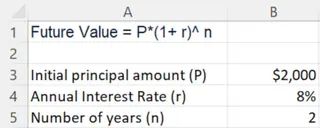
公式将是 =B3*(1+B4)^B5,正确得出 $2,332.80。
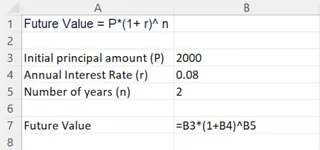
局限性:
对于一次计算来说,这似乎很简单,但复杂性会迅速增加。
- 更改复利周期: 如果利息按月复利怎么办?您必须手动调整公式:利率
r变为r/12,周期n变为n*12。新公式是P * (1 + r/12)^(n*12)。忘记调整这两部分是常见错误。 - 多年预测: 要查看逐年增长情况,您必须创建一个表格并仔细向下拖动公式。这需要对本金和利率使用绝对引用(
$B$3,$B$4),对年份使用相对引用。放错$符号可能会破坏整个预测。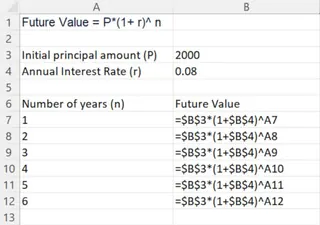
- 不直观: 公式本身并不自解释。同事或未来的您可能不经过仔细审查就很难理解其逻辑。
方法2:FV(未来价值)函数
Excel提供了 FV 函数来简化此过程。语法是:
=FV(rate, nper, pmt, [pv], [type])
- rate: 每期的利率。
- nper: 付款总期数。
- pmt: 每期支付的金额(用于年金)。
- pv: 现值,或初始本金。
- type: 付款到期时间(可选)。
对我们的按月复利示例($2,000,利率 8%,期限 2年)使用 FV 函数,公式将是 =FV(B4/12, B5*12, 0, -B3)。
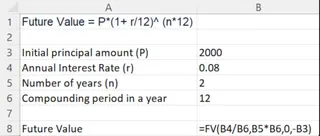
局限性:
虽然 FV 功能强大,但它有自己的学习曲线。
- 参数混淆: 您必须记住每个参数的含义。为什么
rate需要除以12?为什么nper需要乘以12? - 负的
pv: 一个常见的混淆点是,pv(现值)必须输入为负数才能得到正的未来价值,代表现金流出。忘记这一点会导致结果为负,常常令人困惑。 - 不灵活: 与手动公式一样,比较场景(例如,按月与按季度复利)仍然需要为每种情况设置不同的
FV公式。它不利于快速、对话式的分析。
新方法:使用Excel AI(匡优Excel)计算复利
与其记忆公式和纠结语法,不如直接询问Excel答案?这就是像匡优Excel这样的Excel AI助手的力量。它用简单的自然语言对话取代了手动构建公式。

这个过程非常简单。您上传数据(或直接在聊天中说明参数),然后告诉AI您需要什么。
匡优Excel分步指南
让我们在不接触公式栏的情况下解决相同的财务问题。
1. 开始对话
对于简单的计算,您甚至不需要上传文件。您可以直接在聊天中提供参数。

2. 用简单的语言提出您的需求
无需将您的问题翻译成公式,直接提问即可。
以下是一些您可以使用的示例提示:
计算基本未来价值:
一笔$2,000的投资,年利率8%,按年复利,2年后的未来价值是多少?
创建逐年预测:
给我展示一笔$2,000的投资,年利率8%,按年复利,10年内的逐年增长情况。显示年份、期初余额、赚取的利息和期末余额。
比较不同的复利周期:
比较一笔$5,000的投资,年利率6%,期限10年,在按年、按季度和按月复利假设下的最终价值。将结果显示在表格中。

3. 获取即时结果并进行迭代
匡优Excel将分析您的请求并生成结果——无论是单个值、详细表格,甚至是您要求的公式。
真正的魔力在于后续跟进。您可以继续对话以完善或扩展您的分析。
对话示例:财务规划对话
以下是使用匡优Excel的典型交互可能的样子:
用户: 我有初始本金$2,000。年利率是8%。我想投资5年。如果利息按月复利,你能计算未来价值吗?
匡优Excel: 当然可以。您的$2,000投资,年利率8%,按月复利,5年后的未来价值将是 $2,979.69。
我已生成一个显示计算过程的表格。您想查看逐年明细吗?
用户: 是的,给我看看明细。如果按年复利,价值会是多少?
匡优Excel: 这是按月复利场景的逐年明细。
对于相同的投资,按年复利,5年后的未来价值将是 $2,938.66。
按月复利在5年期间额外产生了$41.03。
用户: 很好。现在,请生成一个折线图,比较按月复利与按年复利在5年期间的增长情况。
匡优Excel: 已完成。我创建了一个比较两种复利场景的折线图。您可以看到“按月复利”线随时间推移略高于“按年复利”线。您可以下载包含此图表和数据的Excel文件。
传统方法与匡优Excel:快速比较
| 方面 | 传统Excel(手动/FV函数) | 匡优Excel(AI助手) |
|---|---|---|
| 速度 | 慢。需要设置、输入公式和调试。 | 快。几秒钟内获得答案。 |
| 学习曲线 | 中到高。需要学习公式语法、函数参数和单元格引用。 | 非常低。如果您能描述您的目标,就可以使用它。 |
| 灵活性 | 低。“假设”分析需要手动更改输入或公式。 | 高。通过后续问题轻松探索场景。 |
| 错误率 | 高。容易出现拼写错误、错误引用($)和逻辑错误。 |
低。AI处理复杂的语法和计算,减少了人为错误。 |
| 清晰度 | 低。公式可能晦涩难懂,难以审核。 | 高。对话历史记录作为清晰、可读的分析记录。 |
常见问题解答
Q1:使用匡优Excel进行财务计算需要了解任何Excel公式吗? 不,完全不需要。您只需用简单的语言描述您想要的结果。匡优Excel会将您的请求转换为必要的计算,无论是简单的求和还是复杂的财务模型。
Q2:将财务数据上传到匡优Excel时,我的数据安全吗? 匡优Excel以数据安全为首要任务。文件在安全环境中处理,不用于训练模型。具体细节请务必参考网站上的官方隐私政策。
Q3:匡优Excel能处理更复杂的财务场景吗,比如贷款或有定期供款的投资? 是的。您可以提出更高级的问题,例如“计算一笔初始本金$10,000,年利率7%,每月额外供款$200,持续15年的投资的未来价值。” AI旨在理解和处理这些多部分的财务查询。
Q4:我能从匡优Excel获取Excel公式吗?
当然可以。您可以要求AI“给我做这个的Excel公式”,它会生成正确的公式(例如,使用 FV 函数),您可以将其直接复制并粘贴到自己的电子表格中。这是在完成工作的同时学习的好方法。
Q5:如果我的数据不够干净怎么办? 匡优Excel设计得足够健壮。它通常可以解释命名或格式不一致的数据集。为了获得最佳效果,最好有清晰的列标题(例如,“本金”、“利率”、“期限(年)”)。
采取行动:立即升级您的Excel工作流程
不要再花费宝贵的时间解读 FV 函数参数或调试复利公式。您做出明智财务决策的能力不应受限于您对复杂Excel语法的掌握程度。
借助Excel AI助手,您可以将注意力从如何计算转移到分析什么。提出问题、比较场景,并在短时间内获得洞察。
准备好体验电子表格分析的未来了吗?立即试用匡优Excel。上传一个示例投资表,或者直接用本文中的提示开始新的对话,看看您的财务问题如何在几秒钟内得到解答。