核心要点:
- 整合来自多个表格或文件的销售数据是一项常见但耗时的任务,通常需要像 Power Query 这样学习曲线陡峭的复杂工具。
- 像 匡优Excel 这样的 Excel AI 工具可以自动化整个流程。您只需用简单的语言描述您希望如何组合、合并和计算数据,AI 就会处理执行过程。
- 使用匡优Excel 可以将报告创建时间从数小时大幅缩短至数分钟,最大限度地减少人为错误,并允许进行灵活的即时分析,而无需编写任何公式或浏览复杂的菜单。
挑战:淹没在分散的销售数据中
想象一下,您是一位负责监督多个区域的销售经理。每周您都会收到销售数据,但这些数据是零散的。即使它们位于同一个工作簿中,北部、南部和东部区域的数据也存储在单独的表格中。更糟糕的是,产品详细信息(如类别和全名)位于一个完全不同的“主”Excel 文件中。
您的目标是创建一个统一的报告,显示所有区域的绩效。您需要了解哪些产品类别在哪些区域销售最好,并将销售额分组到不同的绩效层级。
手动操作这简直是噩梦。您可能需要花费数小时复制粘贴数据,使用 VLOOKUP 或 INDEX/MATCH 来提取产品信息,然后手动添加区域名称和销售组列。这不仅极其繁琐,而且非常容易出错。一次错误的复制粘贴操作就可能扭曲您的整个报告。最糟糕的是什么?下周您还得全部重做一遍。
传统高级用户解决方案:Power Query
对于有经验的 Excel 用户来说,Power Query 是此类数据整合和转换的首选工具。它是内置于 Excel 中的一个强大引擎,允许您连接到各种数据源,清理和塑造数据,然后加载以供分析。
虽然功能强大,但它远非简单。以下是使用 Power Query 解决我们的多区域销售报告问题所涉及步骤的高级概述。
Power Query 工作流程:步骤与局限
要构建整合报告,您通常需要在 Power Query 编辑器内遵循一个多步骤流程:
连接到数据源: 首先,您需要使用“获取数据”>“从文件”>“从工作簿”选项连接到
sales-data.xlsx文件。筛选和选择表格: Power Query 将显示该工作簿中的所有表格和工作表。您需要仅选择相关的销售表格(
North_Sales、South_Sales、East_Sales)。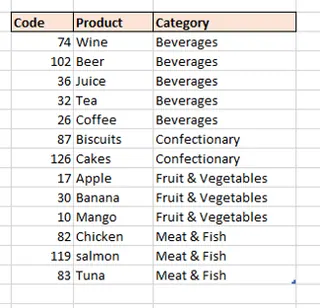
追加查询: 然后,您需要将这三个表格组合或“追加”成一个单一的长列表。这将所有区域的数据堆叠到一个主表中。
为区域添加自定义列: 由于原始表格没有“区域”列,您必须创建一个。这通常涉及添加一个自定义列,从源表名中提取区域名称(例如,“North”),这可能是一个棘手的步骤。
与产品数据合并: 接下来,您需要启动另一个查询以连接到您的
sales-report.xlsx文件来获取products表。然后,执行“合并查询”操作——本质上是一个超级 VLOOKUP——使用Product Code作为公共键,将产品Name和Category合并到您的主销售表中。为销售组添加条件列: 要按值对销售进行分组,您需要使用“条件列”功能。您必须逐个定义规则:如果
Sales小于 50,则为“0-49”;如果Sales小于 100,则为“50-99”,依此类推。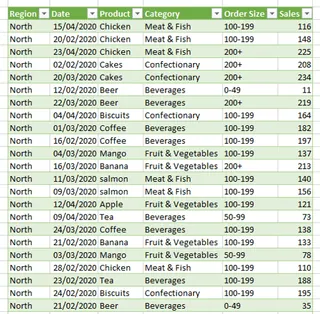
加载数据并构建数据透视表: 最后,您将生成的干净表格“关闭并加载”到您的 Excel 工作表中,并从中构建所需的数据透视表。
传统方法存在的问题
虽然此解决方案在设置后是自动化的,但它带来了显著的负担:
- 陡峭的学习曲线: Power Query 对于普通 Excel 用户来说并不直观。掌握其界面、理解追加与合并等概念以及编写自定义 M 语言公式需要相当多的时间和培训。
- 复杂性和僵化性: 查询变成了一长串“应用的步骤”。如果出现问题或业务需求发生变化(例如,您需要不同的销售组层级),您必须回到这个复杂的编辑器中进行诊断和修复。
- 协作性差: 如果您构建了这个复杂的查询,您就成为唯一能够维护它的人。将其移交给不是 Power Query 专家的同事通常是不可能的。
- 耗时的设置: 即使对于专家来说,连接、清理、合并和添加列的初始设置也需要大量时间。
新解决方案:使用 Excel AI 助手(匡优Excel)
如果您能跳过整个 Power Query 的学习曲线,直接……要求您想要的报告呢?这正是像匡优Excel 这样的 Excel AI 助手所实现的。它充当您的数据分析师,理解您的自然语言请求,并为您执行所有复杂的整合和转换步骤。

让我们使用 匡优Excel 重建相同的多区域销售报告。
步骤 1:上传您的数据文件
首先,您只需将所有必要的文件上传到匡优Excel。在我们的案例中,就是 sales-data.xlsx(包含区域销售表格)和 sales-report.xlsx(包含产品查找表)。匡优Excel 可以同时处理多个文件,并立即理解上下文。

步骤 2:用自然语言描述您的目标
无需点击菜单,您只需与 AI 对话。您可以将您的请求分解为简单、连续的步骤,或者给出一个全面、综合的指令。
以下是您将使用的提示:
合并区域表格:
在
sales-data.xlsx文件中,将名为North_Sales、South_Sales和East_Sales的表格合并成一个表格。添加区域信息:
添加一个名为“Region”的新列,其中包含每行数据来源的原始表格名称(例如,“North”、“South”、“East”)。
与产品数据合并:
“现在,使用
sales-report.xlsx文件中的 'products' 表,通过匹配 'Product Code' 列,将 'Name' 和 'Category' 列添加到我的合并销售数据中。创建计算出的销售组:
创建一个名为“Sales Group”的新条件列。如果“Sales”小于 50,则值为“0-49”。如果在 50 到 99 之间,则使用“50-99”。如果在 100 到 199 之间,则使用“100-199”。否则,使用“200+”。
生成最终数据透视表:
从这个最终表格中,创建一个数据透视表,显示按行中的“Category”和列中的“Region”汇总的销售额总和。另外,创建第二个数据透视表,显示交易计数,行中为“Sales Group”,列中为“Region”。
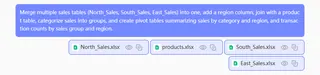
AI 处理这些请求,并在几秒钟内生成最终的干净数据集以及请求的数据透视表。
AI 对话示例
以下是使用匡优Excel 的真实对话可能的样子:
用户: 我上传了两个文件。首先,合并 sales-data 文件中的 North_Sales、South_Sales 和 East_Sales 表格。
匡优Excel: 完成。我已将三个区域销售表格合并成一个包含 [X] 行的新表格。
用户: 很好。现在,根据源表名称添加一个“Region”列。然后,使用“Product Code”将此表与另一个文件中的 products 表合并,以引入产品“Category”。
匡优Excel: 我已添加“Region”列,并将数据与产品类别合并。组合表已准备就绪。接下来做什么?
用户: 完美。现在创建一个数据透视表,按类别和区域汇总总销售额。
匡优Excel: 这是您请求的数据透视表,显示了按产品类别和区域细分的总销售额。您可以下载包含此数据透视表和整合数据的新 Excel 文件。
传统方法与匡优Excel:快速比较
| 方面 | 传统方法(Power Query) | Excel AI(匡优Excel) |
|---|---|---|
| 完成时间 | 首次设置需要 1-2 小时 | 2-5 分钟 |
| 所需技能 | 深入了解 Power Query 界面、数据模型、M 语言基础 | 能够用自然语言描述业务需求 |
| 灵活性 | 低。更改需要编辑复杂的查询。 | 高。只需提出后续问题即可修改。 |
| 错误率 | 中等。在步骤中容易出错。 | 低。AI 处理技术执行。 |
| 可维护性 | 困难。通常需要专家调试。 | 容易。对话历史就是文档。 |
常见问题解答
问:使用匡优Excel 需要了解任何 Excel 公式或 Power Query 吗? 答:不需要。这是主要优势。您只需用自然语言描述您的业务目标。匡优Excel 将您的话翻译成必要的数据操作。
问:我将公司的销售数据上传到匡优Excel 时安全吗? 答:数据隐私和安全是首要任务。匡优Excel 使用安全协议处理数据,并且不会长期存储您的文件。有关具体细节,请始终参考网站上的官方隐私政策。
问:如果我的数据不完全干净怎么办?匡优Excel 还能提供帮助吗? 答:是的。匡优Excel 非常擅长数据清理。您可以要求它“删除重复行”、“用‘Unknown’填充‘Region’列中的缺失值”或“修剪所有文本列中的前导/尾随空格”。
问:我可以在自己的 Excel 工作簿中使用匡优Excel 生成的数据透视表吗? 答:当然可以。您可以下载一个新的 Excel 文件,其中包含最终的干净数据表以及由 AI 生成的完全可用的数据透视表和图表。然后,您可以像使用任何其他数据透视表一样使用它们。
问:如果以后添加了新区域,比如 West_Sales,会怎样?
答:使用传统的 Power Query 方法,如果设计正确,您的查询可能会自动获取它,但也可能需要修改。使用匡优Excel,您只需调整您的初始提示:“合并所有以单词‘Sales_’开头的表格。”这使得该过程具有极强的适应性。
采取行动:立即革新您的 Excel 工作流程
不要再在重复、手动的数据整合上浪费数小时。您花费在 VLOOKUP、复制粘贴和浏览 Power Query 上的时间,本可以用于实际分析和战略决策。
通过拥抱 Excel AI 助手,您获得的不仅仅是一个工具;您获得了一个不知疲倦的助手,可以处理您工作中最繁琐的部分。您可以在几分钟内(而不是几小时)回答老板的临时问题。您可以构建动态、无错误的报告,并轻松更新。
准备好亲身体验了吗?立即免费试用匡优Excel。上传您自己具有挑战性的、多工作表的 Excel 文件,并使用本文中的提示作为灵感。亲身体验一次简单的对话如何改变您的整个报告流程。