核心要点:
- 在Excel中计算描述性统计的传统方法需要启用“数据分析”工具库,这是一个多步骤过程,且生成的是静态、无法更新的报告。
- 像 匡优Excel 这样的Excel AI工具取代了这种僵化的工作流程。只需上传数据并用通俗语言请求统计摘要,即可在几秒钟内获得平均值、中位数、标准差等结果。
- 借助AI助手,您可以即时提出后续问题、动态筛选数据并重新生成统计数据,而无需接触复杂的对话框,从而显著提高速度和分析灵活性。
问题背景与痛点
假设您是一名业务分析师、产品经理或研究人员。您刚刚收到一个包含数百或数千行数据的数据集——可能是销售数据、客户调查结果或实验读数。您的首要任务是“感受”数据。平均值是多少?最小值到最大值的范围是多少?数据点的离散程度如何?
这个过程称为描述性统计。它涉及计算一组关键指标,如均值(平均值)、中位数(中间值)、众数(最常出现的值)和标准差(衡量数据离散度的指标)。这些数字是任何严肃的数据分析的基础,在您深入研究更复杂的建模或可视化之前,提供高层次的数据摘要。
对于许多Excel用户来说,直接的挑战是弄清楚如何高效地生成这个摘要。您可以键入单独的公式,如 =AVERAGE(A:A)、=MEDIAN(A:A)、=STDEV.P(A:A),但对多个指标和多个数据列都这样做既繁琐又容易出错。这导致许多人转向“官方”解决方案:数据分析工具库。但您很快就会看到,这个遗留工具本身带来了一系列挫折,使得一个看似简单的任务变得比实际需要复杂得多。
传统Excel解决方案:步骤与局限性
几十年来,在Excel中完成此任务的首选方法一直是数据分析工具库。它是一个内置的加载项(但默认不启用),捆绑了各种统计分析工具。
要获取描述性统计摘要,您通常需要遵循以下手动流程:
步骤 1:启用加载项
首先,您必须检查工具库是否已激活。您需要浏览一系列菜单:文件 > 选项 > 加载项 > 管理: Excel 加载项 > 转到...。在弹出的窗口中,勾选“分析工具库”复选框,然后单击“确定”。对于许多用户来说,仅仅找到这个设置就是一个挑战。
步骤 2:打开工具
启用后,“数据”选项卡上会出现一个“数据分析”按钮。点击它会打开一个列出所有可用工具的对话框。您需要滚动查找并选择“描述性统计”。
步骤 3:配置分析
这会打开另一个对话框。在这里,您必须手动配置分析:
- 输入区域: 仔细选择包含数据的单元格区域(例如,
$A$1:$C$35)。 - 标签: 必须指定第一行是否包含标题。
- 输出选项: 选择是将结果放在新工作表、新工作簿还是当前工作表的特定区域。
- 要计算的统计信息: 必须勾选您想要的指标复选框,例如“汇总统计”。
步骤 4:生成静态报告
单击“确定”后,Excel会生成一个简单的静态结果表。
传统方法的局限性
虽然功能上可行,但这个过程对于现代快节奏的工作环境来说存在严重缺陷:
- 静态且无生命力的输出: 这是最大的缺点。生成的统计表是一个死胡同。如果您更正了源数据中的拼写错误、添加了新的销售记录或删除了一个异常值,统计报告将不会更新。 您必须删除旧报告,然后从头开始重复整个多步骤过程。这是巨大的时间浪费,也是潜在错误的主要来源。
- 笨拙、僵化的界面: 整个工作流程完全基于点击嵌套菜单和填写固定表单。没有灵活性。您无法提出简单的后续问题,例如:“好的,现在只针对‘北部’区域的数据统计是什么?”除非您先手动筛选数据并重新运行该工具。
- 隐藏且不一致的可用性: 工具库默认不启用,给新用户带来困惑。更糟糕的是,它在 Excel Online 中不可用,这使得依赖云端协作的团队无法使用它。
- 缺乏分析洞察: 该工具只是抛出一堆数字。它不帮助您解释、可视化这些数字或建议下一步行动。它是一个计算器,而不是分析师。
新解决方案:使用Excel AI(以匡优Excel为例)
与其在菜单迷宫中导航,不如直接询问您想要什么?这就是像 匡优Excel 这样的Excel AI助手所承诺的。您可以将注意力集中在分析问题上,而不是工具的操作上。

以下是您如何以一小部分时间解决相同问题的方法。
步骤 1:上传您的数据
首先,登录匡优Excel,只需将您的Excel或CSV文件拖放到仪表板上即可。您的数据会以熟悉的电子表格界面显示,随时可以进行数据分析。

步骤 2:用通俗语言描述您的需求
现在,您无需寻找工具,只需在聊天提示框中输入您的请求即可。您可以描述得笼统或具体。
以下是一些针对销售数据集可以使用的提示示例:
“计算‘建议零售价’和‘销售数量’列的描述性统计。”“为所有数值列提供完整的汇总统计报告。”“‘销售数量’的平均值、中位数、众数、标准差、最小值和最大值是多少?”
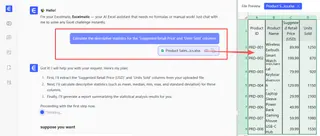
匡优Excel的AI理解您的意图,并立即生成请求的统计摘要。
步骤 3:查看结果并进行迭代
AI不仅生成静态表格。它呈现结果,并经常提供其使用的底层公式或Python代码,确保透明度。
但真正的力量在于迭代。分析现在变成了一场对话。您可以立即提出后续问题以深入挖掘:
“好的,现在重新计算,但只针对‘销售数量’大于100的项目。”“你能创建一个直方图来显示‘建议零售价’的分布吗?”“比较价格高于和低于50美元的商品的‘平均销售数量’。”
每个新请求都会即时处理,无需返回源数据并手动筛选或重新运行工具。
一个快速对话示例
以下是匡优Excel中典型工作流程的样子:
您: 我已上传我的销售数据。你能为所有列生成描述性统计吗?
匡优Excel: 当然。我已计算了‘建议零售价’和‘销售数量’列的汇总统计。平均价格为48.50美元,标准差为15.20美元。销售数量的中位数是88。完整表格如下。您想可视化其中任何一个分布吗?
您: 是的,为‘建议零售价’创建一个箱线图。另外,仅针对最贵的10个商品,统计信息是什么?
匡优Excel: 已完成。已生成可视化价格分布的箱线图。我还筛选了最贵的10个商品的数据,并为该子集重新计算了统计信息。该组的平均销售数量是55。
传统方法与匡优Excel:快速比较
| 特性 | 数据分析工具库(传统) | 匡优Excel(AI助手) |
|---|---|---|
| 设置 | 手动、多步骤加载项安装。 | 无需设置。只需上传文件。 |
| 流程 | 在僵化的菜单和对话框中导航。 | 在聊天提示框中输入一句话。 |
| 灵活性 | 零。每个新查询都需要完全手动重启。 | 无限。可以像对话一样提出后续问题。 |
| 更新数据 | 需要删除旧报告并重新运行工具。 | 只需要求AI对更新后的数据重新运行即可。 |
| 学习曲线 | 记忆点击操作和设置。 | 知道如何描述您的业务问题。 |
| 可访问性 | 在 Excel Online 中不可用。 | 可从任何网络浏览器访问。 |
常见问题解答
Q1: 使用匡优Excel需要知道像 STDEV.P 这样的统计函数名称吗?
完全不需要。您可以简单地询问“标准差”甚至更通用的术语,如“数据的离散程度”。AI会将您的自然语言转换为正确的统计计算。
Q2: 将公司数据上传到匡优Excel安全吗?
数据安全是首要任务。匡优Excel使用企业级安全协议来保护您的数据在传输和静态存储时的安全。您的文件仅用于分析处理,不会共享或用于训练其他AI模型。请始终参考官方隐私政策以了解详细承诺。
Q3: 如果我的数据混乱或有空白单元格怎么办?
传统的工具库通常无法处理混乱的数据。匡优Excel更稳健,通常可以处理不完美的数据。您也可以先要求AI帮助您清理数据,例如在运行统计分析之前使用提示:“删除所有‘销售数量’为空的行”。
Q4: 我能将结果导回我自己的Excel文件吗?
可以。匡优Excel允许您下载任何分析的结果,包括表格、图表和新数据集,作为新的Excel(.xlsx)文件。然后您可以将其整合回您现有的报告中。
Q5: 这比仅仅使用单独的Excel公式更好吗?
对于单个计算,公式没问题。但对于全面的摘要,AI方法要优越得多。它节省了您输入多个公式的时间,自动处理数据范围,最重要的是,允许快速迭代和提出后续问题,而这对于手动公式来说将非常耗时。
采取行动:立即升级您的Excel工作流程
不要再浪费时间与过时的工具作斗争。您每天花在启用加载项、点击菜单和重新运行静态报告上的几分钟,加起来每个月就是数小时的生产力损失。
通过拥抱Excel AI助手,您可以将注意力从如何在Excel中做某事转移到您想从数据中发现什么。您可以像打字一样快地回答复杂的业务问题,即时测试假设,并以一小部分时间交付洞察。
准备好见证不同了吗?免费试用匡优Excel。上传您上次处理起来很费力的电子表格,并要求它计算描述性统计。您将再也不会回头使用数据分析工具库了。