核心要点:
- 在Excel中构建客户查询工具,传统上需要手动合并多个工作表的数据、使用文本公式掩盖敏感信息,并使用
FILTER和VSTACK等复杂函数创建搜索界面。 - 像 匡优Excel 这样的Excel AI代理可以自动化整个工作流程,让你能够使用简单的对话式语言提示来合并数据、转换列并创建搜索结果。
- 通过使用匡优Excel,你可以在几分钟内构建和更新一个灵活的客户搜索工具,无需编写或调试公式,并能即时适应新的搜索条件。
问题背景与痛点
想象一下,你在一个繁忙的呼入联络中心工作。你的主要工作是快速识别来电客户,并将其转接给指定的销售顾问。速度和准确性至关重要;客户不喜欢等待。
挑战在于,你的客户数据并不在一个整洁的地方。它被拆分在两个独立的Excel工作表中,可能是因为它们来自两个不同的遗留系统,或者由两个不同的团队管理。要找到一个客户,你首先需要弄清楚他们在哪个列表中。
此外,出于安全和合规要求,你必须使用信用卡号的后四位数字来验证客户身份。但源文件包含完整、未掩盖的号码,如果公开显示会带来安全风险。
因此,日常工作变成了一个多步骤的手动繁琐过程:
- 客户来电,提供他们的姓氏。
- 你在“客户1”工作表中搜索该姓氏。如果没找到,你赶紧切换到“客户2”工作表。
- 找到后,你必须在心里或手动记下他们信用卡的后四位数字以便进行验证。
- 你还需要忽略不相关的数据,如“客户ID”或“年龄”,以保持视图整洁。
这个过程缓慢、低效且容易出错。你真正需要的是一个简单、集中的表单,你可以在其中输入客户的姓氏,并立即看到来自两个列表的所有匹配资料,且他们的信用卡号码已被安全掩盖。
传统Excel解决方案:步骤与局限性
对于经验丰富的Excel用户来说,构建这个工具是可能的,但它涉及一系列复杂的步骤和函数。现代方法使用动态数组公式,但这远非简单的“拖放”任务。
以下是手动、基于公式的方法分解:
1. 使用 VSTACK 合并数据
首先,你需要合并两个独立的客户列表。假设你已经将数据范围格式化为名为Customers1和Customers2的表格,你将在新的“所有客户”工作表中使用VSTACK函数。
=VSTACK(Customers1, Customers2)
这个公式将两个表格垂直堆叠。然而,这依赖于两个表格具有完全相同的列结构和顺序。如果没有,合并的数据将错位且无用。
2. 掩盖敏感数据并移除列
你的合并列表现在存在了,但它仍然显示完整的信用卡号码,并且包含你不需要的列(‘客户ID’、‘年龄’)。要解决这个问题,你必须将VSTACK公式包装在其他函数内部。
你会使用CHOOSECOLS来选择只保留你想要的列。而对于掩盖信用卡,你需要一个像这样的文本公式:
="****-****-****-" & RIGHT([Credit Card], 4)
将这种逻辑组合成一个单一的动态数组公式是复杂的。你需要创建一个大型的嵌套公式,首先堆叠数据,然后选择特定列,同时应用转换到信用卡列。这对大多数用户来说是一个重大障碍。
3. 使用 FILTER 构建搜索表单
最后,你创建面向用户的表单。你需要设置一个单元格(例如C6)供用户输入姓氏。然后,在结果区域,你需要编写一个FILTER公式来搜索你的合并数据。
=FILTER(AllCustomersData, LastNameColumn = C6, "未找到客户")
这个公式过滤合并的数据数组(AllCustomersData),其中姓氏列与单元格C6中的输入匹配。“未找到客户”部分处理没有匹配项的情况。
传统方法的局限性
虽然功能强大,但这个解决方案脆弱且要求高:
- 高复杂度: 它需要至少熟练掌握三种现代动态数组函数(
VSTACK、CHOOSECOLS、FILTER)和文本操作公式。一个放错位置的逗号或括号就可能破坏整个工具。 - 僵化且难以修改: 如果明天你的经理要求你按电话号码而不是姓氏搜索怎么办?你必须回去重写
FILTER公式。如果你需要添加第二个搜索条件,比如“城市”怎么办?公式的复杂性呈指数级增长。 - 维护噩梦: 如果有人向其中一个源表添加了一列,你的
VSTACK和CHOOSECOLS引用可能会中断或拉取错误的数据,导致难以发现的静默错误。 - 设置耗时: 整个过程,从格式化表格到编写和调试嵌套公式,即使对于有经验的用户来说,也很容易花费一个小时或更长时间。
使用Excel AI(匡优Excel)的新方法
与其强迫你成为公式专家,像匡优Excel这样的Excel AI代理让你只需用简单的语言描述你的目标就能实现相同的结果。你告诉AI你想要什么,它来处理如何实现。

以下是如何在匡优Excel中以一小部分时间构建完全相同的客户查询工具。
步骤 1:上传你的数据
首先,将包含“客户1”和“客户2”工作表的Excel文件上传到匡优Excel。你不需要预先将它们格式化为表格或担心它们的结构。匡优Excel将分析每个工作表上的数据。

步骤 2:使用自然语言合并和转换数据
现在,你不需要编写公式,只需与AI对话。你可以通过一个清晰、单一的指令完成整个数据准备过程。
在聊天提示中输入:
合并“客户1”和“客户2”工作表中的数据。然后,创建一个名为“掩盖信用卡”的新列,只显示“信用卡”号码的后4位数字,其余部分用星号替换,如‘--****-1234’。最后,给我显示一个只包含名字、姓氏、电子邮件、电话、顾问和新“掩盖信用卡”列的表格。
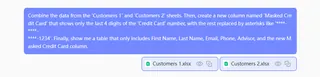
匡优Excel将处理此请求,并立即生成一个新的、干净的、合并的表格,准备进行搜索。
步骤 3:通过简单提问进行过滤和搜索
有了你的主客户列表,查找人员就像提问一样简单。
要查找具有特定姓氏的所有客户,你可以问:
显示所有“姓氏”为“Smith”的客户。
AI将立即过滤表格并显示结果。
步骤 4:创建可重用工具并导出
匡优Excel甚至可以帮助你构建动态搜索工具本身。你可以问:
你能生成一个Excel公式,让我在一个单元格中输入姓氏并自动过滤这个表格吗?
AI将为你提供FILTER公式,你可以直接复制并粘贴到你自己的Excel工作表中。或者,你可以直接下载完全准备好并合并的数据集作为一个新的Excel文件,省去所有的设置工作。
对话示例
以下是使用匡优Excel的典型对话示例:
用户: 我上传了一个包含两个工作表:‘客户1’和‘客户2’的文件。请将它们合并成一个列表。
匡优Excel: 完成。我已将两个工作表的数据合并成一个包含100行的表格。你想如何处理这个合并后的数据?
用户: 很好。现在,添加一个名为“安全信用卡”的新列,掩盖“信用卡”列,只显示后4位数字。格式应为‘--****-1234’。另外,请移除“客户ID”和“年龄”列。
匡优Excel: 我已创建了带有掩盖号码的“安全信用卡”列,并移除了“客户ID”和“年龄”列。更新后的表格已准备就绪。
用户: 完美。现在过滤这个表格,显示所有姓氏为“Williams”的人。
匡优Excel: 这是姓氏为‘Williams’的3位客户。你现在可以下载这个过滤视图或继续分析。
传统方法与匡优Excel:快速比较
| 方面 | 传统Excel方法 | 匡优Excel AI方法 |
|---|---|---|
| 构建时间 | 30-60分钟 | 2-5分钟 |
| 所需技能 | VSTACK、FILTER、CHOOSECOLS、文本函数、表格格式化 |
基本语言能力,能够描述你的目标 |
| 灵活性 | 低。更改搜索条件需要重写公式。 | 高。随时提问,按任何列搜索。 |
| 错误率 | 高。容易出现语法错误和引用错误。 | 低。AI处理技术实现。 |
| 维护性 | 脆弱。源数据的变化可能破坏公式。 | 稳健。几秒钟内即可重新上传并重新运行提示。 |
常见问题解答
1. 使用匡优Excel需要了解任何Excel公式吗?
不需要。匡优Excel的核心优势在于你可以使用自然语言完成复杂任务。你不需要编写甚至理解像FILTER或VSTACK这样的公式。
2. 匡优Excel会修改我原始的Excel文件吗? 不会。匡优Excel在安全的云环境中处理你数据的副本。你计算机上的原始文件保持不变。
3. 我将客户数据上传到匡优Excel时安全吗? 匡优Excel在设计时考虑了数据安全,采用行业标准的加密和隐私协议。有关数据处理的详细信息,请始终参考网站上的官方隐私政策。
4. 如果我的数据混乱或者工作表之间的列名不一致怎么办? 匡优Excel的AI经过训练,可以处理常见的数据不一致问题。即使列名不完全相同(例如‘客户名称’和‘客户姓名’),它通常也能推断出关系。你也可以在第一步就给出明确的指令来清理或重命名列。
5. 匡优Excel能给我在我自己的电子表格中使用的公式吗? 可以。你可以要求匡优Excel为你描述的任务生成相应的Excel公式。这是学习高级公式工作原理或直接在你自己工作簿中实现动态解决方案的好方法。
6. 我可以同时按多个条件搜索吗? 当然可以。你可以根据需要使你的请求尽可能具体,例如:“查找所有姓氏为‘Smith’且顾问为‘John Doe’的客户。”
立即开始:升级你的Excel工作流程
不要再花费宝贵的时间与复杂、脆弱的公式作斗争。繁琐的数据准备和手动报告构建的日子已经结束。借助Excel AI代理,你可以专注于“什么”——你需要的洞察——让技术来处理“如何”实现。
与其手动构建那个客户查询工具,不如试试AI驱动的方法。
立即免费试用匡优Excel。上传你的客户列表,并使用本文中的提示,看看你能多快地为你的团队创建一个强大、灵活且安全的搜索工具。